
- •. Список сервисов
- 1. YouTube Аналитика
- 2. Google Озвучка
- 3. Озвучка Яндекс
- 4. Озвучка Сбер
- 5. OpenAI — озвучка, чат, транскрибация
- 6. OpenRouter
- 7. ElevenLabs
- 8. Видеосток Pixabay
- 9. Видеосток Pexels
- 10. together.ai
- 11. Pollinations
- 12. Googler
- 13. Replicate
- 14. Gemini
- 15. Murf.ai
- 16. ElevenLabs Voicerbot
- 17. Faster Whisper
- 18. Kokoro TTS
- 19. YT-DLP и куки
- 20. ComfyUI
- 21. Freesound (звуки для видео)
- 22. Озвучка от матея (Mat3u)
🔌 Не обязательно подключать всё — достаточно по одному сервису каждого типа (текст, картинки, видео, озвучка). Ниже — как получить ключ для каждого. Полученные ключи вставляются в разделе «Настройки».
•. Список сервисов #
- Youtube Аналитика (анализ ниш и статистика)
- Google Озвучка
- Яндекс озвучка
- Сбер озвучка
- OpenAI
- OpenRouter (все нейросети)
- ElevenLabs
- Pixabay (видеосток)
- Pexels (видеосток)
- together.ai (бесплатные картинки)
- Pollinations (бесплатные картинки)
- Googler (лучшая генерация картинок)
- Replicate (озвучка, фото, видео)
- Gemini (озвучка, текст)
- Murf.ai (озвучка)
- ElevenLabs Voicerbot
- Faster Whisper (субтитры/транскрибация)
- Kokoro TTS (офлайн озвучка)
- YT-DLP и куки
- ComfyUI
- Freesound (звуки для видео)
- Озвучка от матея (Mat3u)
1. YouTube Аналитика #
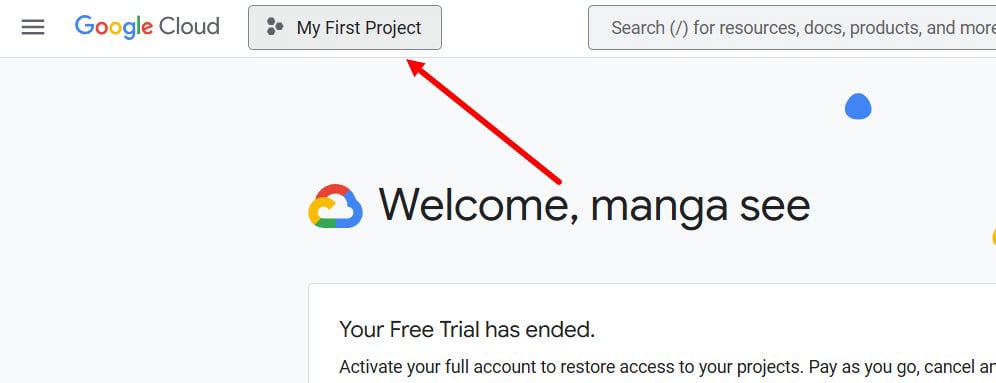
Здесь получаем сразу два ключа: API-ключ и данные для входа в канал (OAuth), чтобы смотреть статистику. Заходим на console.cloud.google.com — за статистику платить не нужно. 1. Создаём проект с любым названием.
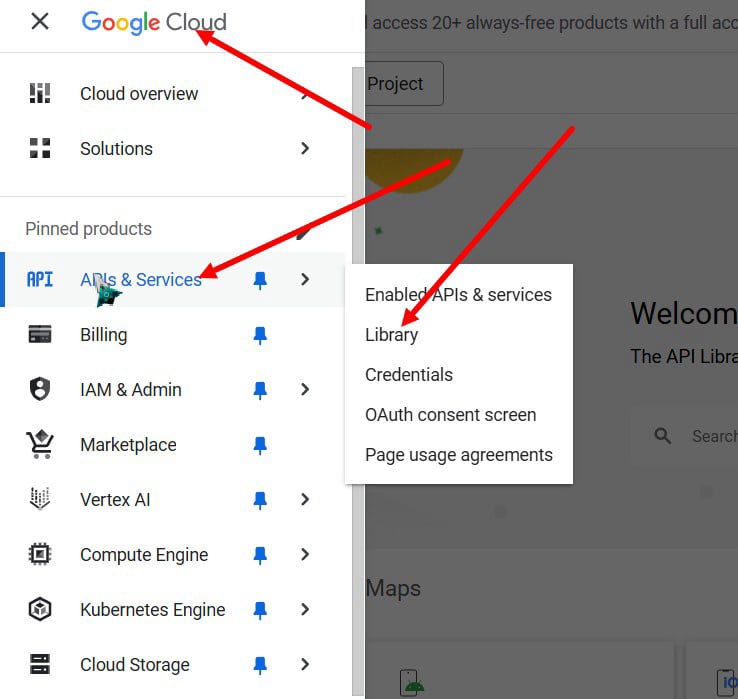
Далее переходим в Библиотеку.
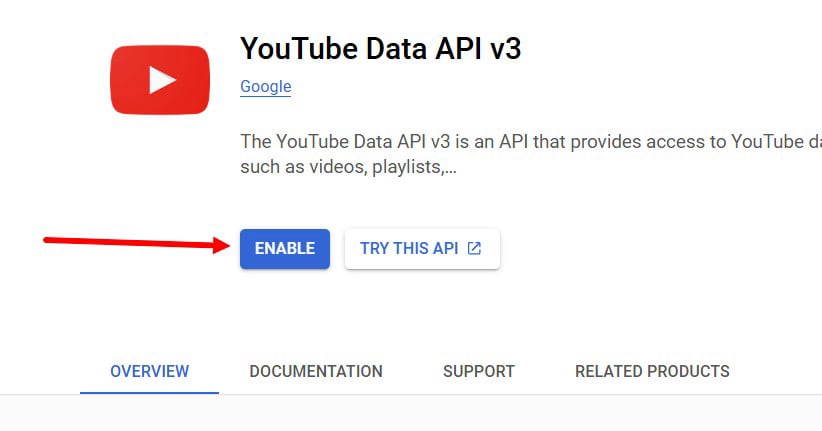
Через поиск находим YouTube Data API v3 и включаем библиотеку, чтобы она начала работать.
Переходим во вкладку Credentials и получаем API-ключ.
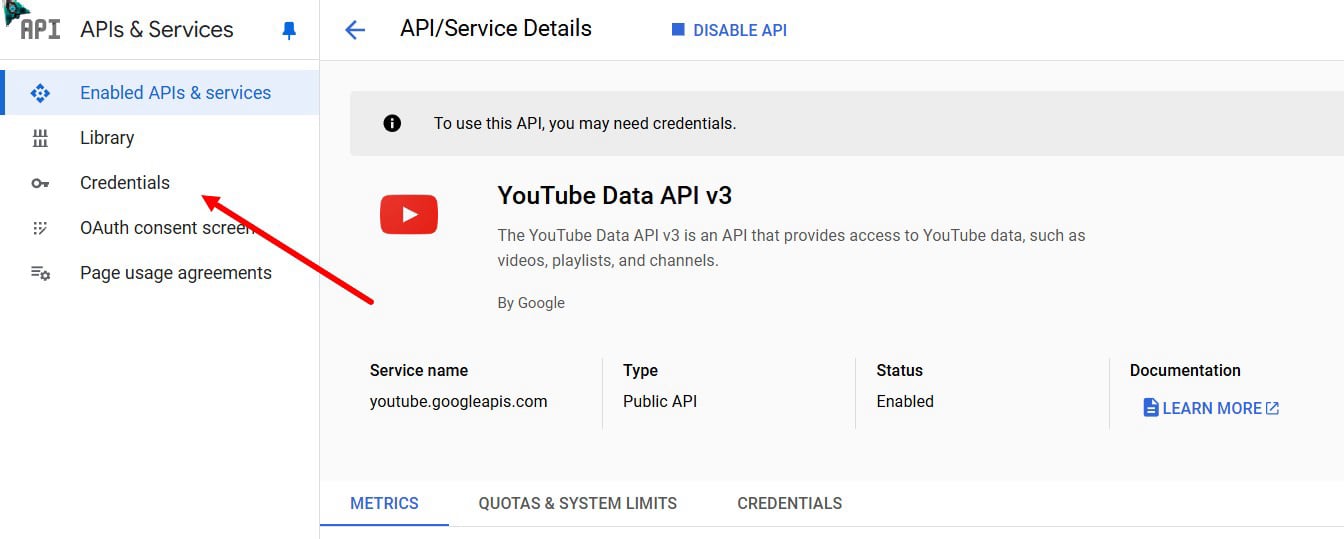
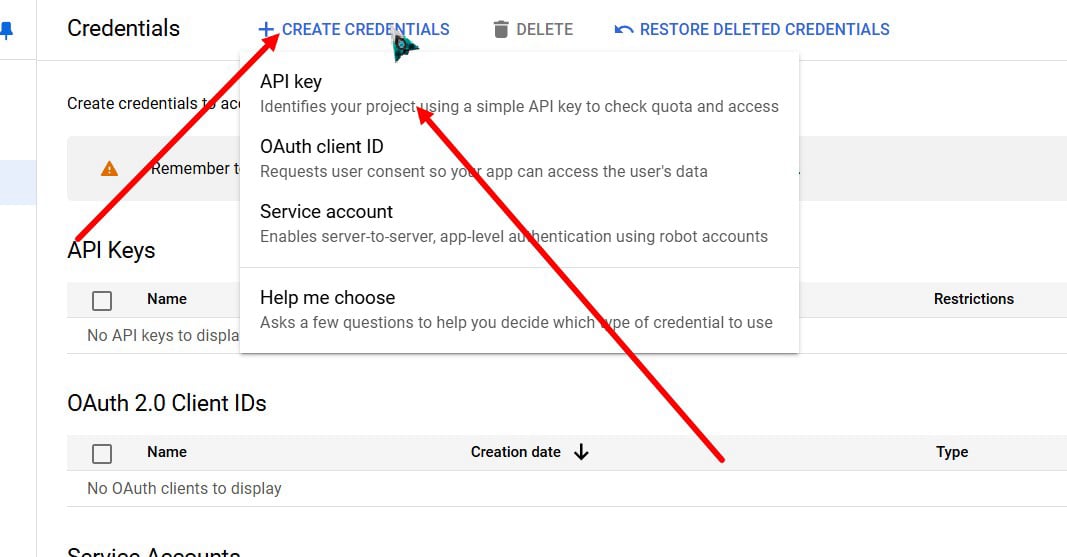
Этот API нужен для поиска ниш — добавьте его в программу. Далее добавляем OAuth-авторизацию — переходим в соответствующее меню.
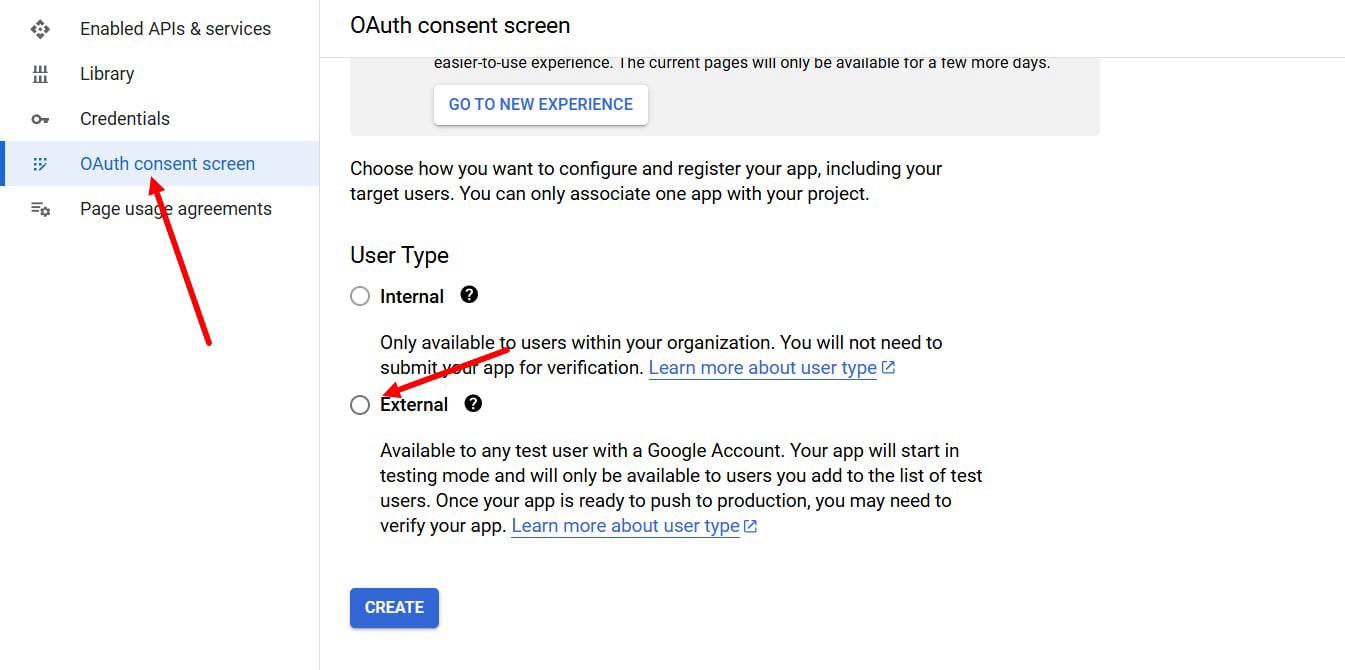
Нажимаем Create и заполняем все поля со звёздочками. Идём до конца, сохраняем — в конце перекинет на страницу, где надо опубликовать приложение: жмём Publish App и переходим во вкладку Credentials.
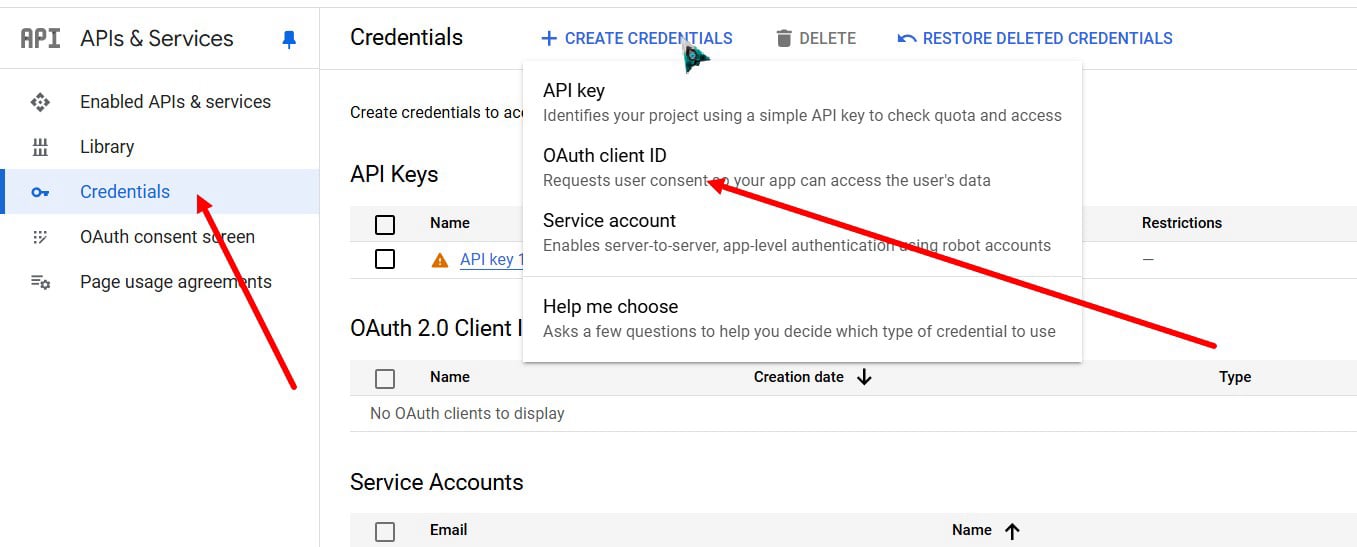
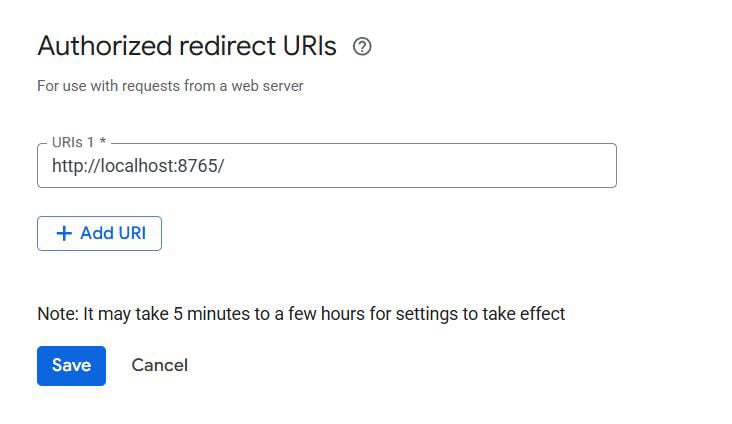
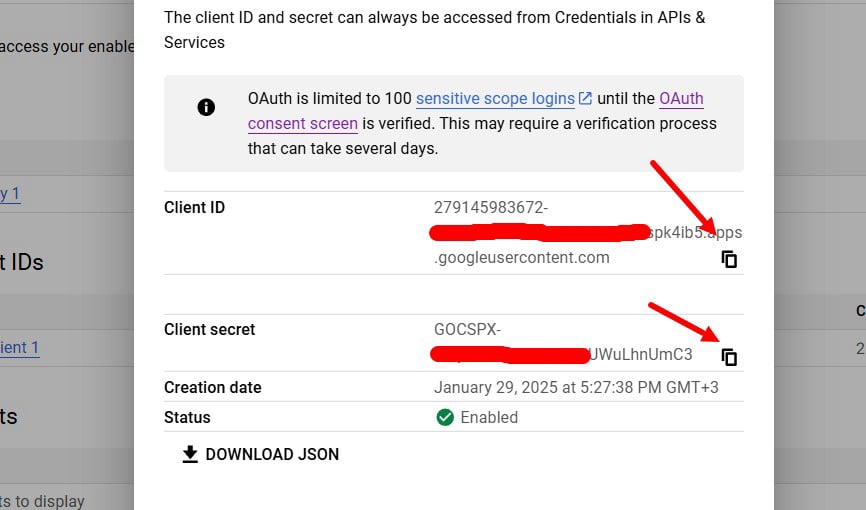
Создаём приложение: в списке типов выбираем Web application. В поле Authorized redirect URIs добавьте http://localhost:8765/ (как на скрине), создайте приложение и скопируйте Client ID и Client Secret — их вставляем в программу в соответствующие поля.
2. Google Озвучка #
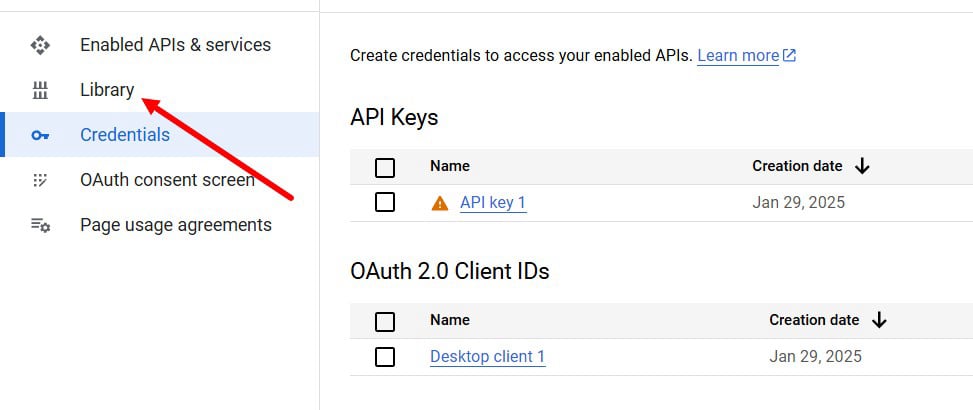
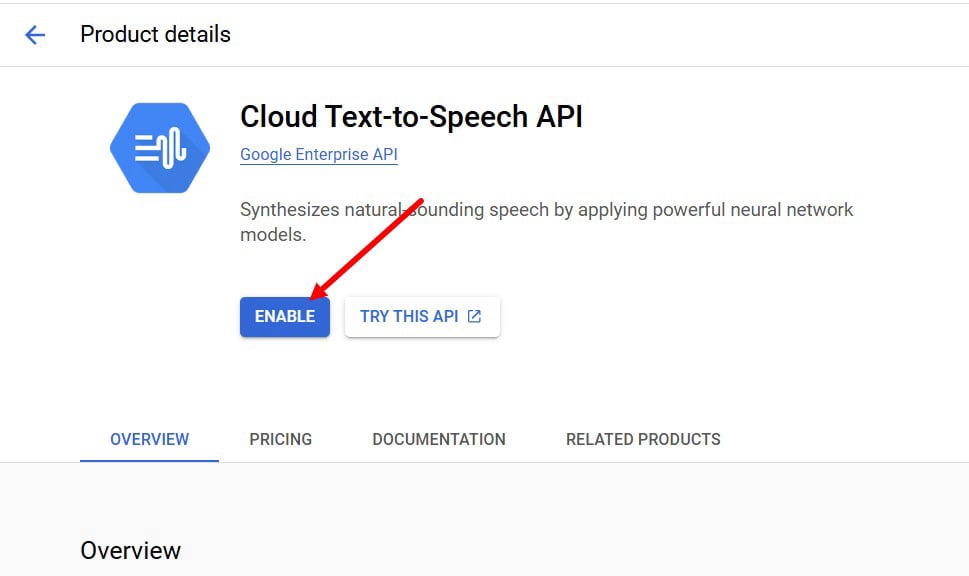
Создайте проект в консоли console.cloud.google.com (если ещё нет) и в Библиотеке включите функцию: в поиске найдите Cloud Text-to-Speech API и включите. Чтобы озвучка работала, нужно привязать карту для оплаты — карта должна быть зарубежная.
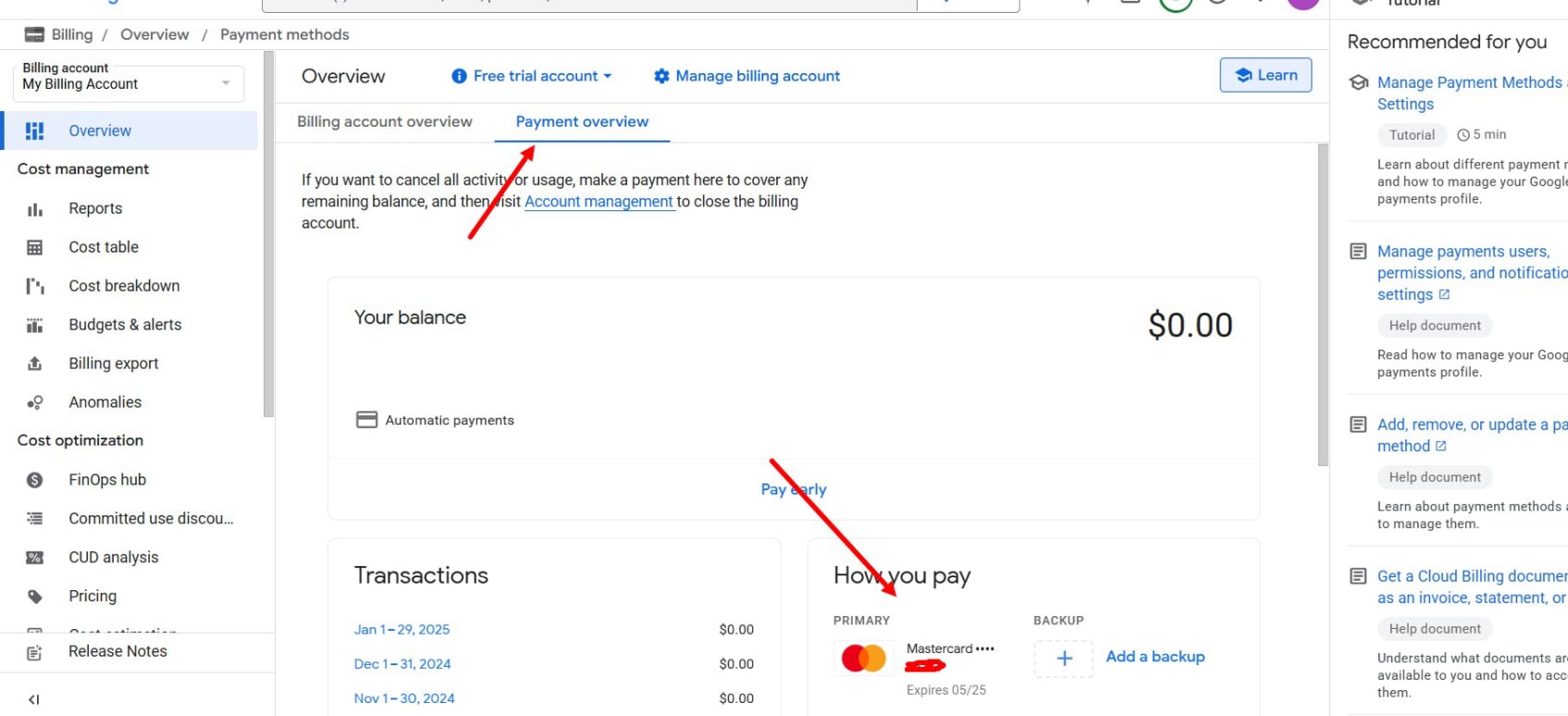
Привязать карту: console.cloud.google.com/billing. Если раньше не привязывали карту к аккаунту — можно получить бесплатно 300 долларов на эту карту (аккаунтов может быть много, но карта одна). Обычно вверху страницы появляется надпись «получите 300 долларов».
3. Озвучка Яндекс #
Перейдите на console.cloud.yandex.ru, войдите в аккаунт Яндекса и создайте своё облако. Создаём платёжный аккаунт и получаем 4000 бонусов.
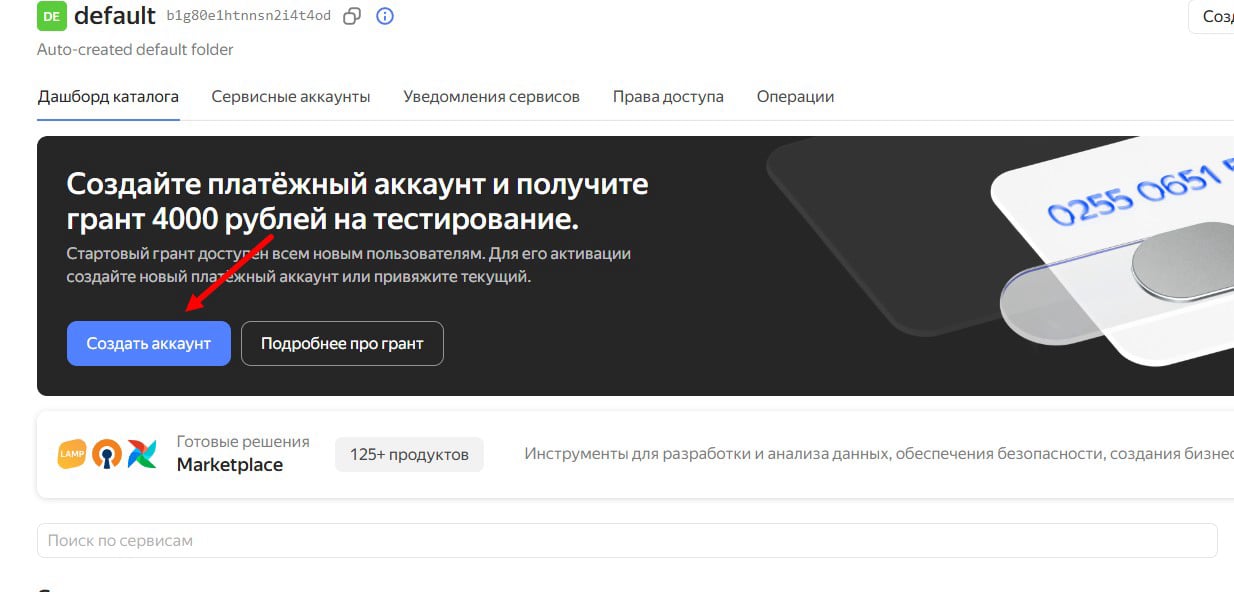
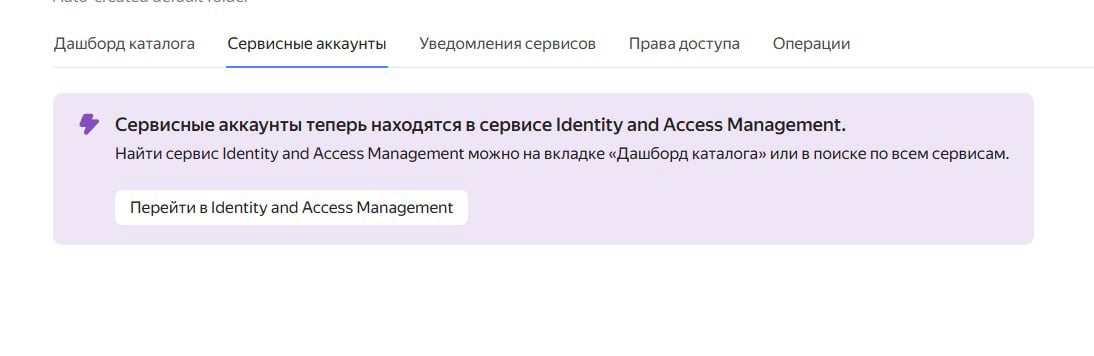
Далее создаём сервисный аккаунт.
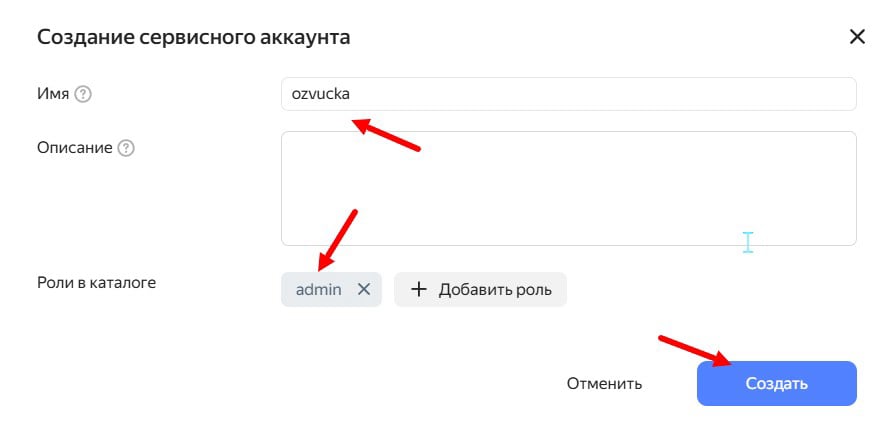
Указываем любое имя и добавляем права admin (как на скрине), сохраняем.
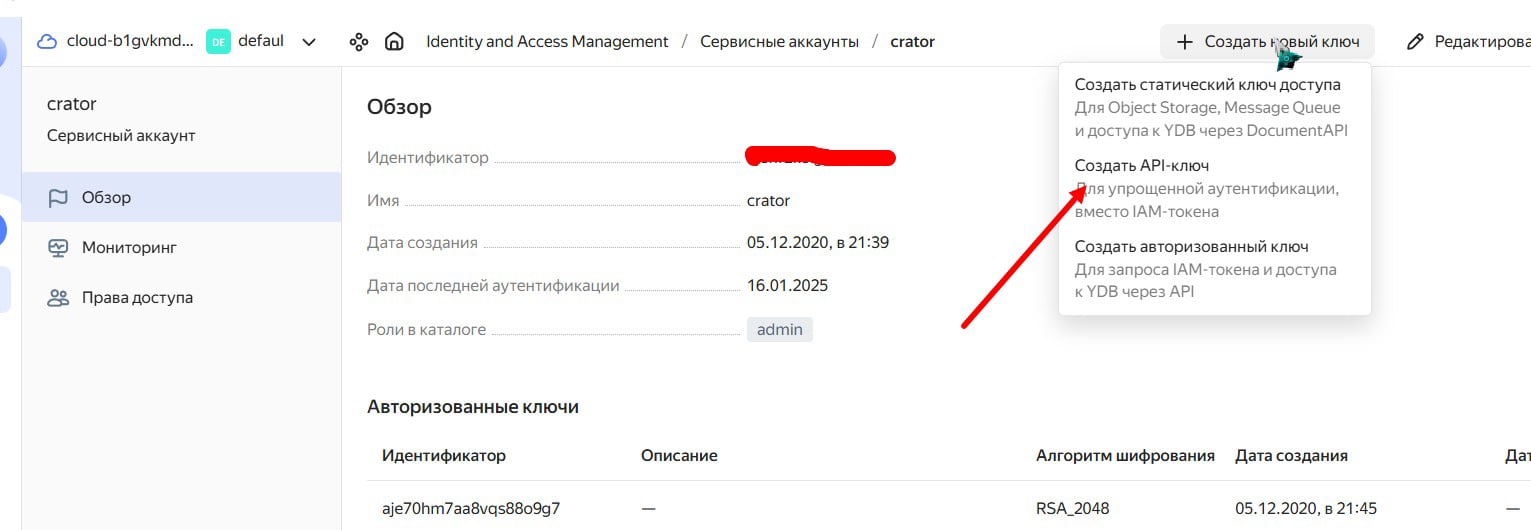
После создания перекинет на страницу создания API-ключа. Во всплывающем окне ничего не выбирайте — просто нажмите «создать», скопируйте секретный ключ и вставьте в программу.
4. Озвучка Сбер #
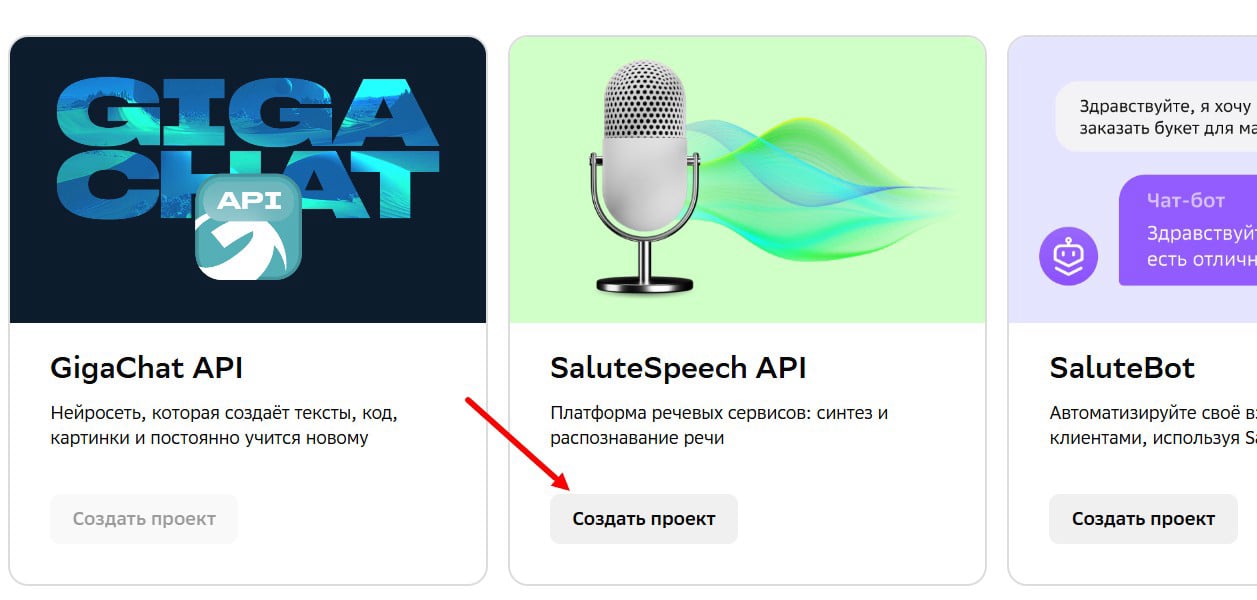
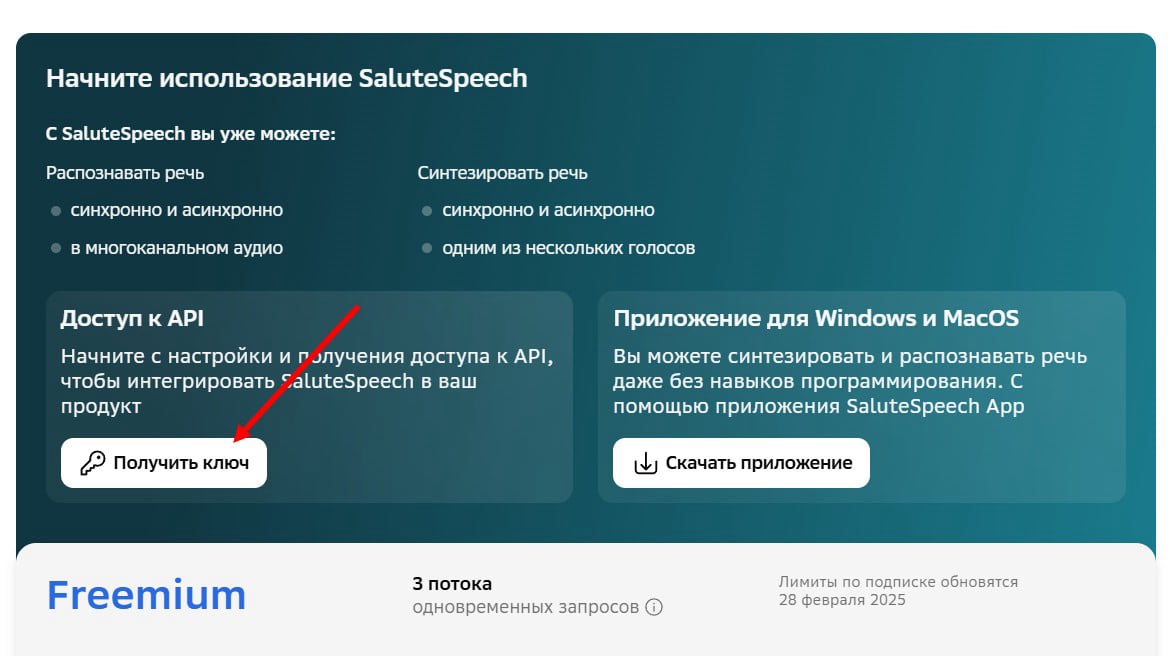
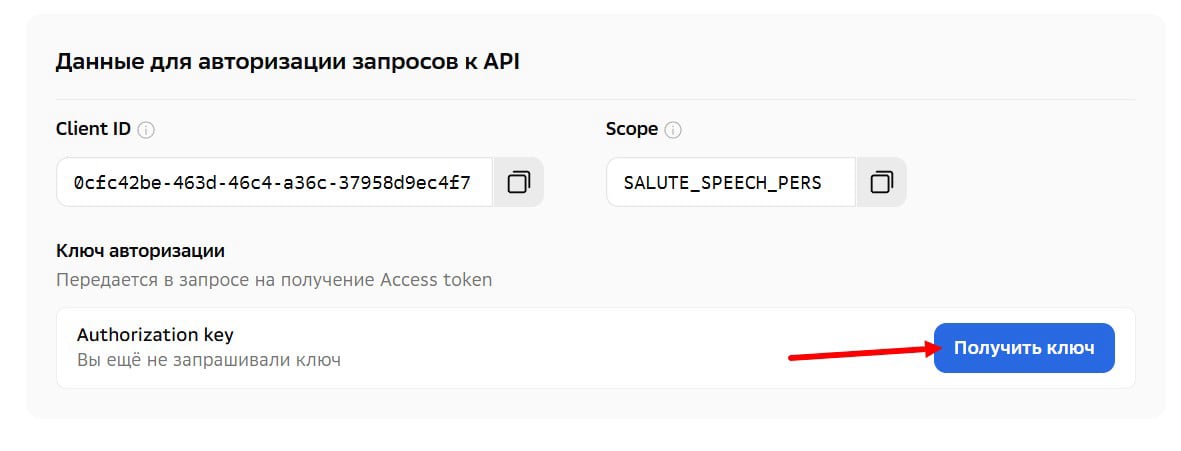
Перейдите на developers.sber.ru/studio — страна регистрации значения не имеет. Если будете использовать GigaChat и вы клиент Сбербанка — входите по Sber ID. После регистрации создаём проект в SaluteSpeech API, получаем ключ (как на скринах) и добавляем в программу.
5. OpenAI — озвучка, чат, транскрибация #
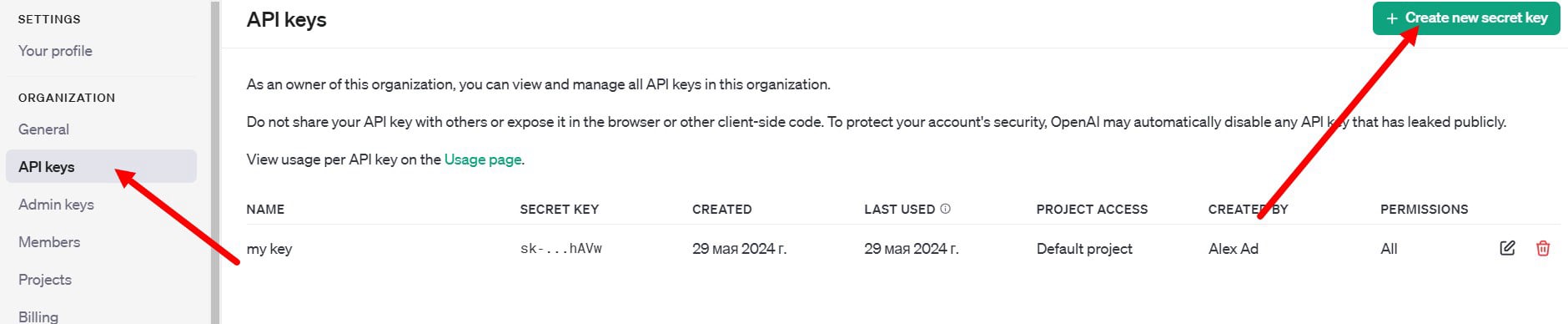
Нейросеть от OpenAI умеет озвучивать текст, транскрибировать при переводе видео и работать сценаристом. Её также можно использовать через OpenRouter (ниже). Включаем VPN (Индия / Европа / США) и регистрируемся на OpenAI. Для регистрации нужен номер телефона — можно купить на sms-activate.guru, 7grizzlysms.com, vak-sms.com. Затем заходим на platform.openai.com → api-keys, получаем ключ и вставляем в программу. Для работы ключа нужно пополнить баланс в биллинге.
6. OpenRouter #
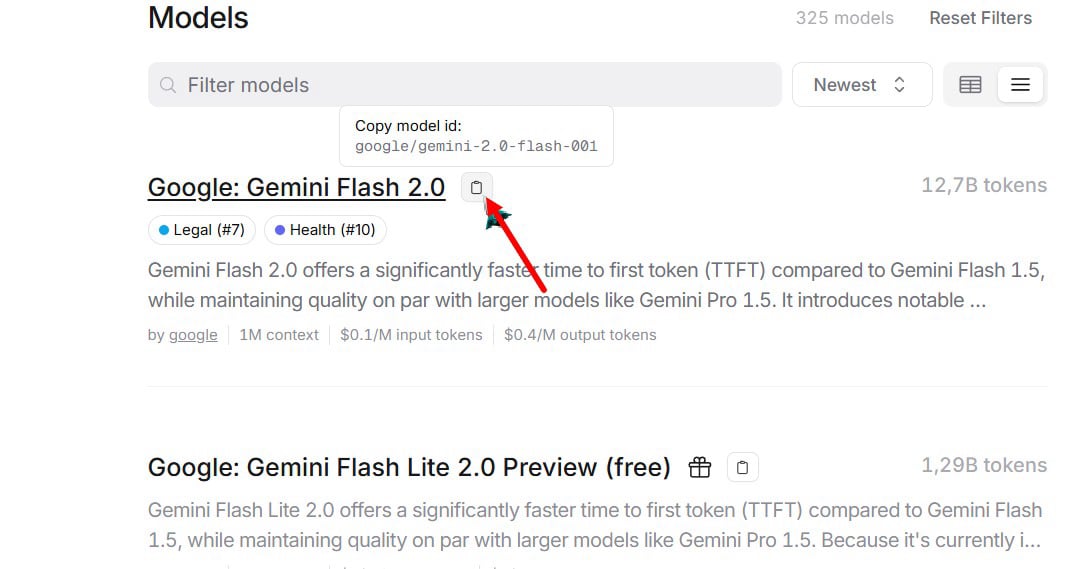
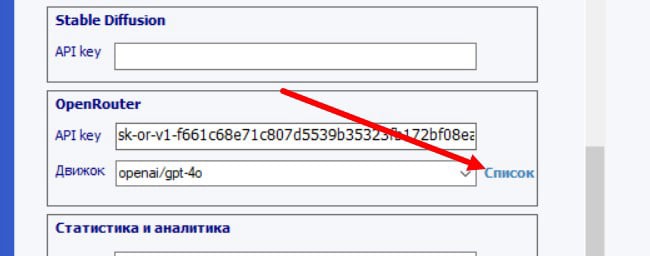
Самый популярный хаб нейросетей — более 300 моделей. Регистрируемся на openrouter.ai и получаем ключ здесь: openrouter.ai/settings/keys. Есть бесплатные модели (иногда отключаются при высокой нагрузке), лимит бесплатных — 20 запросов/мин, 200/день. Чтобы добавить модель в программу: зайдите на openrouter.ai/models, выберите модель, нажмите «скопировать» и вставьте в программу.
7. ElevenLabs #
Сервис с большим количеством качественных голосов. Даётся демо-счёт на 10 долларов (но его могут заблокировать без объяснения причин). Регистрируемся на elevenlabs.io (нужен VPN, если вы в России), затем получаем ключ здесь: elevenlabs.io → api-keys.
8. Видеосток Pixabay #
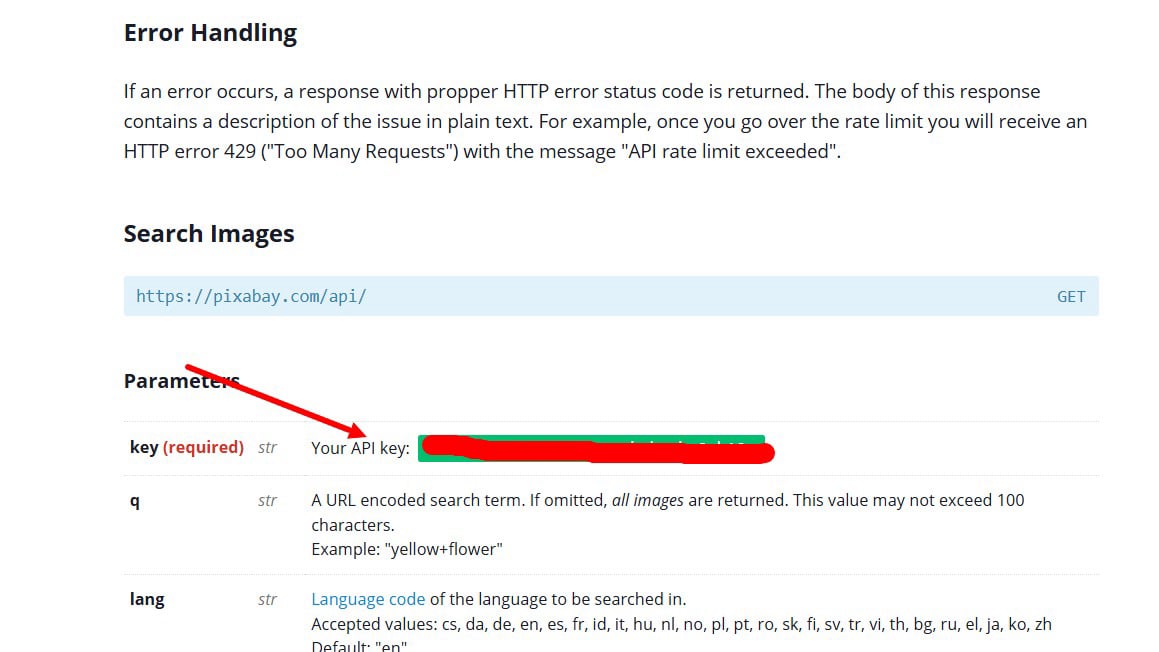
Включаем VPN, регистрируемся на pixabay.com и получаем ключ по ссылке pixabay.com/api/docs.
9. Видеосток Pexels #
Ещё один бесплатный видеосток (иногда закрывают регистрацию из-за нагрузки). Включаем VPN, регистрируемся на pexels.com и получаем ключ: pexels.com/api/key.
10. together.ai #
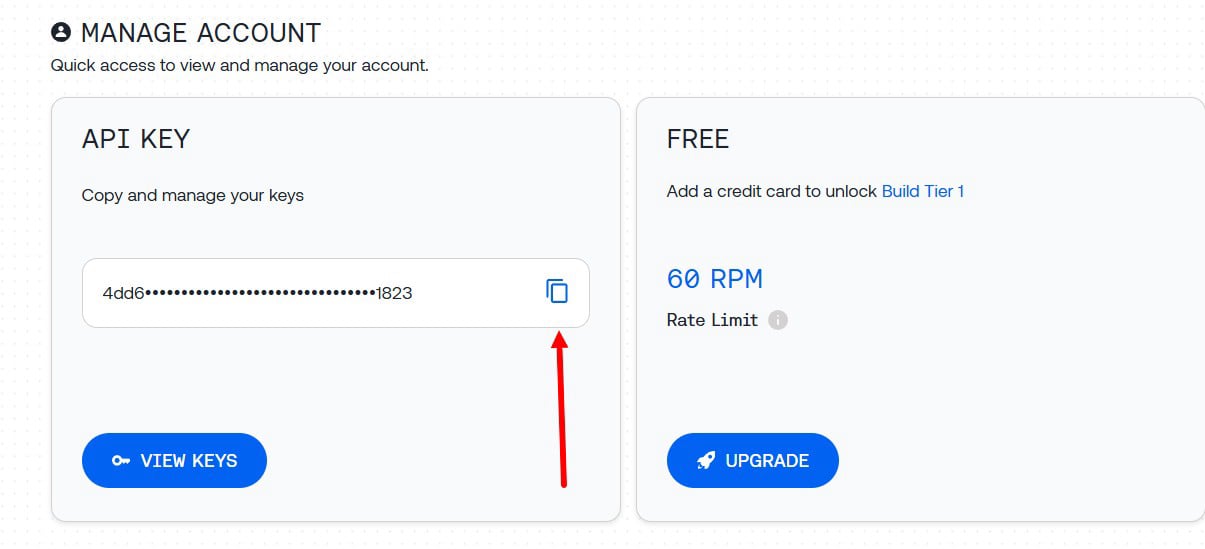
Нейросеть работает бесплатно. Регистрируемся на together.ai и получаем ключ: api.together.ai.
11. Pollinations #
Для получения токена нужен аккаунт GitHub. Перейдите на auth.pollinations.ai и создайте токен.
12. Googler #
Создаёт картинки и видео по подписке (на данный момент — лучшее качество фото). Для получения ключа перейдите в Telegram-бот @logovo_shop_bot и выберите тариф — после оплаты получите ключ.
13. Replicate #
Маркетплейс нейросетей. Регистрируемся на replicate.com, пополняем счёт (billing), после чего выбираем модели (explore) — смотрите на цену и качество.
14. Gemini #
Есть бесплатные и платные аккаунты. На бесплатном — только генерация текста с лимитами; на платном (например, Pro) — ещё и озвучка текста (Pro можно купить дешевле на сторонних площадках). Ключ: aistudio.google.com → api-keys. Чтобы работала генерация аудио, в консоли аккаунта нужно создать проект и включить API. Переходим на console.cloud.google.com и создаём проект.
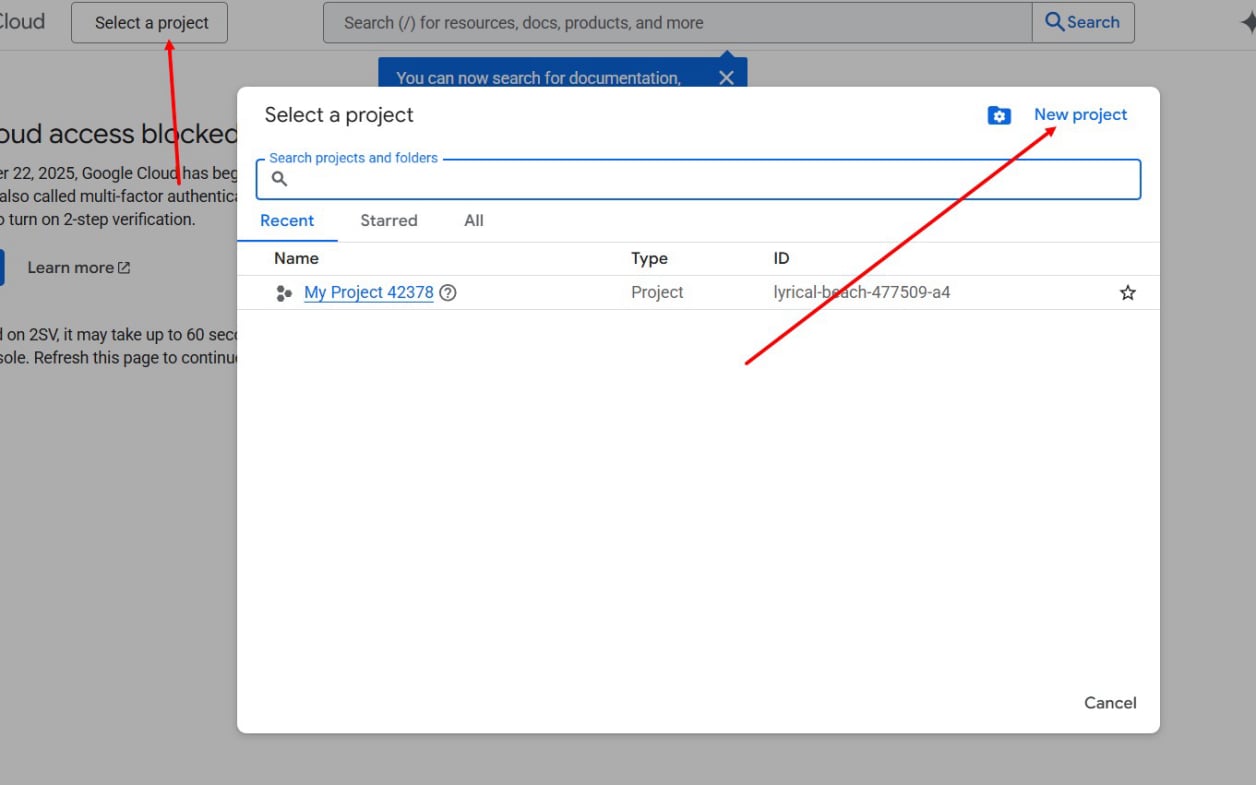
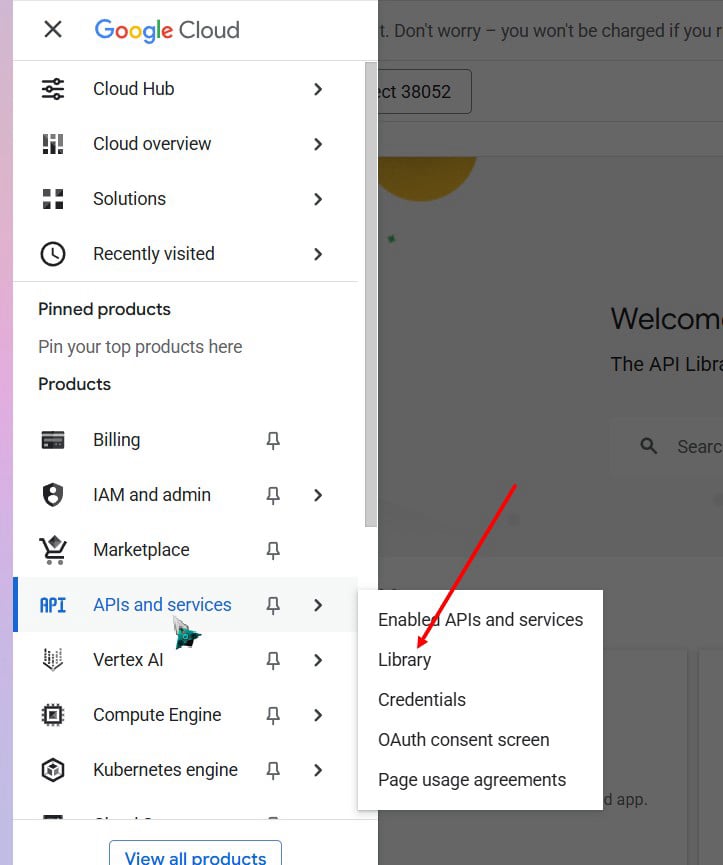
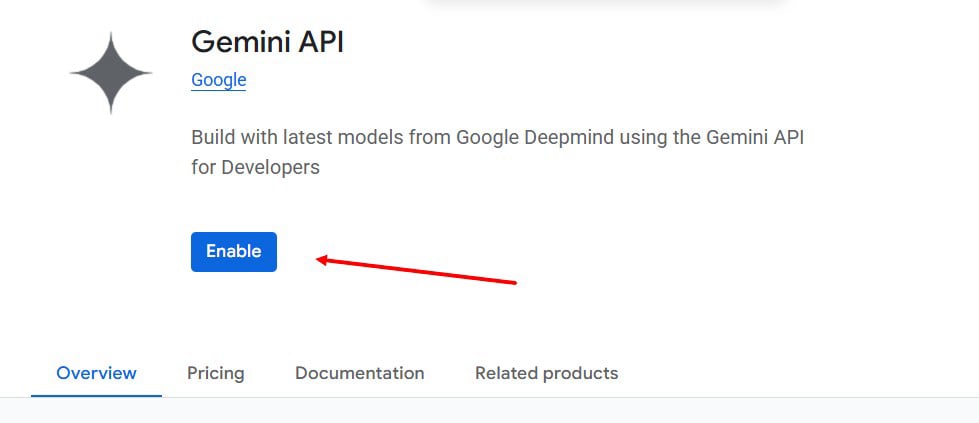
Заходим в Библиотеку и включаем API.
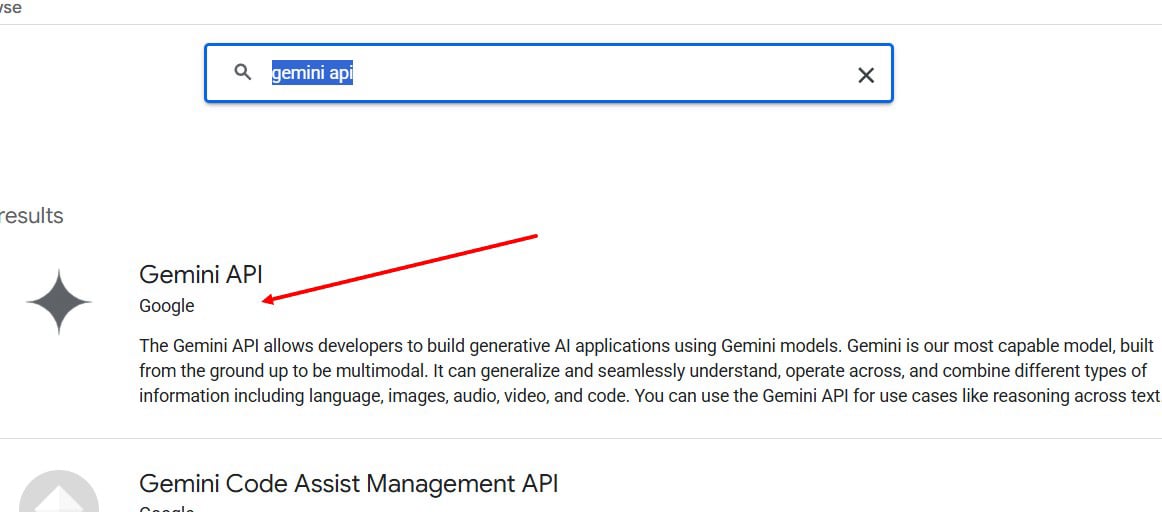
Вбиваем Gemini API и выбираем эту библиотеку.
Снова идём в студию aistudio.google.com/api-keys и выбираем наш созданный проект.
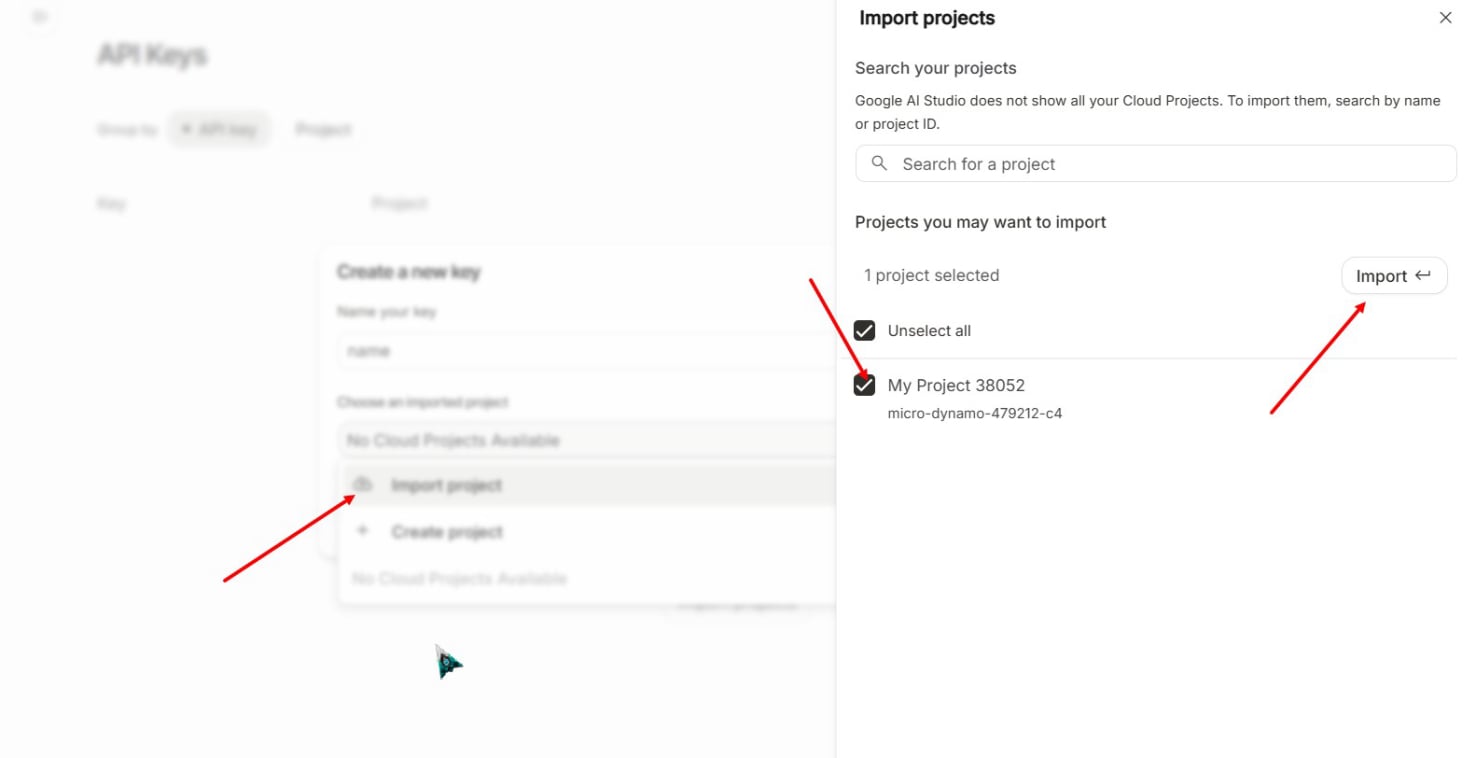
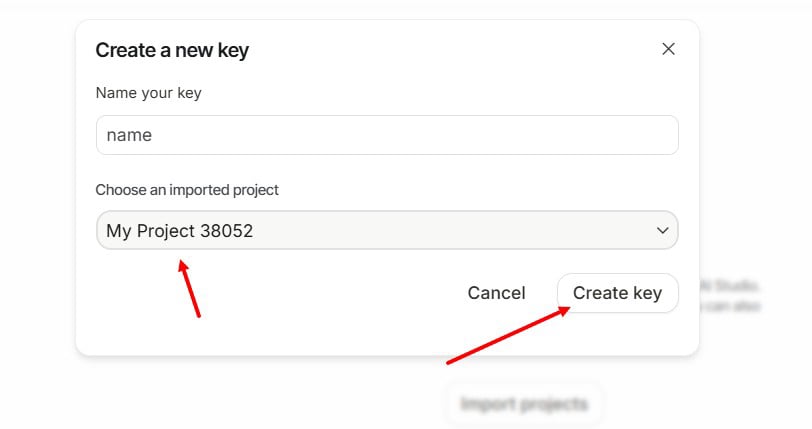
Получаем ключ и вставляем в программу.
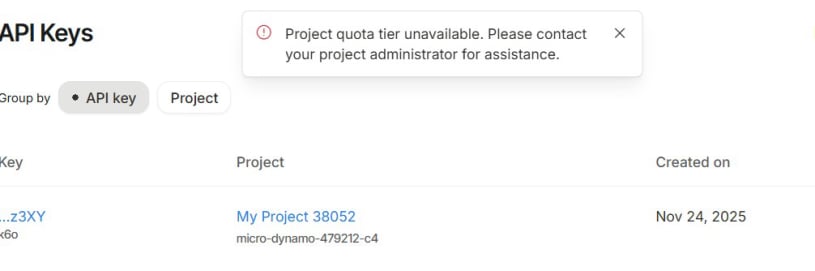
⚠️ Если у вас есть уведомление как на скриншоте — ничего работать не будет (нужно устранить его).
15. Murf.ai #
Регистрируемся на murf.ai и переходим в API Dashboard — создаём ключ и вводим его в софт.
16. ElevenLabs Voicerbot #
Создаёт озвучку через ElevenLabs, но в несколько раз дешевле. В Telegram найдите бота @elevenLabsVoicerBot, оплатите количество символов и создайте шаблон. Чтобы задать голос: на сайте elevenlabs выберите голос в библиотеке, скопируйте ID голоса и вставьте его в поиск в боте.
17. Faster Whisper #
Для правильной работы сначала установите PyTorch с CUDA. Откройте командную строку и введите nvidia-smi — увидите примерно такое:
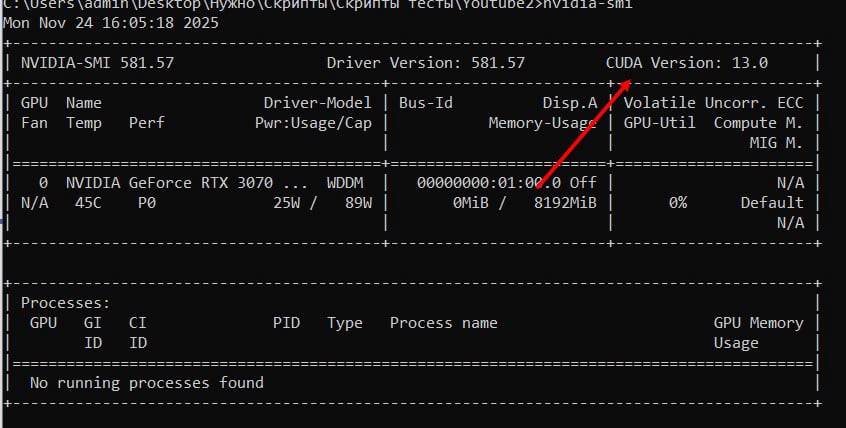
Определите версию CUDA: 11.8–12.0 → cu118, 12.1–12.3 → cu121, 12.4+ → cu124. Установка PyTorch (если не установлен):
pip install torch torchaudio --index-url https://download.pytorch.org/whl/cu124 (где cu124 — ваша версия CUDA).
Затем сам Faster Whisper: pip install faster-whisper. Если всё настроено правильно — транскрибация идёт на видеокарте, это в 10 раз быстрее, чем на CPU.
18. Kokoro TTS #
Библиотека отлично озвучивает английскую речь — бесплатно и безлимитно. Установка: pip install kokoro-tts.
19. YT-DLP и куки #
Помогает спарсить субтитры, видео и превью из YouTube. Установить можно одной кнопкой в «Настройках». Для получения кук используйте расширение Cookie-Editor.
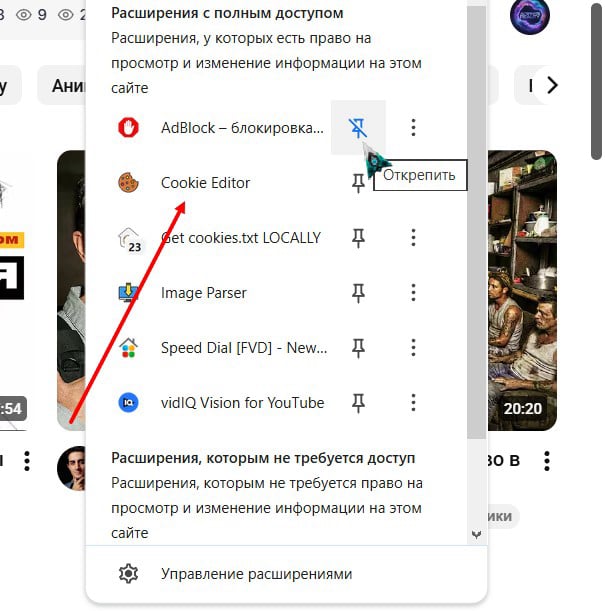
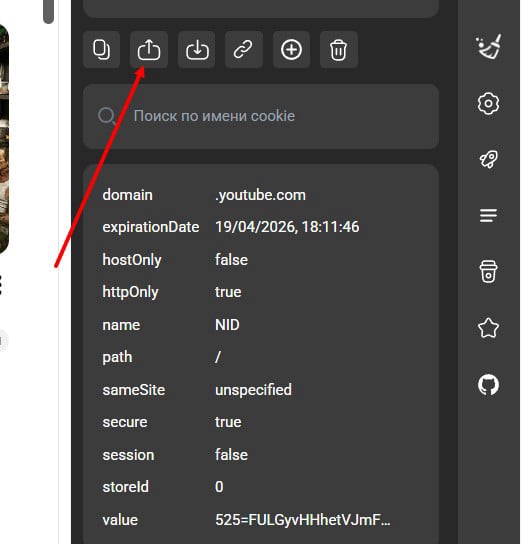
Сохраните куки в формате Netscape и подгрузите их в программе.
20. ComfyUI #
Генерирует картинки локально, без интернета. Скачайте сборку: t.me/stabledif_lesson/473 (там же есть видео, как это работает). Сборка для видеокарт RTX; если ваша карта не поддерживает новые CUDA и PyTorch — найдите на канале автора другую сборку под вашу карту или скачайте с официального репозитория. После скачивания откройте файл run_nvidia_gpu и добавьте флаг --listen, чтобы работал API. Запустите софт, настройте шаблон, выгрузите его через экспорт API и подгрузите в программе. Подробнее — в видео.
21. Freesound (звуки для видео) #
Регистрируемся на freesound.org, затем создаём API-ключ: freesound.org/apiv2/apply. Заполняем поля, получаем ключ и вставляем в программу.
22. Озвучка от матея (Mat3u) #
Для получения API-ключа зайдите в бот @Elevenlabs_unlimited_bot и создайте ключ (даётся 10 000 символов на тест). Далее нужно оплачивать — есть безлимитный тариф и тариф по символам. В настройках программы можно добавить ID голоса из ElevenLabs.
🔑 Все полученные ключи вставляются в разделе «Настройки». Многие сервисы требуют VPN и/или зарубежную карту — учитывайте это при регистрации.


