
🌐 Два принципа перевода: онлайн (VOT) — использует сервис Яндекса (vot-cli, живые голоса), быстро и без своего железа; офлайн — Whisper распознаёт речь → текст переводится → TTS озвучивает → аудио синхронизируется с оригинальным таймингом (работает локально, без лимитов).
1. Вкладка «VOT-CLI Переводчик» #
Основной переводчик: берёт локальные видео из папки или видео по прямой ссылке (YouTube, Vimeo и др.) и делает переозвучку.
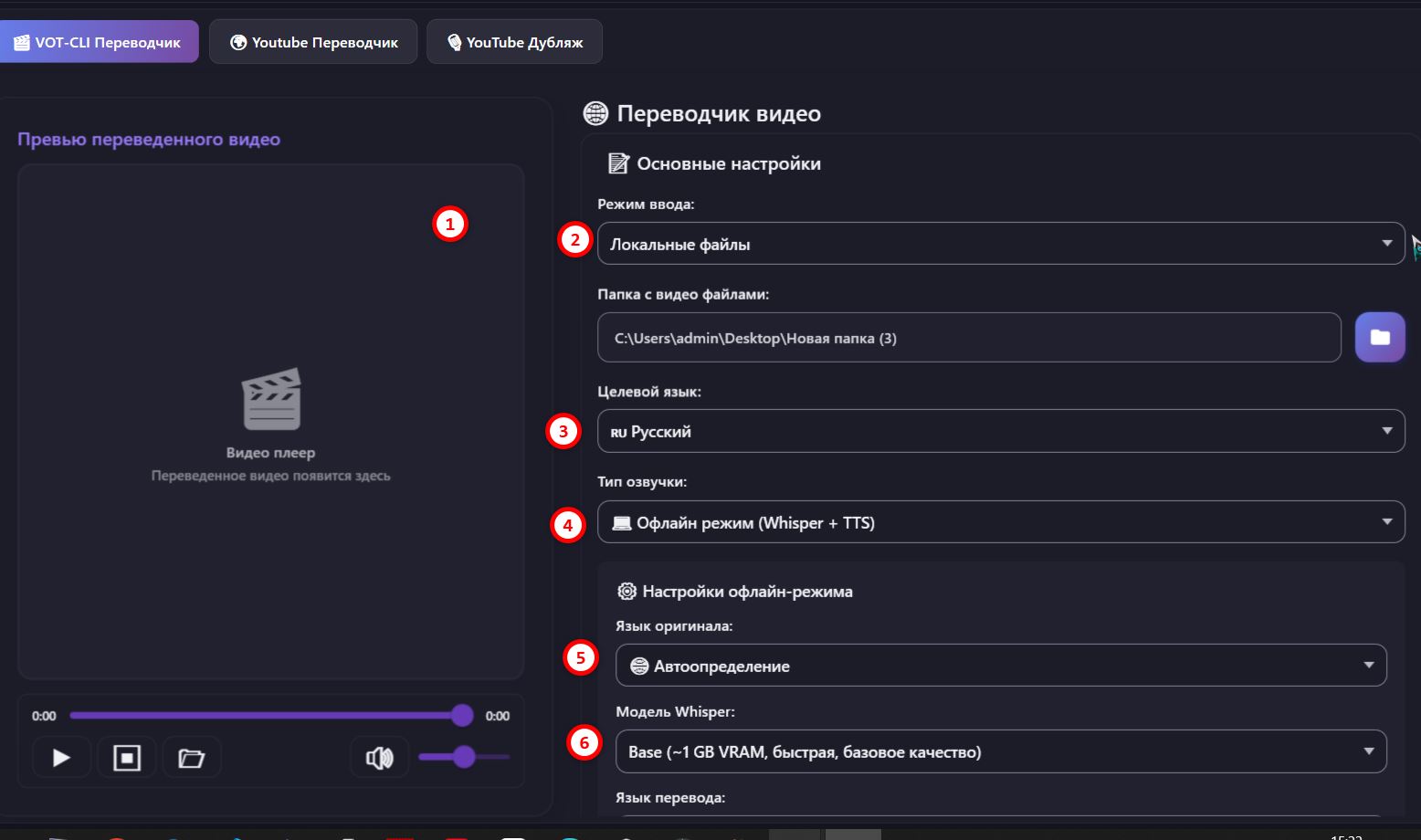
- 2 Режим ввода — Локальные файлы (папка с видео) или URL (перевод по прямой ссылке).
- 3 Целевой язык — на какой язык переводим.
- 4 Тип озвучки — три варианта: Живые голоса (vot-cli live), Стандартный TTS (vot-cli tts) — оба онлайн через VOT; и Офлайн режим (Whisper + TTS) — локально.
- В офлайн-режиме открывается блок настроек: 5 Язык оригинала (или Автоопределение), 6 Модель Whisper (крупнее = точнее, но медленнее и больше VRAM).
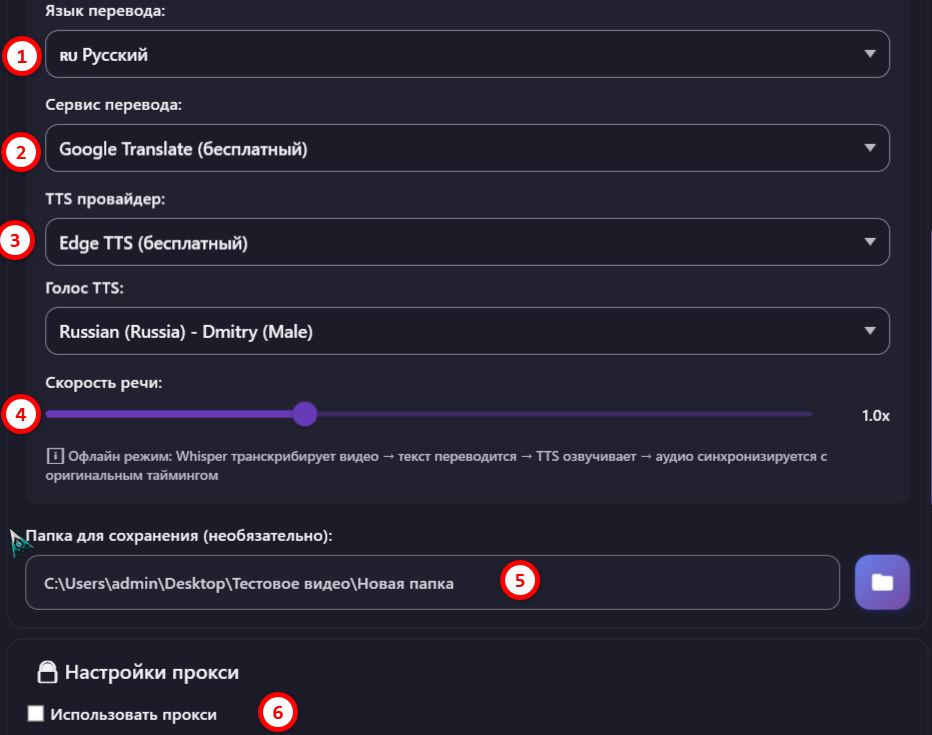
- 2 Сервис перевода — Google Translate (бесплатный) или AI-сервисы (тогда появляются модель и промпт для нейросети, сервис ai33).
- 3 TTS-провайдер (напр. Edge TTS — бесплатный) и Голос TTS.
- 4 Скорость речи — ползунок (1.0× — обычная).
- 5 Папка для сохранения (необязательно) и 6 блок Настройки прокси («Использовать прокси» + адрес).
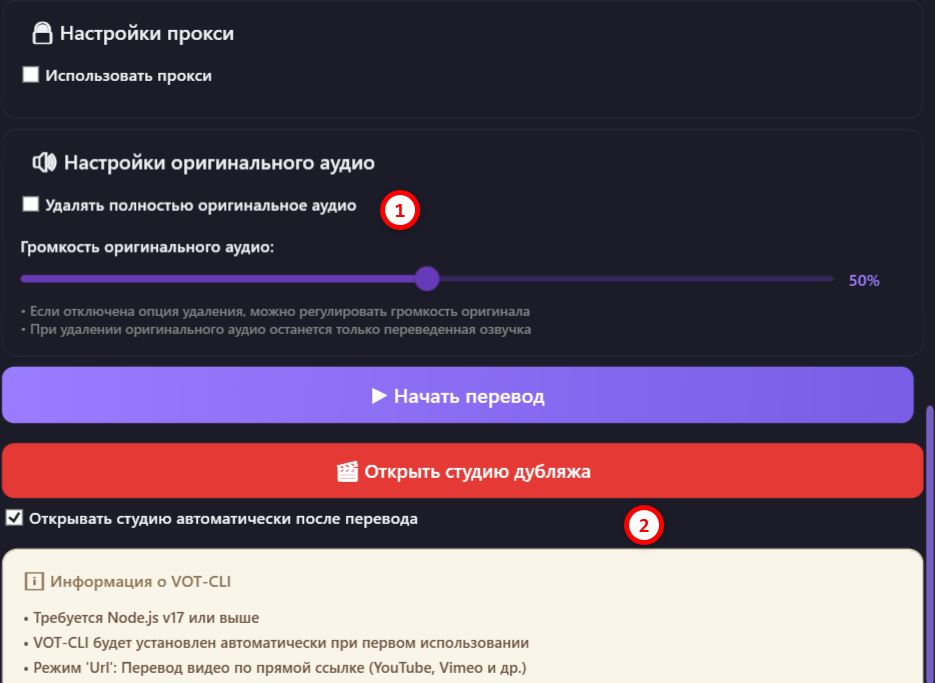
- 1 Настройки оригинального аудио — «Удалять полностью оригинальное аудио» (тогда останется только перевод) или ползунок Громкости оригинала (если не удалять — оригинал слышен фоном под переводом).
- ▶️ Начать перевод — запуск; 🎬 Открыть студию дубляжа — ручная доводка (см. раздел 4).
- 2 Открывать студию автоматически после перевода — сразу после перевода откроется студия для правок.
ℹ️ Для онлайн-режимов VOT-CLI нужен Node.js v17+ (устанавливается автоматически при первом использовании). Режим «URL» переводит видео по прямой ссылке (YouTube, Vimeo и др.).
2. Вкладка «Youtube Переводчик» #
Перевод YouTube-видео сразу на несколько языков за один запуск.
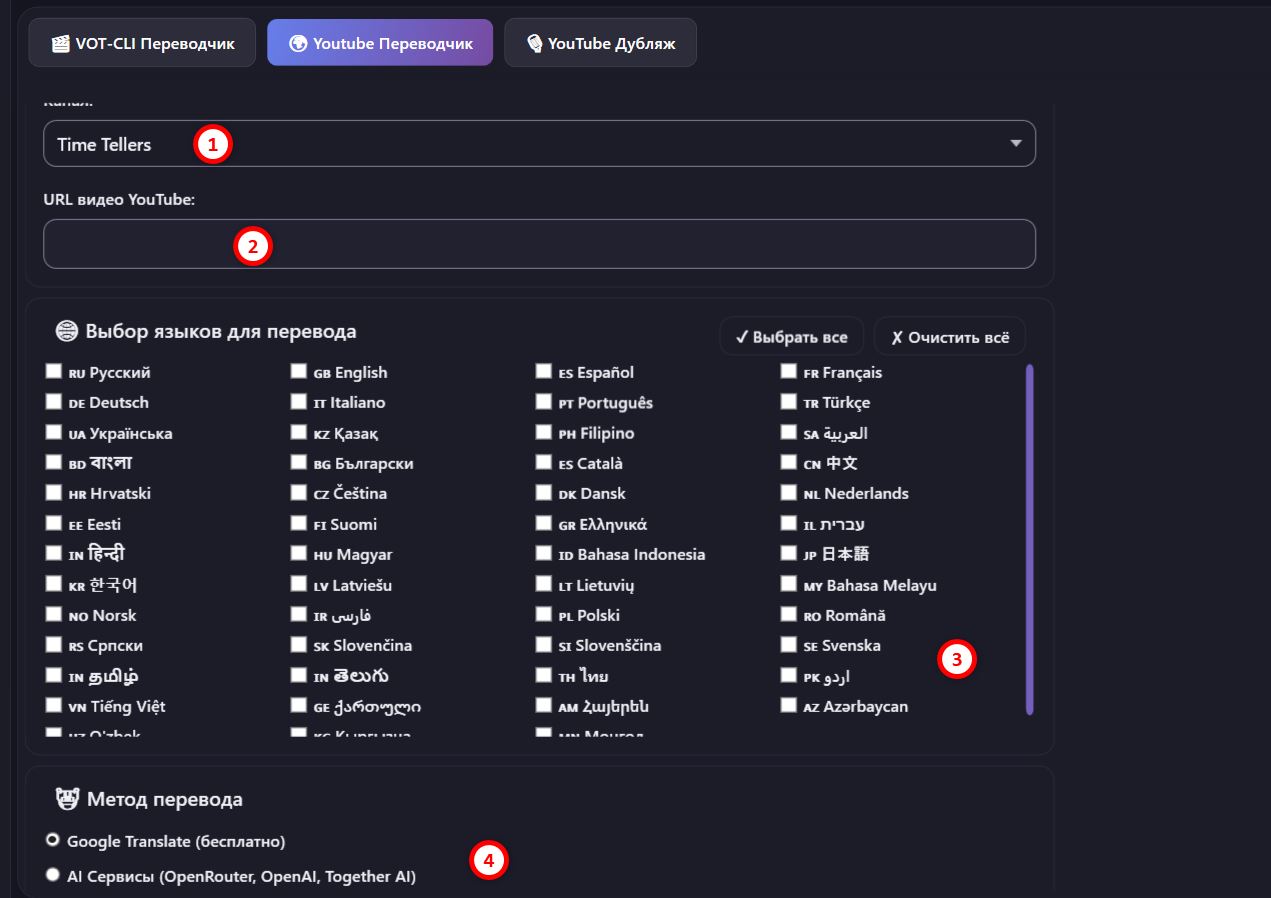
- 1 Канал и 2 URL видео YouTube — источник.
- 3 Выбор языков для перевода — сетка галочек (десятки языков), кнопки ✓ Выбрать все / ✕ Очистить всё.
- 4 Метод перевода — Google Translate (бесплатно) или AI-сервисы (OpenRouter, OpenAI, Together AI) с выбором сервиса и модели.
- Кнопка ▶️ Начать перевод на выбранные языки.
3. Вкладка «YouTube Дубляж» #
Не переводит сам, а скачивает готовую AI-озвучку, которую YouTube автоматически создаёт для некоторых видео.
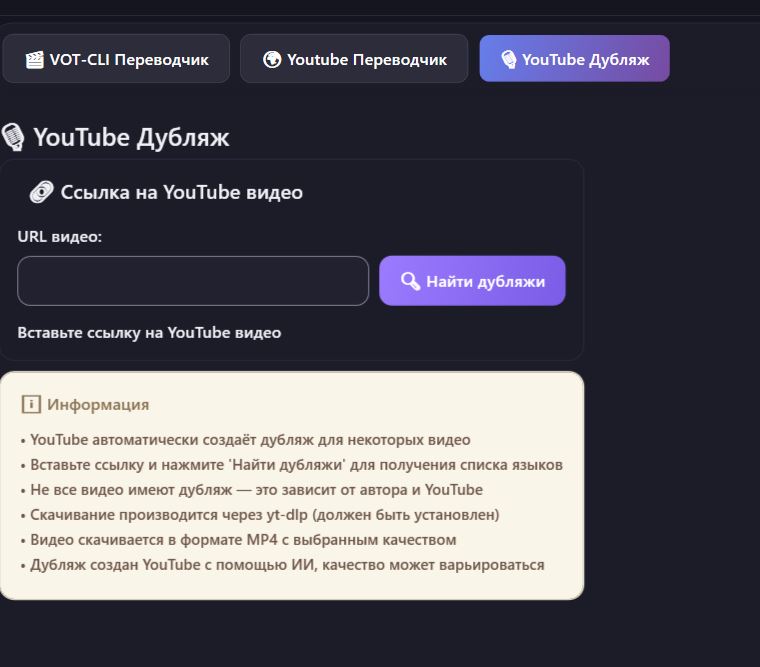
- URL видео + 🔍 Найти дубляжи — покажет список доступных языков дубляжа.
- Язык дубляжа, Качество видео, Папка для сохранения.
ℹ️ Не у всех видео есть дубляж — это зависит от автора и YouTube. Скачивание идёт через yt-dlp (в формате MP4 с выбранным качеством). Качество AI-дубляжа от YouTube может варьироваться.
4. Студия дубляжа #
Отдельное окно (кнопка 🎬 Открыть студию дубляжа или автооткрытие после перевода). Здесь перевод доводится вручную: правка текста по сегментам, переозвучка отдельных реплик, настройка вида субтитров — и финальная сборка видео.
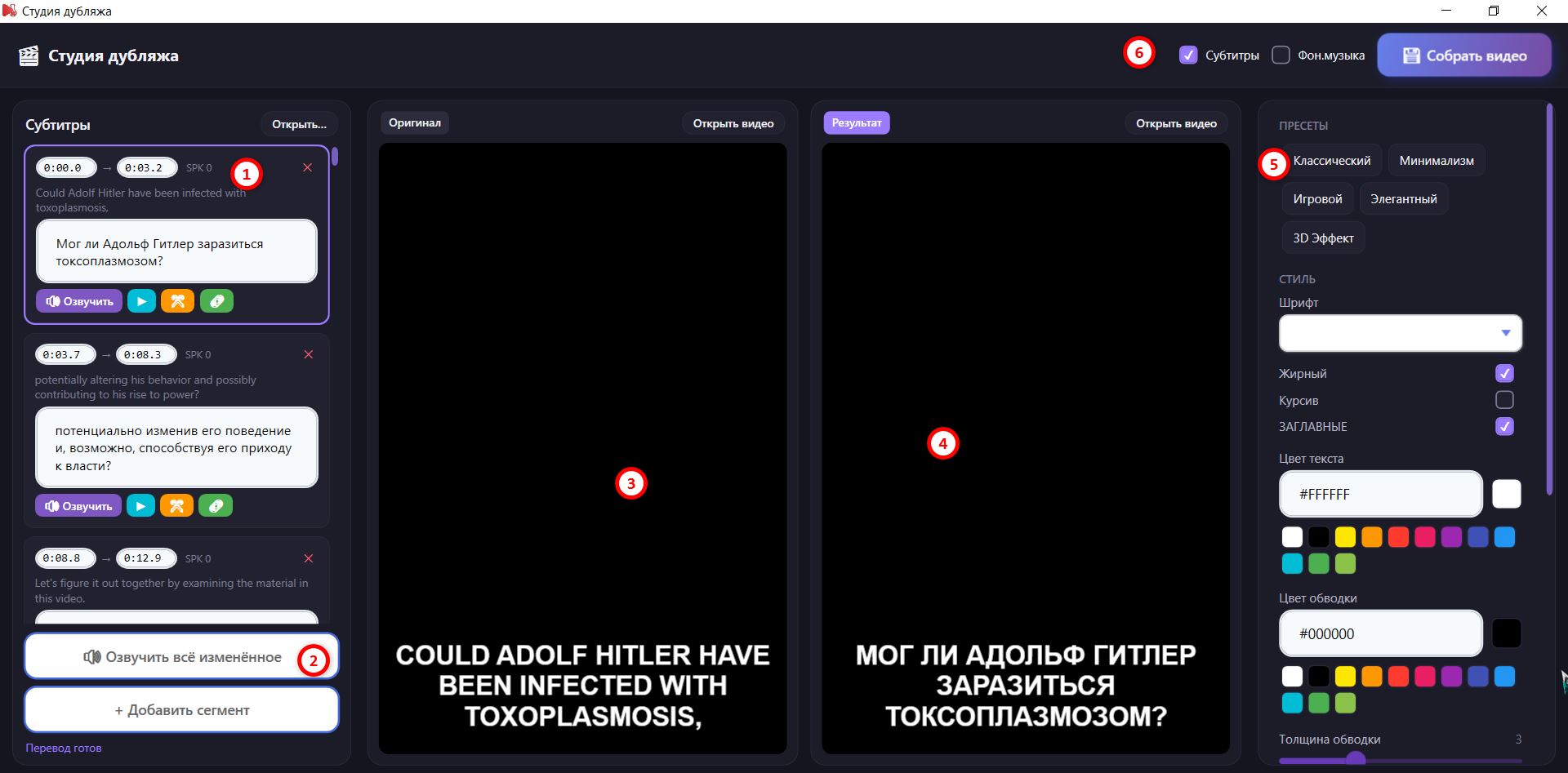
1. Колонка «Субтитры» (слева) #
- Список сегментов: тайминг (0:00.0 → 0:03.2), номер спикера (SPK 0), оригинальный текст и редактируемое поле перевода.
- Кнопки сегмента: 🔊 Озвучить (переозвучить эту реплику), ▶ (прослушать), инструменты и ✕ (удалить сегмент).
- Внизу: 2 🔊 Озвучить всё изменённое (переозвучить только правленые сегменты), ➕ Добавить сегмент, статус «Перевод готов». Кнопка Открыть… — загрузить субтитры.
3. 4. Видео: Оригинал и Результат (центр) #
Два плеера рядом — Оригинал и Результат (у каждого кнопка Открыть видео), чтобы сразу сравнивать перевод с исходником.
5. Пресеты, стиль и озвучка (справа) #
- Пресеты вида субтитров: Классический, Минимализм, Игровой, Элегантный, 3D Эффект.
- Стиль: Шрифт, Жирный, Курсив, ЗАГЛАВНЫЕ, Цвет текста, Цвет обводки, Толщина обводки, Размер.
- Озвучка: Провайдер (сервис ai33 и др.), Голос, Модель, Язык, Скорость речи, «Загрузить субтитры оригинала».
6. Сборка (верхняя панель) #
Галочки Субтитры (прожечь субтитры в видео) и Фон.музыка (сохранить оригинальную музыку), затем 💾 Собрать видео — финальный рендер переведённого ролика.
💡 Типичный сценарий: перевели видео в VOT-CLI (офлайн) → студия открылась автоматически → поправили спорные фразы в переводе → переозвучили только их кнопкой «Озвучить всё изменённое» → выбрали пресет субтитров → «Собрать видео».


