
- 1. Меню «Аналитика»
- Панель фильтров (общая для всех вкладок)
- 5. Даты «С / По» и 8. быстрый период
- 6. Метрика и 7. Канал
- 9. Обновить, 10. Экспорт, 11. + Канал
- 12. Полоса каналов
- Вкладка 1. «📊 Обзор»
- 5. Сводка и график
- Вкладка 2. «🎬 Видео»
- 6. Таблица видео канала
- Вкладка 3. «💬 Комментарии»
- 7. Работа с комментариями канала
- Вкладка 4. «🤖 AI Советы»
- 8. AI-рекомендации по развитию канала
1. Меню «Аналитика» #
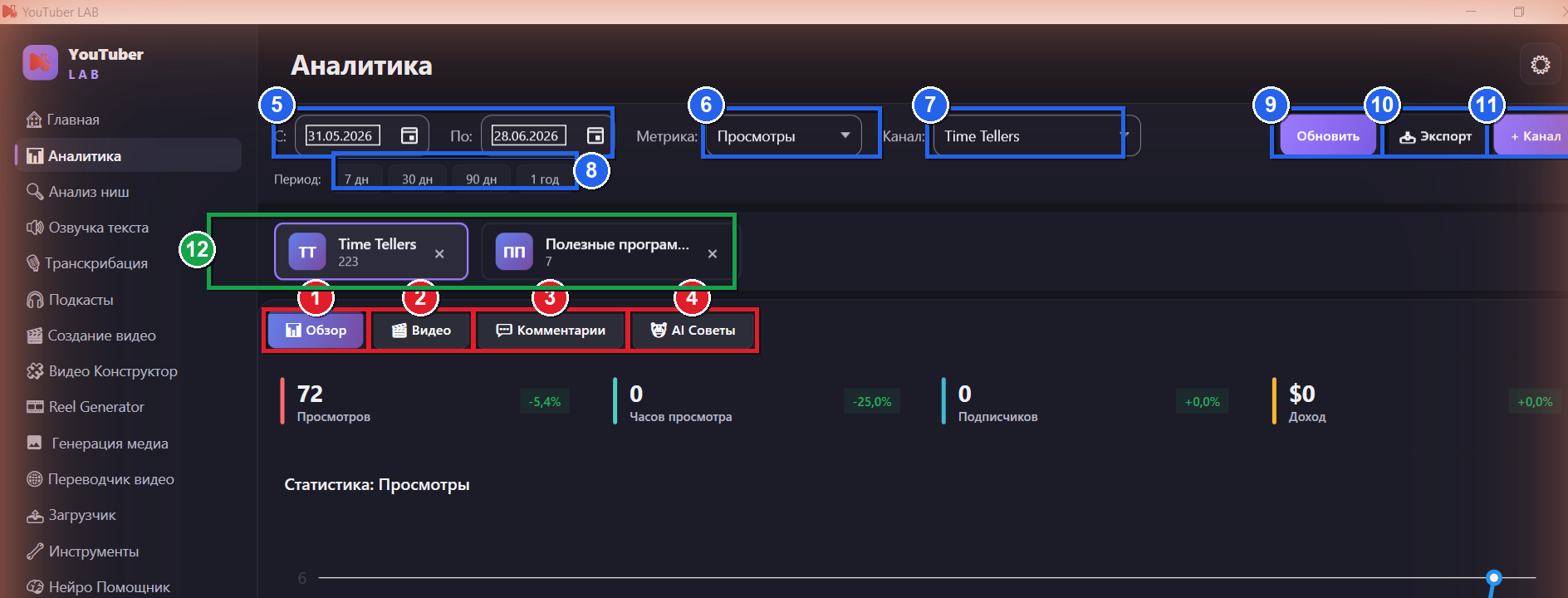
Раздел 📊 Аналитика — детальная статистика по вашим подключённым каналам через YouTube Analytics API. Сверху — общая панель фильтров (работает для всех вкладок), ниже — полоса каналов и 4 вкладки: Обзор, Видео, Комментарии, AI Советы.
⚠️ Как и на «Главной», реальные цифры доступны только для каналов, авторизованных через OAuth (Google). Добавить и авторизовать канал можно прямо здесь — кнопкой + Канал (см. 11).
Панель фильтров (общая для всех вкладок) #
5. Даты «С / По» и 8. быстрый период #
Задают диапазон анализа. Можно выбрать даты вручную в полях С и По, либо нажать пресет 7 дн / 30 дн / 90 дн / 1 год.
Пресет ставит конец периода на «сегодня минус 2 дня» — YouTube отдаёт аналитику с задержкой, поэтому последние день-два данных ещё неполные.
6. Метрика и 7. Канал #
Метрика — какой показатель строится на графике вкладки «Обзор» (Просмотры, Время просмотра, Лайки, Комментарии, Подписчики, Доход). Канал — фильтр: Все каналы или один конкретный.
9. Обновить, 10. Экспорт, 11. + Канал #
- Обновить — перезагрузить аналитику за выбранный период.
- 📥 Экспорт — сохранить дневные данные в CSV (дата, канал, просмотры, часы, лайки, комментарии, прибыло/ушло подписчиков, доход).
- + Канал — открывает окно добавления канала с OAuth-авторизацией через Google (откроется браузер). Есть режим «Ручная авторизация» для антидетект-браузеров и выбор OAuth-проекта, если их несколько.
12. Полоса каналов #
Все подключённые каналы. Клик по каналу выбирает его (вся аналитика и вкладки показываются для выбранного канала), крестик × удаляет канал.
Вкладка 1. «📊 Обзор» #
5. Сводка и график #
Четыре карточки за период — Просмотров, Часов просмотра, Подписчиков, Доход — каждая с изменением в % к прошлому периоду. Ниже — график выбранной метрики 6 по дням.
Вкладка 2. «🎬 Видео» #
6. Таблица видео канала #
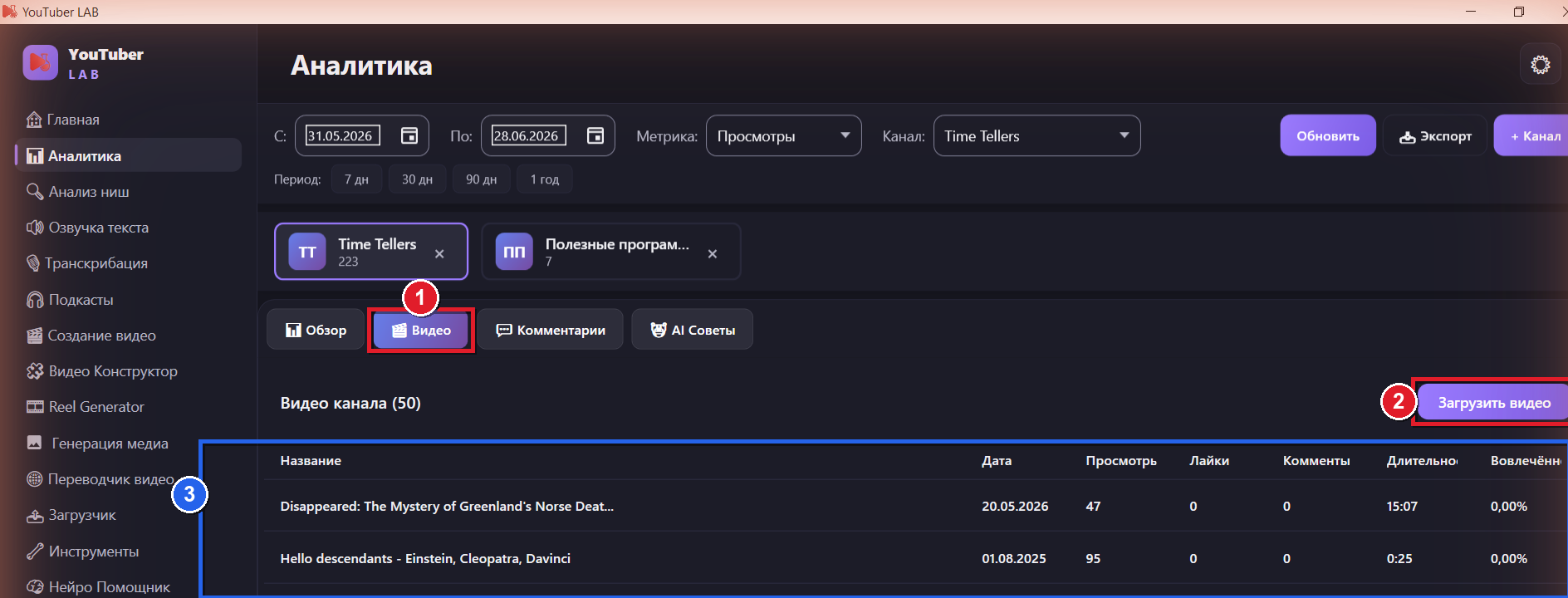
Кнопка Загрузить видео подтягивает ролики выбранного канала в таблицу со столбцами: Название, Дата, Просмотры, Лайки, Комменты, Длительность, Вовлечённость. По любому столбцу можно сортировать кликом по его заголовку.
Вкладка 3. «💬 Комментарии» #
7. Работа с комментариями канала #
Здесь можно читать и отвечать на комментарии прямо из программы.
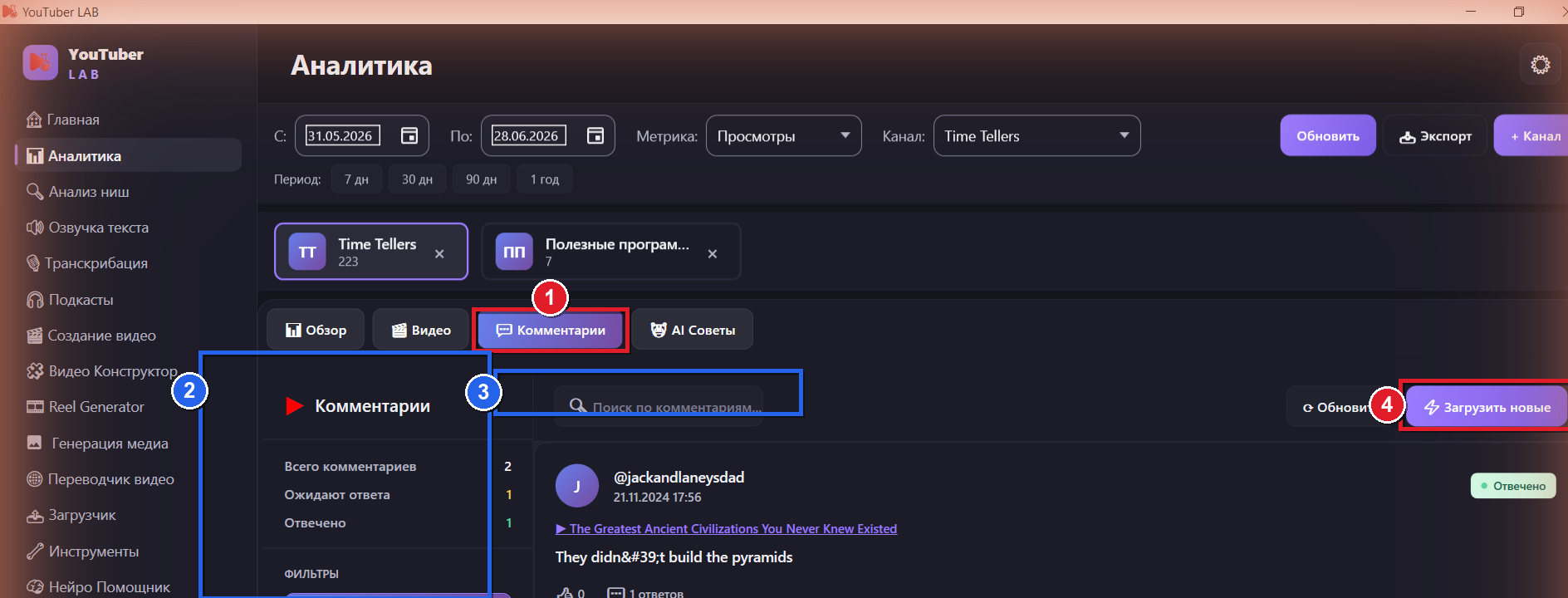
- ⚡ Загрузить новые — скачать комментарии канала; ⟳ Обновить — обновить список.
- Сайдбар слева: сколько комментариев всего, ждут ответа, отвечено; фильтры переключают список.
- У каждого комментария — кнопки ✏️ Ответить (откроется окно ответа с кнопкой 🤖 AI сгенерировать — ответ напишет AI-сервис из вкладки «AI Советы»), 🔗 Открыть на YouTube и 🗑 Удалить ответ.
Вкладка 4. «🤖 AI Советы» #
8. AI-рекомендации по развитию канала #
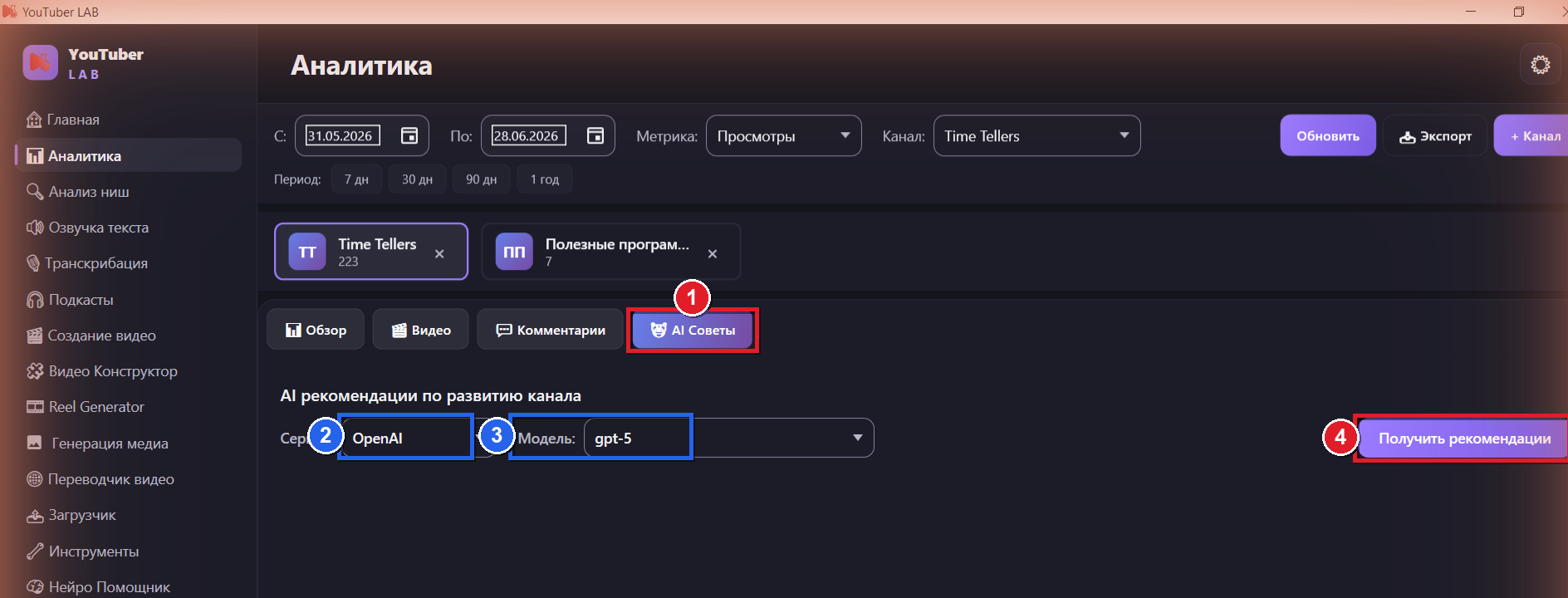
Выберите Сервис и Модель, затем нажмите Получить рекомендации. AI проанализирует данные выбранного канала (подписчики, просмотры, топ-5 видео за период) и выдаст советы по контент-стратегии, оптимизации видео, времени публикации, работе с аудиторией и точкам роста.
Готовый ответ можно 💾 Сохранить в файл; справа ведётся история запросов — клик по записи открывает её снова.
⚠️ Если у выбранного сервиса нет ключа — появится плашка «Требуется настройка API ключа в разделе Настройки». Ключи задаются в ⚙️ Настройки.


