
📤 Одна форма заполняется сверху вниз: куда публикуем → какое видео и на какой канал → метаданные → настройки публикации → расписание → кнопка публикации. Для YouTube нужен привязанный аккаунт, для соцсетей — подключённый Zernio (настраивается в «Настройки»).
1. Куда публикуем и что #
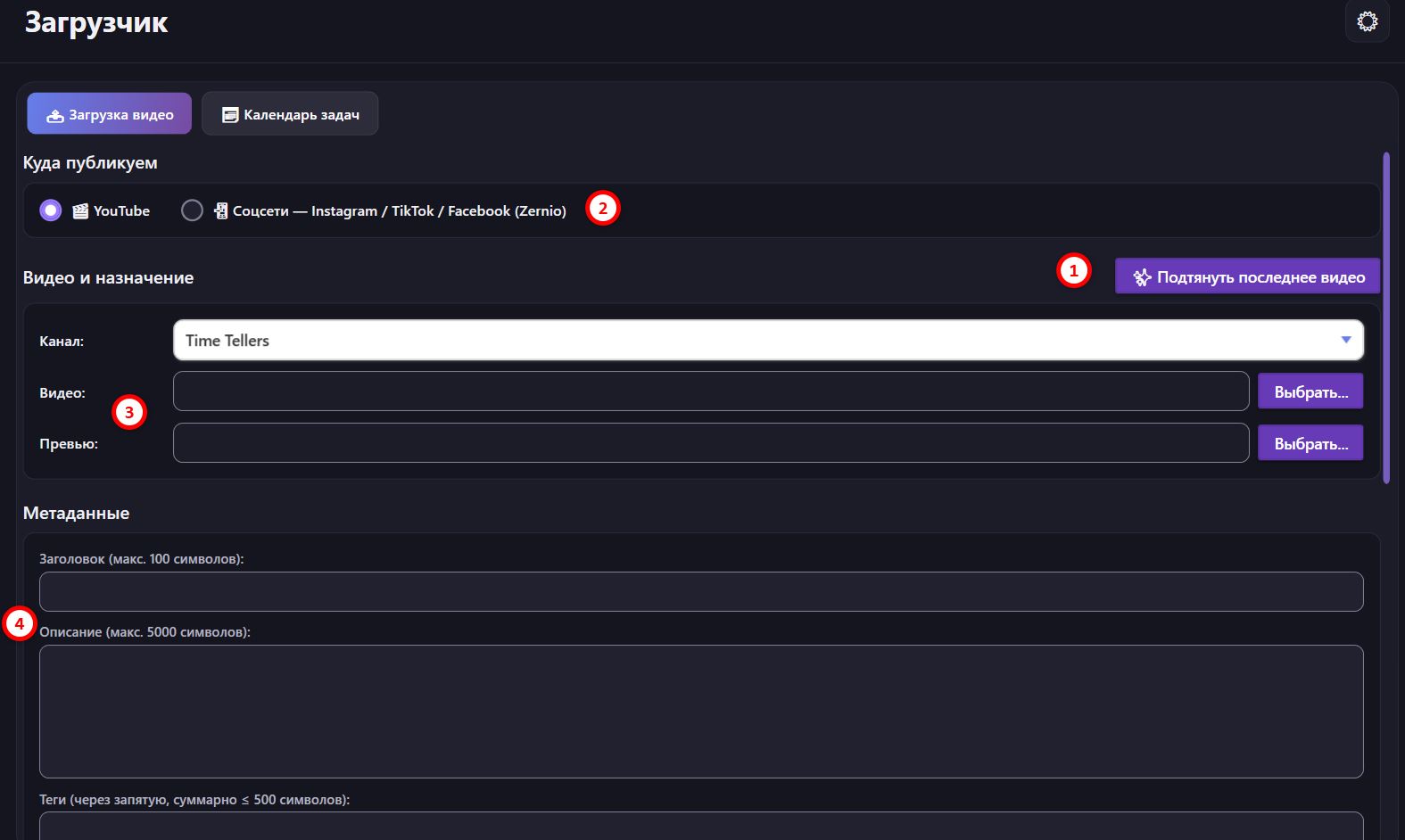
- 2 Куда публикуем — YouTube или Соцсети — Instagram / TikTok / Facebook (Zernio). От выбора зависят поля ниже.
- 3 Канал — на какой аккаунт заливать; Видео и Превью — кнопки Выбрать… (для соцсетей вместо одного канала — список аккаунтов с галочками «куда публиковать»).
- 1 ✨ Подтянуть последнее видео — автоматически подставить только что созданный в программе ролик (видео + превью + метаданные).
2. Метаданные #
- Заголовок (макс. 100 символов).
- Описание (макс. 5000 символов).
- Теги — через запятую, суммарно ≤ 500 символов.
- Категория (напр. People & Blogs) и Язык по умолчанию (напр. ru).
3. Публикация #
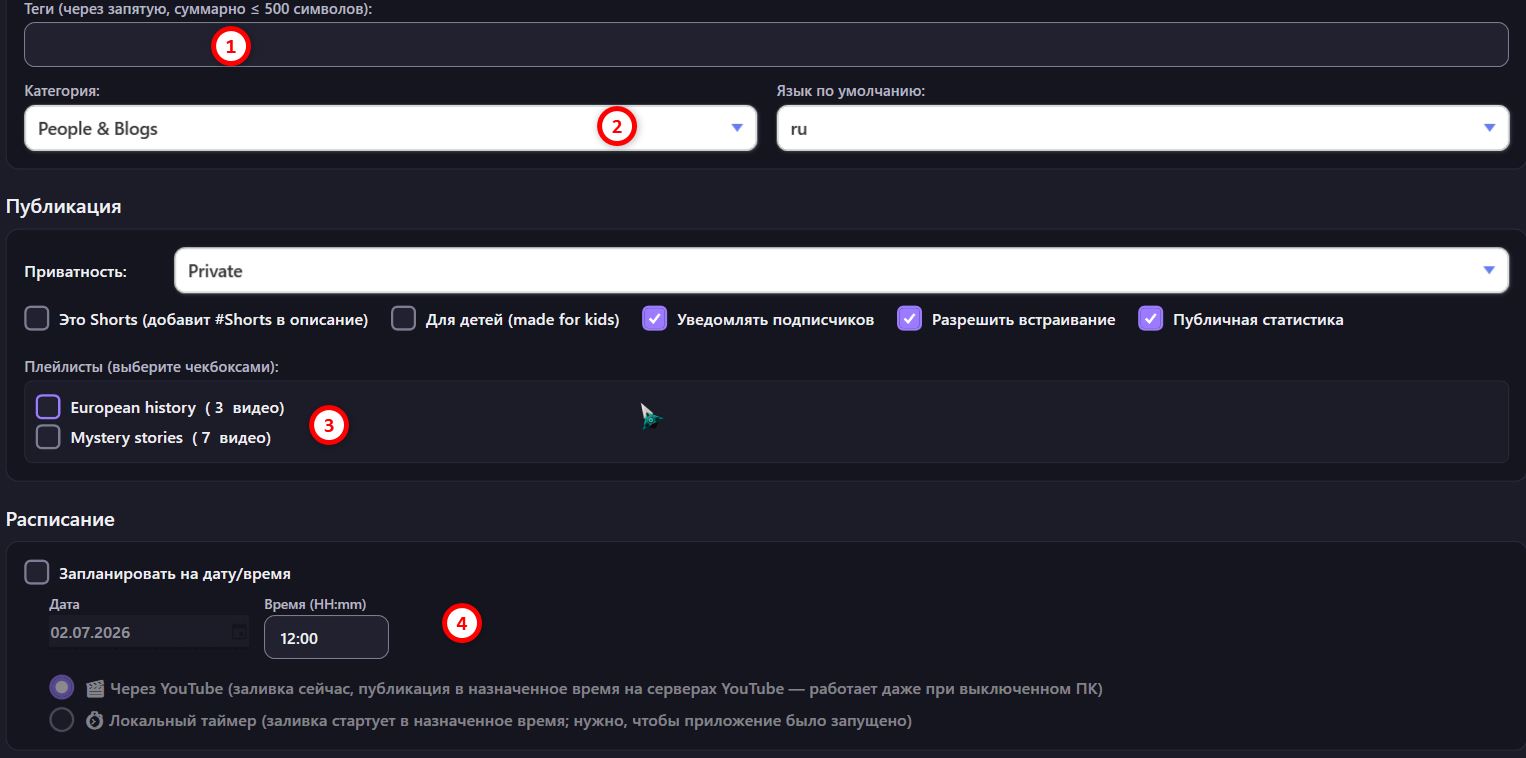
- Приватность — Private / Unlisted / Public.
- Галочки: Это Shorts (добавит #Shorts в описание), Для детей (made for kids), Уведомлять подписчиков, Разрешить встраивание, Публичная статистика.
- 3 Плейлисты — отметьте чекбоксами, в какие плейлисты добавить видео (с числом роликов в каждом).
ℹ️ Для соцсетей (Zernio) вместо блока YouTube-публикации появляется «Подпись поста» с уровнем приватности и галочками «Разрешить комментарии / дуэты / стичи».
4. Расписание и кнопки публикации #
4 Запланировать на дату/время — галочка включает поля Дата и Время (HH:mm). Для YouTube — два режима отложенной публикации:
- 🎬 Через YouTube — заливка происходит сейчас, а публикация в назначенное время выполняется на серверах YouTube. Работает даже при выключенном ПК.
- ⏱ Локальный таймер — заливка стартует в назначенное время; нужно, чтобы приложение было запущено.
Внизу — кнопки действий:
- YouTube: Сохранить как черновик, Запланировать, 📤 Опубликовать сейчас.
- Соцсети (Zernio): 📲 Опубликовать / Запланировать (если расписание включено — пост уйдёт по времени на серверах Zernio, ПК можно выключить; иначе публикуется сразу).
5. Вкладка «Календарь задач» #
Вторая вкладка — обзор всех запланированных публикаций в виде календаря.
- Слева — календарь с выбором даты и блок «Сводка»: «Всего задач: N» и «На [дата]: N».
- Справа — список задач на выбранный день: цветной бейдж статуса, канал/аккаунт, время публикации (HH:mm) и заголовок ролика.
💡 Удобно держать очередь публикаций: запланировали несколько роликов на разные дни через вкладку «Загрузка видео» — и видите их все на календаре, с временем и статусом.


