
🧠 Как работает (из подсказки в самой программе): 1) слева выбираете базовый пресет (или «Создать с нуля»); 2) источник — ссылка (YouTube/TikTok/Instagram) или локальный файл; 3) жмёте «Анализировать видео» — помощник определит формат (Shorts/горизонталь), вытащит транскрипцию с таймкодами и проанализирует кадры; 4) пишете тему/нишу будущего видео; 5) он создаёт клон-пресет — формат + промпт сценариста + промпт картинок, с конкретными субъектами, экипировкой, сеттингом и стилем (без обобщений).
1. Экран Нейро Помощника #
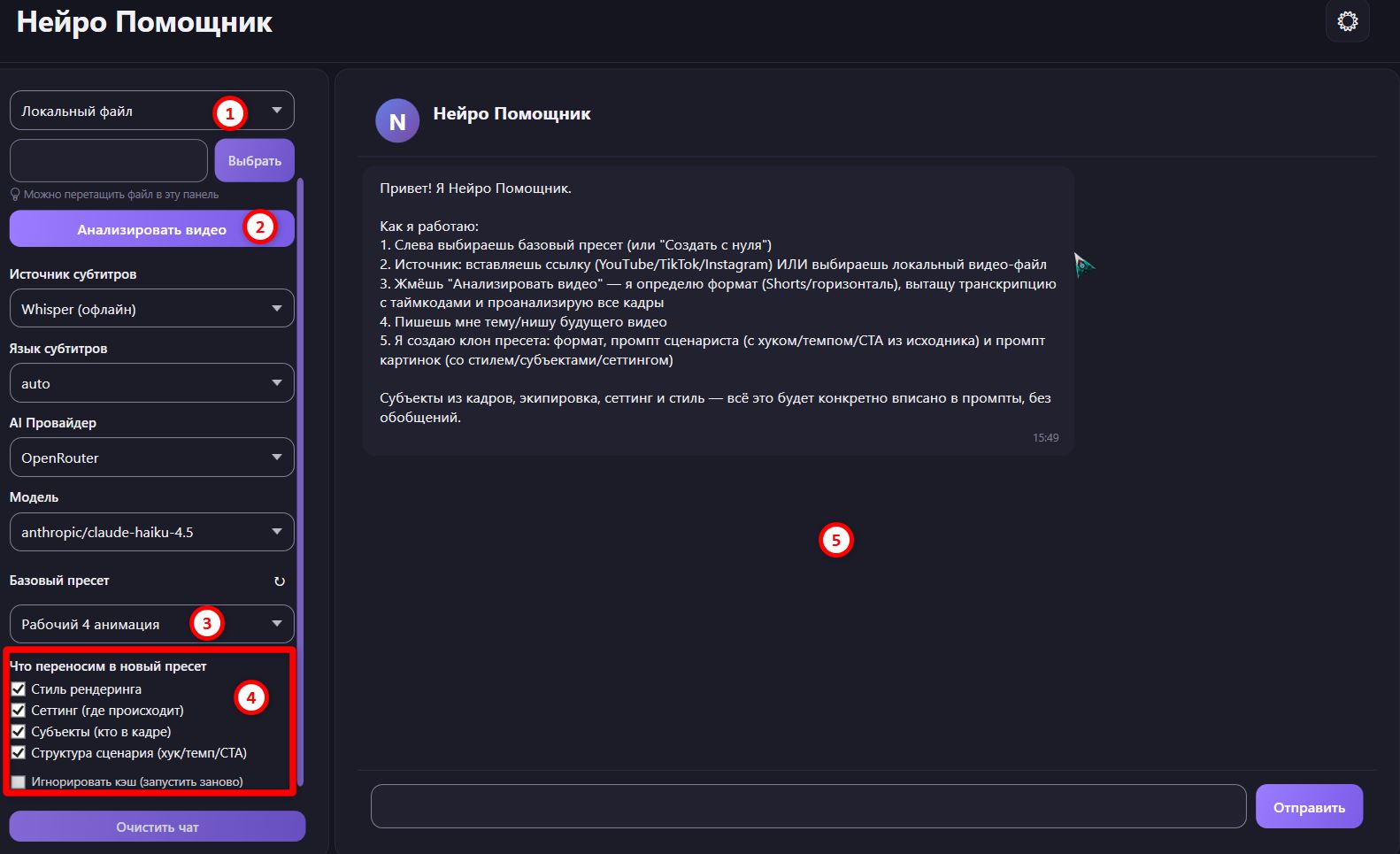
Слева — панель настроек анализа, справа — чат с помощником.
2. Левая панель — настройки анализа #
1. Источник видео #
Выпадающий список — Локальный файл или URL (ссылка на YouTube/TikTok/Instagram). Для файла — кнопка Выбрать или перетаскивание в панель.
2. Анализировать видео #
Запускает разбор: помощник определяет формат (Shorts/горизонталь), извлекает транскрипцию с таймкодами и анализирует кадры (что в кадре, стиль, сеттинг).
3. Параметры распознавания и AI #
- Источник субтитров — например Whisper (офлайн) для транскрипции.
- Язык субтитров — auto или конкретный.
- AI Провайдер и Модель — какой AI анализирует и пишет промпты (на скрине OpenRouter / anthropic/claude-haiku-4.5).
3. Базовый пресет #
Пресет из «Создание видео», который берётся за основу нового (на скрине «Рабочий 4 анимация»). Кнопка ↻ обновляет список. Можно выбрать «Создать с нуля».
4. Что переносим в новый пресет #
Галочки — что именно скопировать из разобранного видео в новый пресет:
- Стиль рендеринга — визуальный стиль картинок.
- Сеттинг (где происходит) — обстановка/место.
- Субъекты (кто в кадре) — персонажи, объекты.
- Структура сценария (хук/темп/CTA) — как построен текст.
- Игнорировать кэш (запустить заново) — не брать сохранённый результат прошлого анализа, разобрать видео с нуля.
6. Извлечённые кадры #
После анализа — блок с кнопками Открыть папку и Копировать путь (кадры, которые помощник вырезал из видео для разбора). Внизу — Очистить чат.
3. Чат (правая часть) #
5 Диалог с помощником. Он приветствует и объясняет порядок работы, а после анализа вы пишете тему/нишу будущего видео — и получаете готовый клон-пресет. Внизу — поле ввода и кнопка Отправить.
🎯 Итог работы — новый пресет в «Создание видео», уже заточенный под структуру и стиль удачного ролика. Дальше запускаете генерацию как обычно.


