
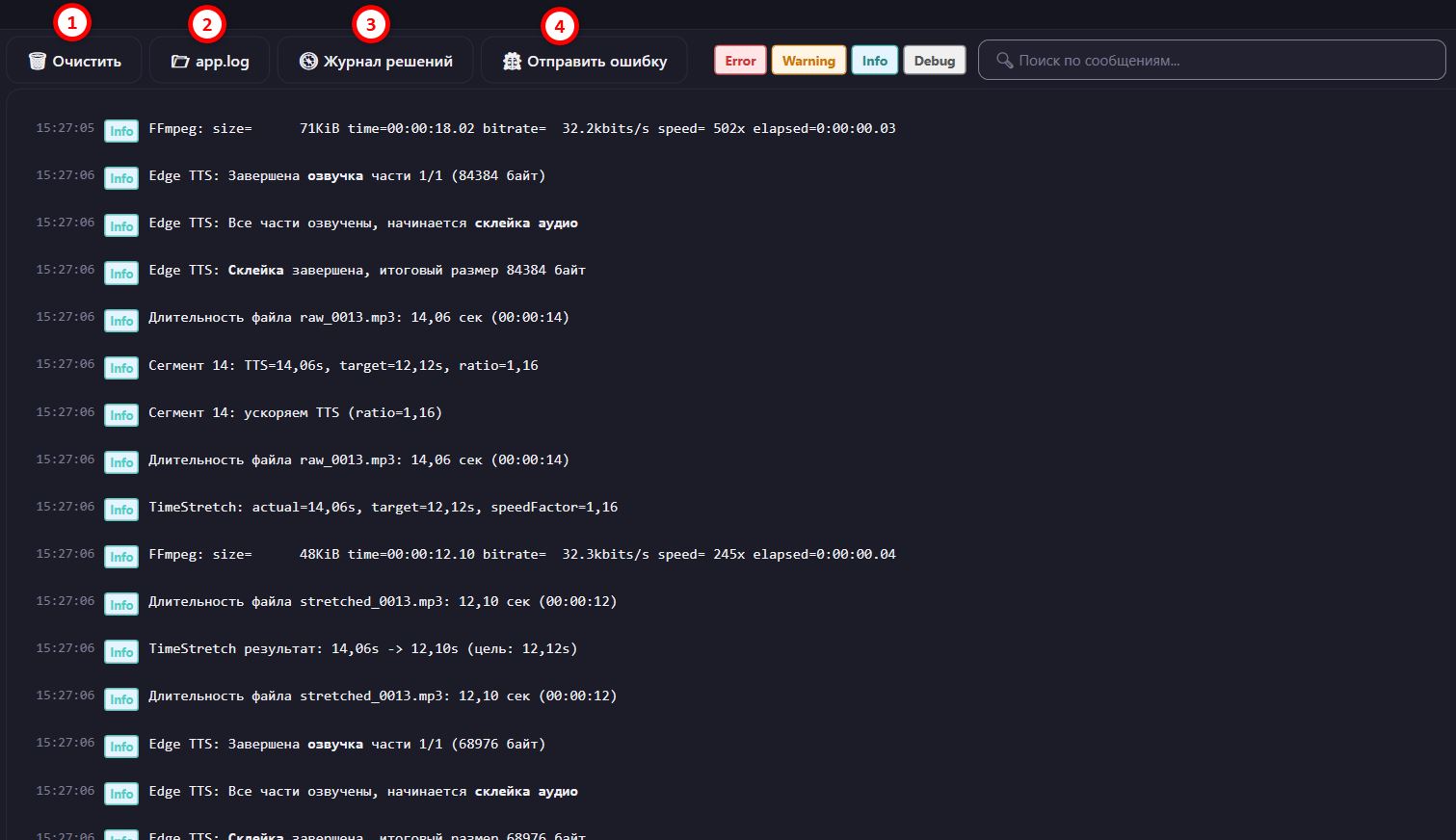
📋 Каждая строка — событие: время, уровень (Info / Warning / Error / Debug) и текст. Обычно сюда заглядывают при ошибке: включаете фильтр Error, находите красную запись, и по ней (или кнопкой «Отправить ошибку») обращаетесь за помощью.
1. Экран логов #
2. Кнопки панели #
1. 🗑️ Очистить #
Очищает список логов в окне (текущую сессию просмотра).
2. 📂 app.log #
Открывает полный файл лога app.log на диске — вся история, а не только то, что на экране.
3. 🧭 Журнал решений #
Особый лог: почему функции сработали именно так и какая галочка что отменила. Помогает понять, почему, например, не наложились субтитры или музыка — программа записывает, какая настройка к чему привела.
4. 🐞 Отправить ошибку #
Отправляет полный лог разработчику для диагностики. Нажимайте, когда что-то не работает и нужна помощь — так у разработчика будет вся картина.
3. Фильтры и поиск #
- Фильтры уровней — переключатели Error (ошибки), Warning (предупреждения), Info (обычные события), Debug (подробная отладка). Включайте/выключайте, чтобы оставить только нужное.
- Поиск по сообщениям — строка справа: фильтрует записи по тексту (например, «TTS» или имя файла).
- Клик правой кнопкой по записи — 📋 Копировать запись.
💡 Если логов нет — показывается «Логи пусты». Уровень Debug самый «шумный» — держите его выключенным, пока не нужна детальная отладка.


