
- 1. Главная → Статистика
- 2. Главная → Конкуренты
- Левая панель — добавление и список каналов
- 1. Поле ввода канала
- 2. Кнопка «+ Добавить канал»
- 3. Список «КАНАЛЫ (N)»
- 4. Кнопка удаления 🗑
- 5. 📊 «Экспорт отчёта» (внизу левой панели)
- Правая панель — управление выбранным каналом
- 5. Источник данных
- 6. Период
- 7. Кнопка «🔗 Канал»
- 8. Кнопка «🔄 Обновить»
- 9. Вкладки анализа
- 3. Конкуренты: вкладки анализа
1. Главная → Статистика #
Экран 🏠 Главная открывается первым при запуске программы. Это сводный дашборд по вашим собственным YouTube-каналам, подключённым к программе. Вверху — два переключателя: Статистика и Конкуренты.
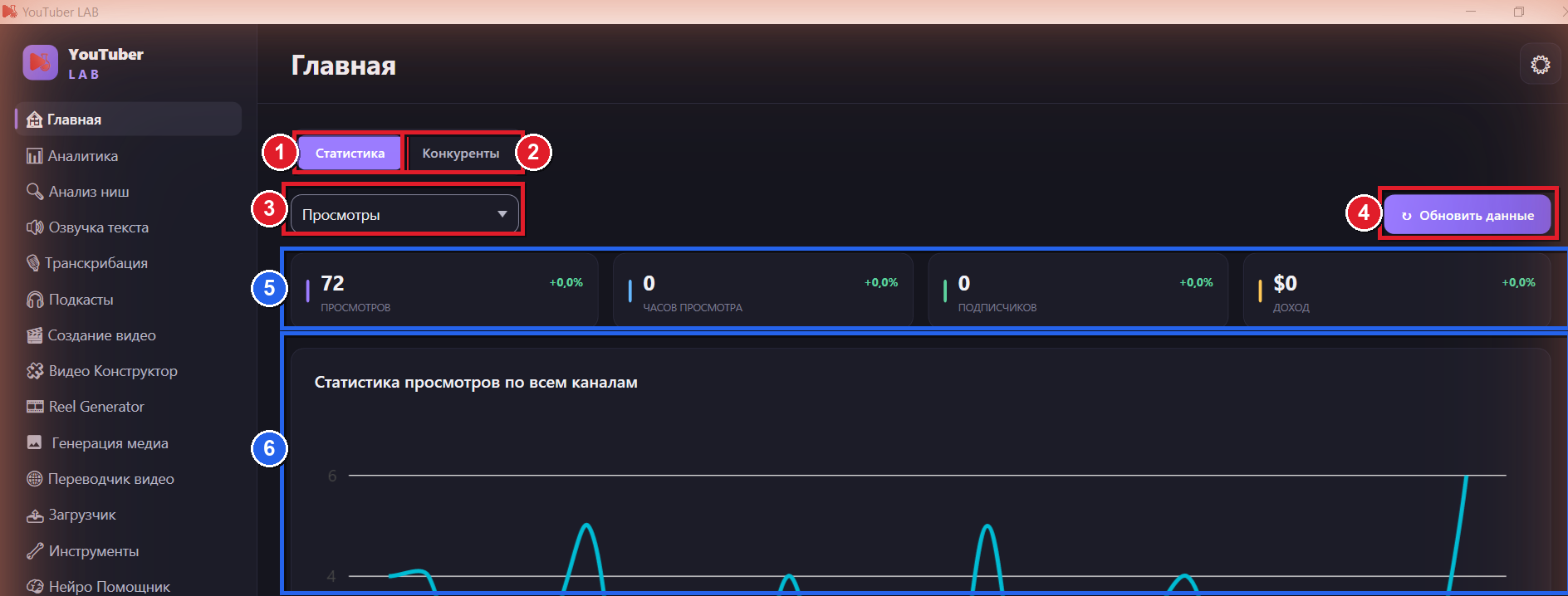
1. Вкладка «Статистика» / 2. «Конкуренты» #
Переключают содержимое экрана «Главная». Статистика — дашборд ваших каналов (он сейчас открыт). Конкуренты — анализ чужих каналов (разбираем во 2-м разделе).
3. Выпадающий список метрики #
Выбирает, какой показатель строится на графике ниже. Доступные значения:
- Просмотры · Время просмотра (часы) · Лайки · Комментарии · Подписчики · Доход ($)
Выбор влияет только на линию графика 6; карточки 5 всегда показывают все 4 итоговых показателя.
4. Кнопка «↻ Обновить данные» #
Заново запрашивает аналитику из YouTube Analytics API по всем авторизованным каналам за период (по умолчанию — последние 30 дней) и перестраивает карточки и график.
⚠️ Реальные цифры появятся, только если канал подключён и авторизован: в ⚙️ Настройки должны быть заданы Client ID и Client Secret (OAuth), а сам канал — пройти авторизацию Google. Без этого все карточки показывают 0, а график пуст.
5. Карточки-показатели #
Итоги за период, просуммированные по всем вашим авторизованным каналам:
- Просмотров — сумма просмотров.
- Часов просмотра — суммарное время просмотра в часах.
- Подписчиков — чистый прирост (набрано минус отписалось).
- Доход — оценка дохода.
Зелёный «+0,0%» — изменение к прошлому периоду.
ℹ️ Показатель Доход почти всегда равен $0: метрика выручки в YouTube Analytics API требует отдельного доступа (монетизация + расширенные права), поэтому программа по умолчанию не подтягивает её.
6. График «Статистика просмотров по всем каналам» #
Линия выбранной метрики 3 по дням за период, сложенная по всем авторизованным каналам. При наведении на точку показывается дата и значение.
2. Главная → Конкуренты #
Нажмите вкладку Конкуренты вверху экрана «Главная». Здесь вы добавляете публичные YouTube-каналы и анализируете их: подписчиков, видео, теги, расписание публикаций, заголовки и длительность. Список каналов сохраняется на диск и остаётся после перезапуска.
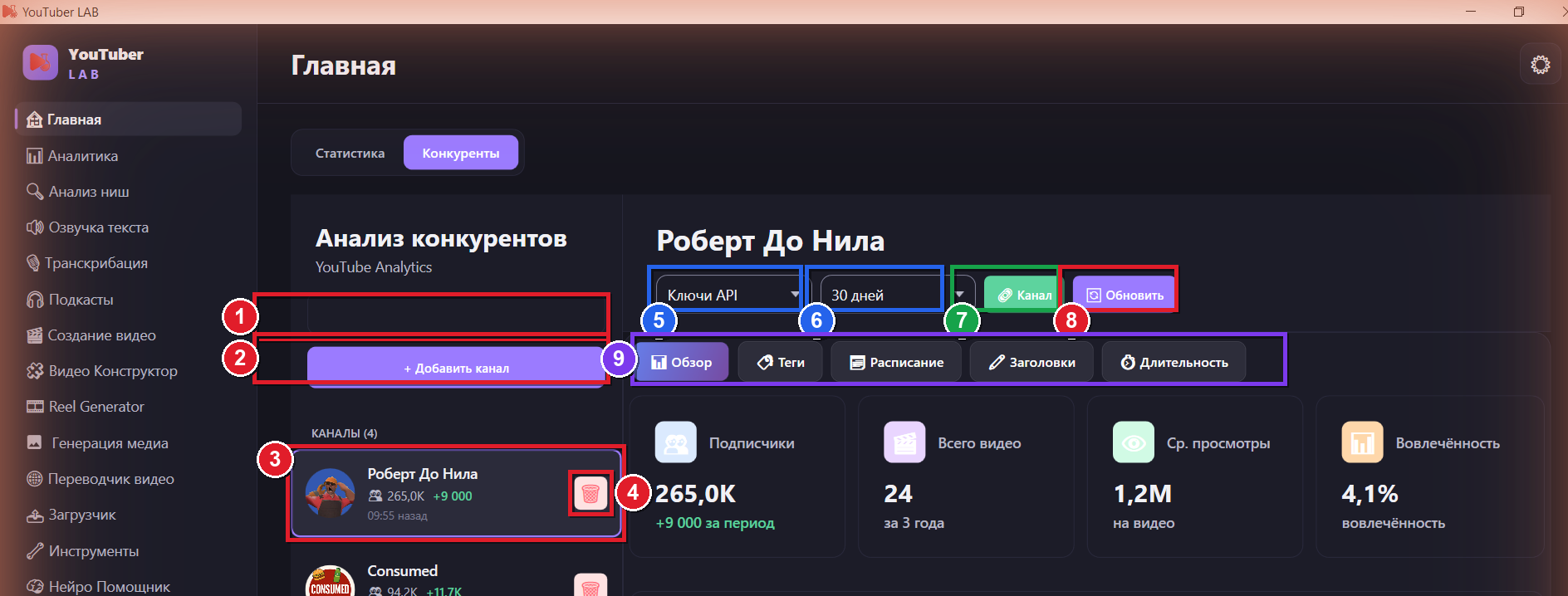
Левая панель — добавление и список каналов #
1. Поле ввода канала #
Вставьте ссылку на канал, @username или ID канала конкурента. Например: @MrBeast, youtube.com/@… или ID вида UC….
2. Кнопка «+ Добавить канал» #
Загружает данные канала через выбранный источник 5 и добавляет его в список. Программа проверяет, что поле не пустое и канал ещё не добавлен.
⚠️ Если выбран источник «Ключи API», а квота YouTube API исчерпана — появится сообщение об ошибке. Тогда подождите или переключитесь на yt-dlp (см. 5). Если канал не найден — проверьте ссылку/ID.
3. Список «КАНАЛЫ (N)» #
Все добавленные конкуренты: аватар, число подписчиков, прирост и время последнего обновления. Клик по карточке выбирает канал — справа открывается его анализ. Повторный клик по выбранному снимает выбор.
Список отсортирован (по умолчанию — по числу подписчиков).
4. Кнопка удаления 🗑 #
Удаляет канал из списка (с подтверждением). После удаления список и график пересобираются, изменения сохраняются на диск.
5. 📊 «Экспорт отчёта» (внизу левой панели) #
Под списком каналов есть кнопка 📊 Экспорт отчёта (видна при прокрутке вниз). Сохраняет все каналы и их метрики в файл CSV или JSON на ваш выбор.
Правая панель — управление выбранным каналом #
5. Источник данных #
Откуда брать информацию о канале и видео:
- Ключи API — официальный YouTube Data API (нужны API-ключи в ⚙️ Настройки; быстро, но есть суточная квота).
- С помощью Yt-dlp — сбор без API-ключа (квоты нет, но обычно медленнее).
6. Период #
Окно анализа: 7 / 14 / 30 / 90 дней или Все время. Влияет на расчёт прироста подписчиков и диапазон графика.
7. Кнопка «🔗 Канал» #
Открывает выбранный канал на YouTube в браузере (по умолчанию).
8. Кнопка «🔄 Обновить» #
Обновляет данные только выбранного канала: сбрасывает его кеш и заново скачивает свежие цифры и видео. Сначала выберите канал в списке 3, иначе появится подсказка «Выберите канал».
ℹ️ Видео каналов кешируются на 1 час — повторные открытия идут из кеша, а «Обновить» принудительно берёт свежие данные.
9. Вкладки анализа #
Пять режимов анализа выбранного канала: 📊 Обзор, 🏷️ Теги, 📅 Расписание, ✏️ Заголовки, ⏱️ Длительность. Подробно — в следующем разделе.
3. Конкуренты: вкладки анализа #
Когда канал выбран в списке, справа доступны 5 вкладок. Анализ строится по последним видео канала (до 50). Вкладки Теги/Расписание/Заголовки/Длительность подгружают данные автоматически при открытии; внизу каждой есть кнопка 📊 Загрузить анализ для повторной загрузки.
1. 📊 Обзор #
Открыт на скриншоте выше (раздел 2). Показывает 4 карточки — Подписчики (и прирост за период), Всего видео (и возраст канала), Ср. просмотры на видео, Вовлечённость (%). Ниже — график «Прирост подписчиков» и блок «Последние видео канала» (5 свежих роликов; клик по ролику открывает его на YouTube).
2. 🏷️ Теги #
Анализ тегов роликов канала.
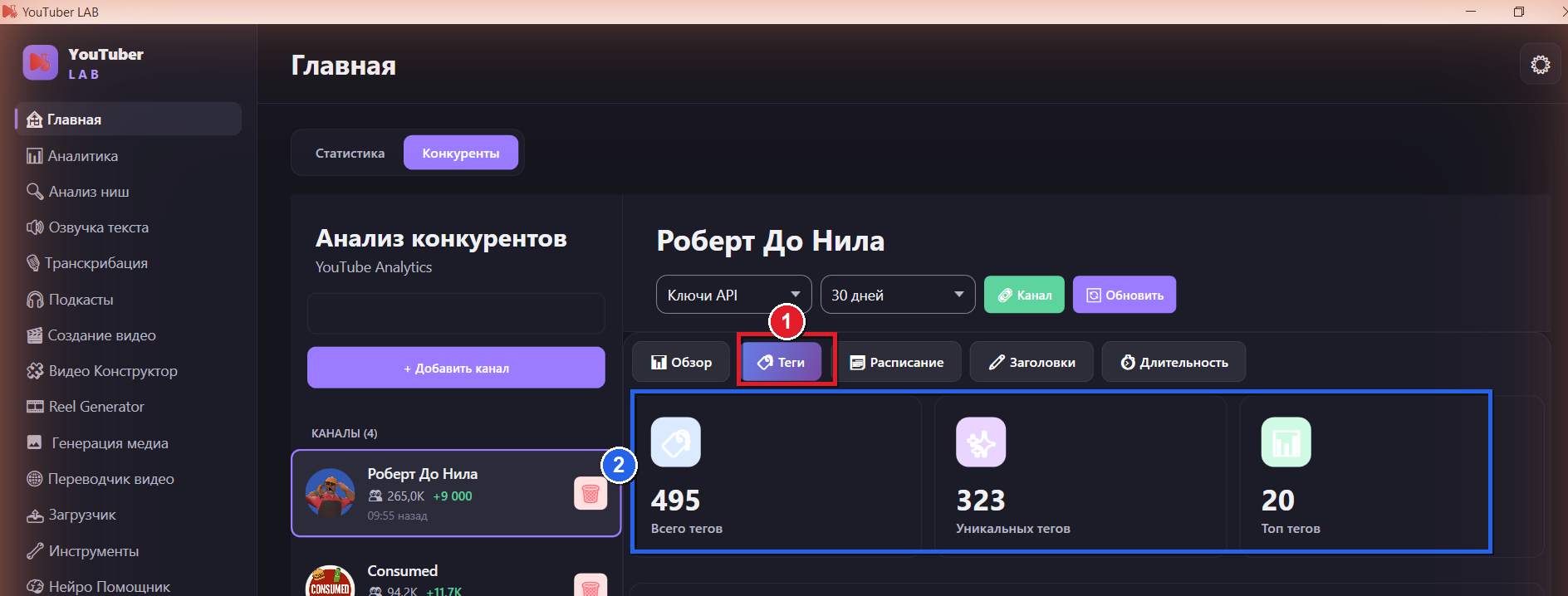
Ниже — список «Популярные теги»: сам тег, в скольких видео встречается, средние просмотры таких видео и доля от всех роликов. Помогает понять, по каким ключевым словам продвигается конкурент.
3. 📅 Расписание #
Когда конкурент публикует видео. Карточки: Лучший день и Лучшее время публикации (по средним просмотрам), видео в неделю. Ниже — график «Публикации по дням недели» и таблица статистики по каждому дню (сколько видео и средние просмотры).
4. ✏️ Заголовки #
Разбор заголовков роликов. Карточки: средняя длина заголовка, сколько заголовков с числами, с вопросами, с эмодзи. Ниже — «Паттерны заголовков» (С числами, Вопросы, С эмодзи, Короткие <40 симв., Длинные >60 симв., КАПСЛОК) с указанием средних просмотров — видно, какие приёмы дают больше просмотров.
5. ⏱️ Длительность #
Какая длина видео заходит лучше. График «Средние просмотры по длительности» и статистика по интервалам: Shorts (<1 мин), 1–5, 5–10, 10–20, 20–40, 40+ минут — число видео, средние просмотры и вовлечённость в каждой группе.
💡 Нет API-ключей? Переключите источник данных на yt-dlp — анализ конкурентов работает и без ключей YouTube API.


