
1. Список каналов #
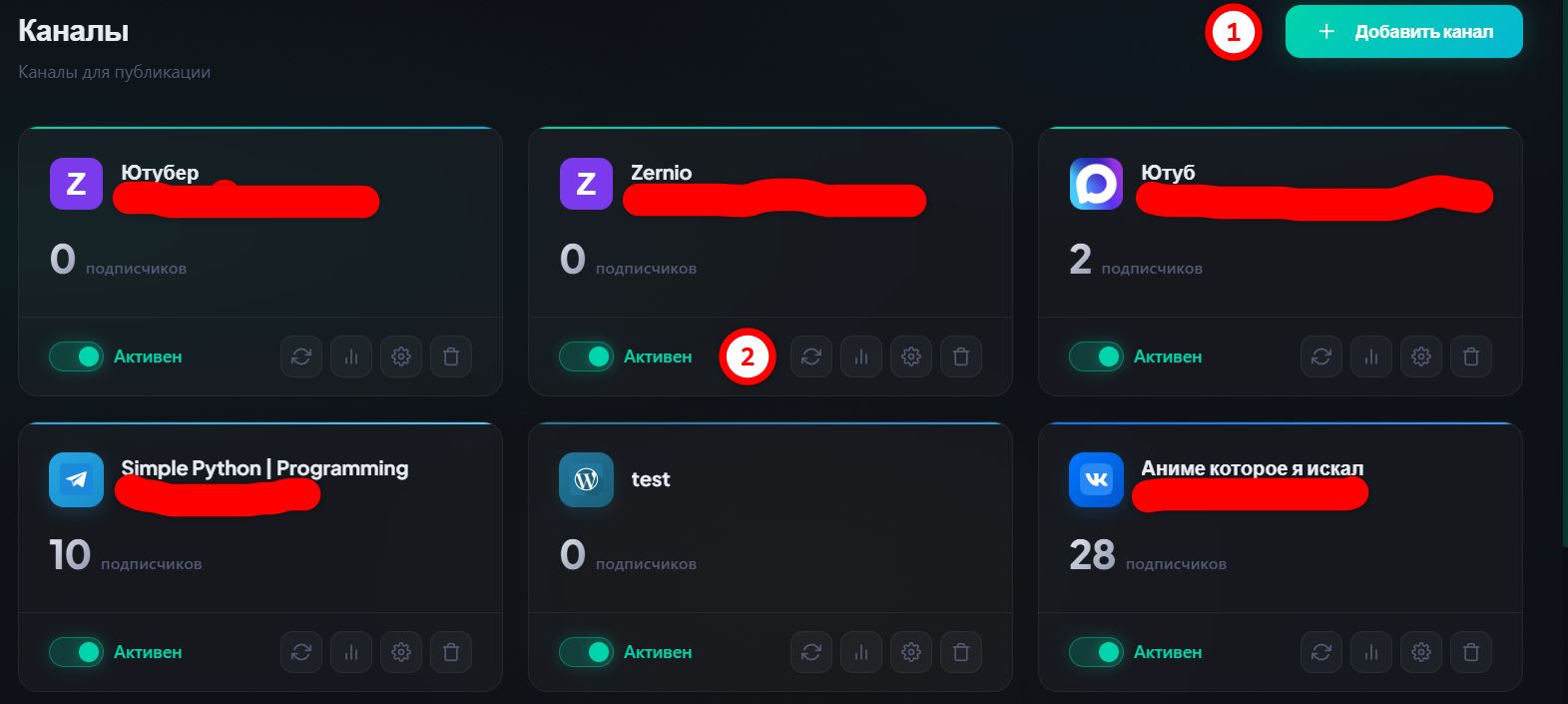
1. Кнопка «+ Добавить канал» #
Открывает окно добавления. Нужно выбрать платформу (Telegram, VKontakte, Reddit, Discord, WordPress, Pinterest, Twitter/X, Zernio, MAX), аккаунт (из подключённых в разделе «Аккаунты»), задать название и ссылку/username канала.
ℹ️ Сначала подключите хотя бы один аккаунт нужной соцсети в разделе 🔗 Аккаунты — без него список «Аккаунт» будет пустым.
2. Переключатель «Активен» #
Зелёный тумблер на карточке. Когда выключен — в этот канал ничего не публикуется (ни автопостинг, ни ручные посты), но сам канал и его настройки сохраняются.
временно приостановить канал (например, на время праздников или пока настраиваете контент), не удаляя его.
2. Кнопки действий на карточке #
Справа на каждой карточке четыре иконки:
- ↻ Обновить — заново запросить число подписчиков и данные канала.
- 📊 Статистика — открыть окно статистики канала (см. ниже).
- ⚙️ Настройки — открыть настройки канала (паузы, кнопки, водяной знак и т.д.).
- 🗑 Удалить — убрать канал из программы.
2. Статистика канала #
Кнопка 📊 на карточке открывает окно с динамикой конкретного канала.
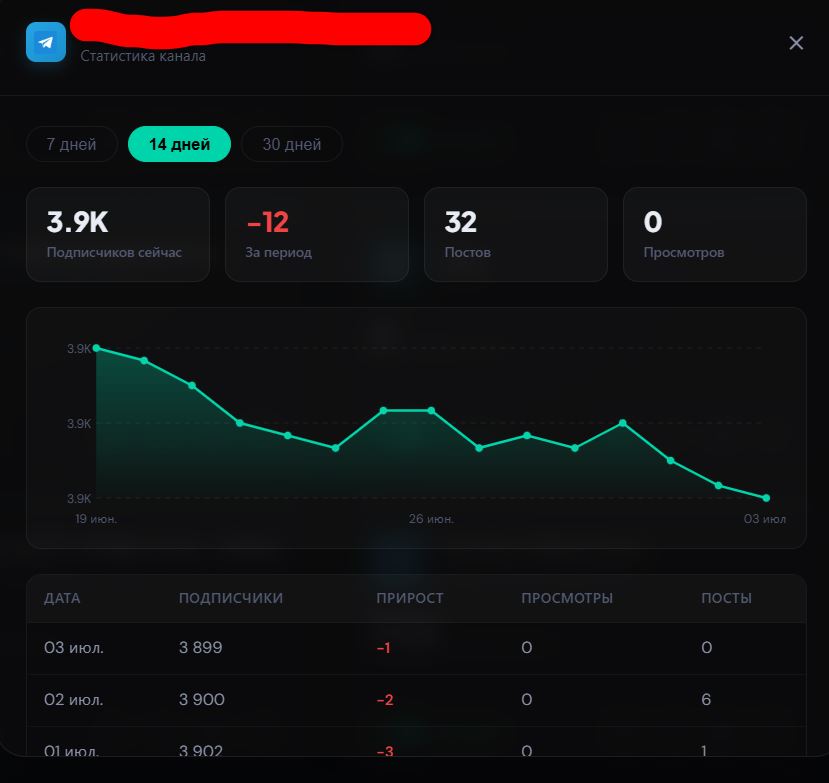
- Переключатель периода — 7 / 14 / 30 дней.
- Карточки — «Подписчиков сейчас», «За период» (прирост/убыль), «Постов», «Просмотров».
- График — динамика подписчиков по дням.
- Таблица — по каждой дате: подписчики, прирост, просмотры и число постов.
понять, работает ли конкретный канал. Если постов много, а подписчики падают — контент на этом канале не попадает в аудиторию.
3. Настройки канала #
Кнопка ⚙️ на карточке открывает окно тонкой настройки публикации именно в этот канал.
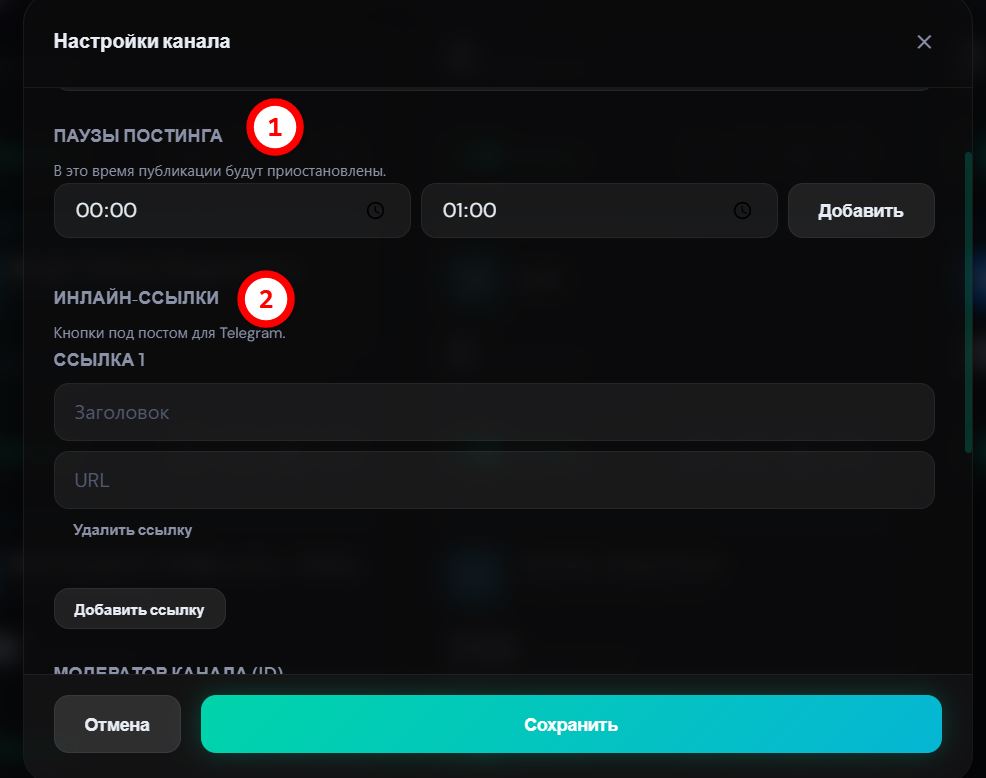
1. Паузы постинга #
Интервалы времени, в которые публикации в этот канал приостанавливаются. Задаёте «с» и «по» (например, 00:00–07:00) и жмёте Добавить. Можно добавить несколько интервалов.
не будить подписчиков постами ночью. Пост, попавший на паузу, автоматически выйдет после её окончания.
2. Инлайн-ссылки (кнопки под постом) #
Кнопки-ссылки, которые прикрепляются под каждым постом в этом канале (для Telegram). Для каждой кнопки задаёте Заголовок (текст на кнопке) и URL. Кнопкой Добавить ссылку можно добавить ещё.
вести аудиторию на сайт, в бота, на оплату — «Купить», «Подробнее», «Подписаться». Кнопка заметнее ссылки в тексте и повышает переходы.
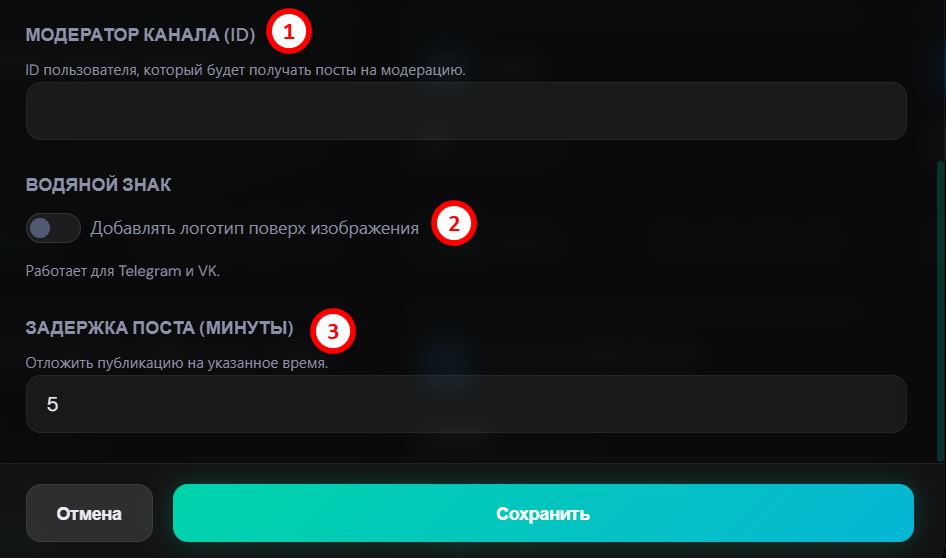
1. Модератор канала (ID) #
ID пользователя Telegram, который будет получать посты этого канала на модерацию перед публикацией (одобрить/отклонить).
назначить ответственного за конкретный канал — он будет согласовывать посты именно этого канала прямо в Telegram.
2. Водяной знак #
Тумблер Добавлять логотип поверх изображения. Накладывает ваш водяной знак на картинки постов. Работает для Telegram и VK.
защитить контент от воровства и продвигать бренд — картинки останутся «вашими», даже если их перепостят.
3. Задержка поста (минуты) #
На сколько минут откладывать публикацию в этот канал.
разнести по времени выход одинакового поста в разные каналы, чтобы публикации не выглядели как «спам одной секундой», и лента смотрелась естественно.
ℹ️ После любых изменений жмите Сохранить внизу окна.


