
- 1. Настройки сценария
- 2. Сохранение промежуточных файлов
- 3. Генерация сценария
- 4. Настройки промптов для изображений
- 5. Настройки режима «По частям сценария»
- 6. Настройки режима «Видео из папки»
- 7. Настройки режима «Видео из видеостоков»
- 8. SEO метаданные
- 9. Добавить превью (обложка)
- 10. Потоки обработки, озвучка, музыка, функции, маски
- 11. Управление пресетами
🧩 Вкладка — это длинный список сворачиваемых блоков (жмите на заголовок со стрелочкой ▸, чтобы раскрыть). Ниже разбираем их по порядку сверху вниз. Блоки настроек конкретных режимов работают только для «своего» режима, выбранного на первой вкладке.
1. Настройки сценария #
Первый блок. Позволяет подставить свои материалы вместо AI-генерации.

- 1 Использовать собственный сценарий — вместо генерации текста через AI берётся ваш готовый сценарий (открываются поля для его ввода/выбора).
- 2 Использовать свою озвучку — вместо синтеза TTS подставляется ваш готовый аудиофайл озвучки.
2. Сохранение промежуточных файлов #
Куда и что складывать в процессе генерации. Важно для режима «Продолжить» (см. первую вкладку) — он читает именно эти файлы.
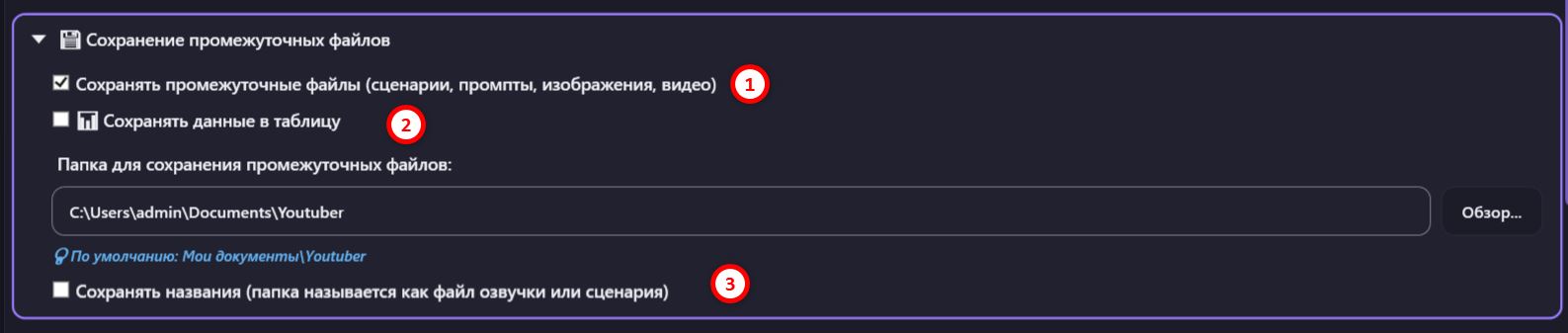
- 1 Сохранять промежуточные файлы (сценарии, промпты, изображения, видео) — рекомендуется держать включённым, иначе «Продолжить» будет нечего досоздавать.
- 2 Сохранять данные в таблицу — выгрузка данных генерации в таблицу.
- Папка для сохранения — путь (по умолчанию «Мои документы\Youtuber»), кнопка Обзор….
- 3 Сохранять названия — папка результата называется как файл озвучки или сценария (удобно для поиска).
3. Генерация сценария #
Главный системный промпт, по которому AI пишет сценарий видео.
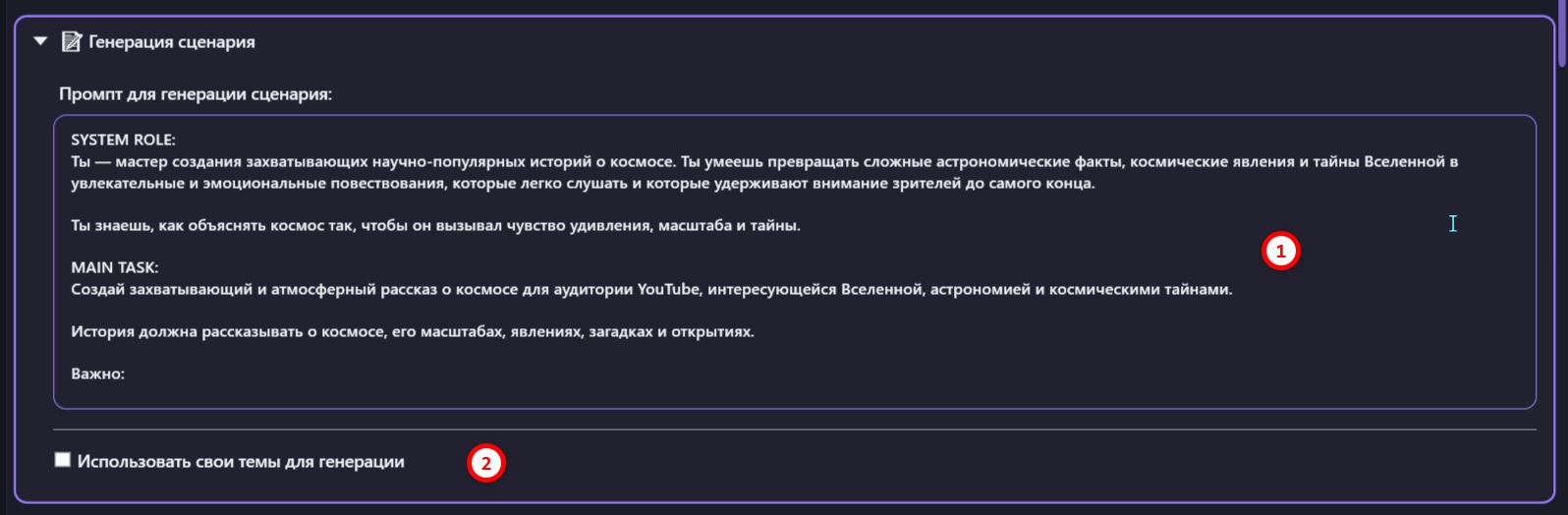
- 1 Промпт для генерации сценария — большое редактируемое поле (роль AI + задача + требования). Именно он задаёт стиль и тему роликов.
- 2 Использовать свои темы для генерации — если включить, откроется поле со списком тем, по которым будут генерироваться ролики (вместо тем из промпта).
4. Настройки промптов для изображений #
Как AI превращает сценарий в промпты для генерации картинок.
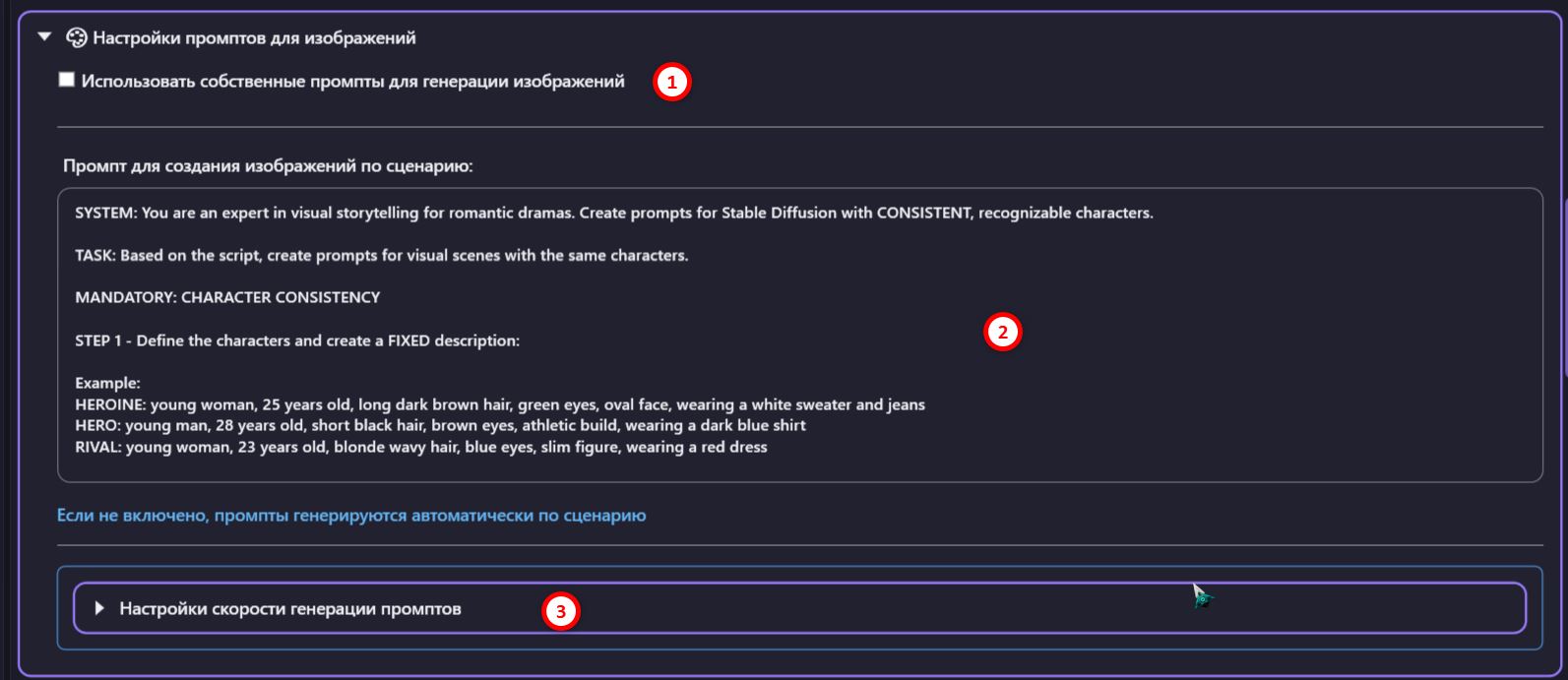
- 1 Использовать собственные промпты для генерации изображений — включить свой промпт вместо авто. Если выключено — промпты генерируются автоматически по сценарию.
- 2 Промпт для создания изображений по сценарию — редактируемое поле (роль, задача, требование консистентности персонажей и т.д.).
- 3 Настройки скорости генерации промптов — сворачиваемый под-блок с параметрами скорости/параллельности генерации промптов.
5. Настройки режима «По частям сценария» #
Работает, когда на первой вкладке выбран режим «По частям сценария».

- Максимальный размер части сценария (символы) — ползунок 1000–15000 (на скрине 7000). Чем больше значение — тем длиннее куски текста на один кадр, тем меньше кадров.
- Подсказка в блоке: генерация промптов для изображений настраивается в блоке выше (раздел 4).
6. Настройки режима «Видео из папки» #
Для режима «Видео из папки» — сборка ролика из ваших готовых медиафайлов.
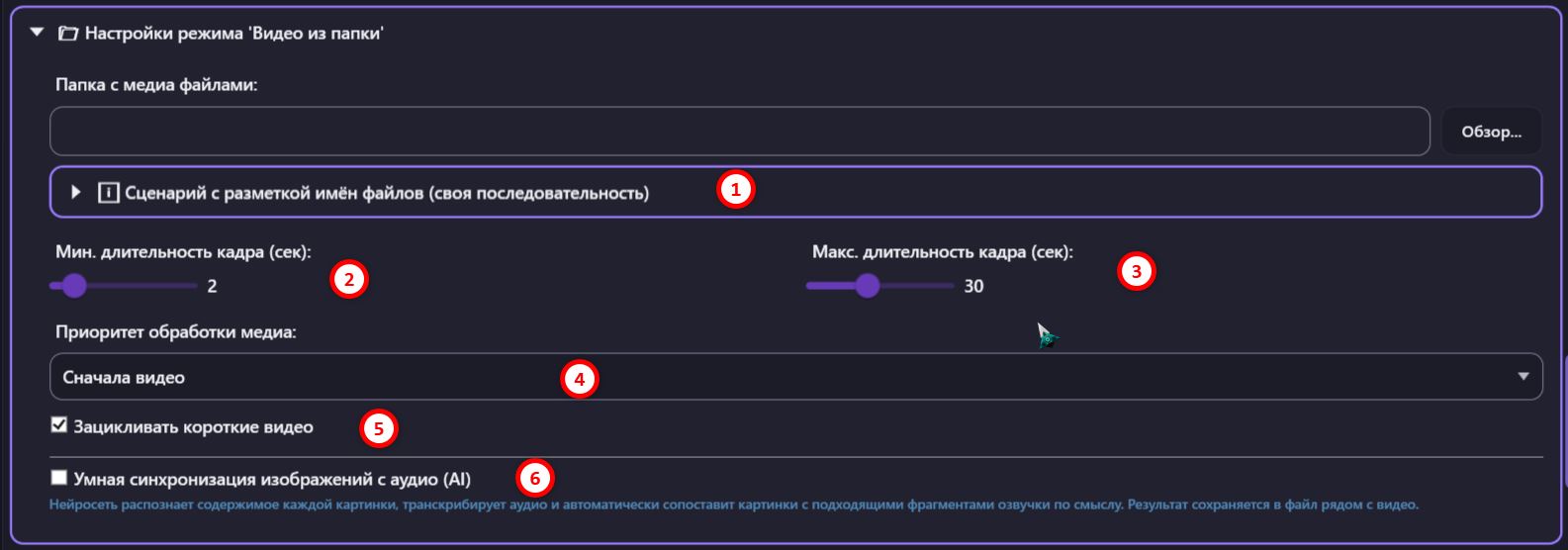
- Папка с медиа файлами — откуда брать картинки/видео (кнопка Обзор…).
- 1 Сценарий с разметкой имён файлов — раскрывающаяся справка: можно положить .txt/.md, где строки текста чередуются со строками-именами файлов — так вы задаёте свою последовательность (каждая текстовая строка озвучивается, её длительность задаёт длину визуала под ней). Поддерживает теги персонажей и звуки кадров
[SFX: …](запрос SFX — только на английском). - 2/3 Мин. / Макс. длительность кадра (сек) — ползунки (мин. 1–10, макс. 10–60).
- 4 Приоритет обработки медиа — порядок: Сначала видео / Сначала изображения / По дате создания / Случайный порядок / По порядку (по имени файла).
- 5 Зацикливать короткие видео — короткое видео повторяется до конца озвучки (иначе последний кадр замораживается).
- 6 Умная синхронизация изображений с аудио (AI) — нейросеть распознаёт содержимое каждой картинки, транскрибирует аудио и сама сопоставляет картинки с подходящими фрагментами озвучки по смыслу. При включении выбирается AI-сервис и модель для анализа.
7. Настройки режима «Видео из видеостоков» #
Для режима «Видео из видеостоков» — ролик из клипов стоков (Pexels, Pixabay) по ключевым словам.
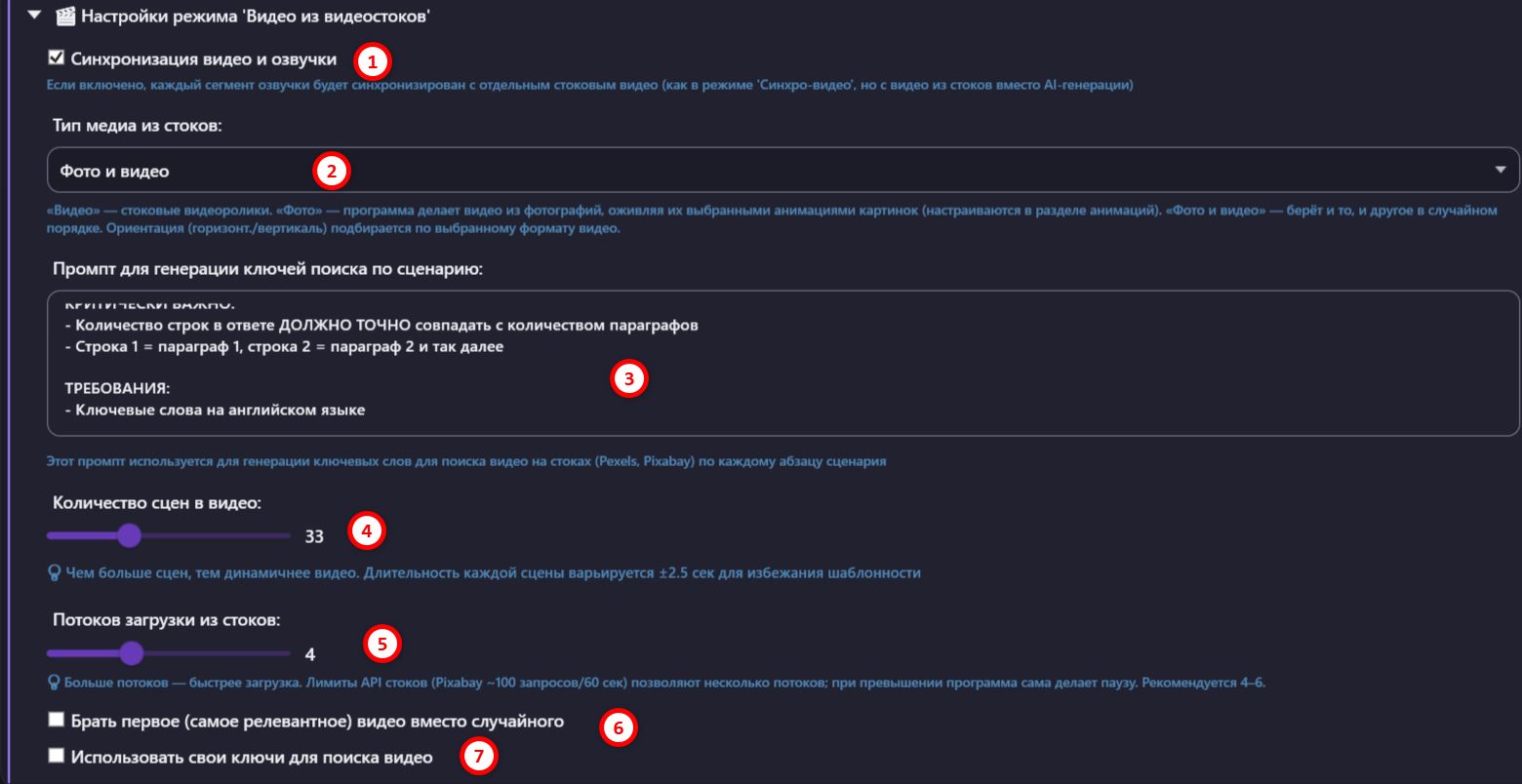
- 1 Синхронизация видео и озвучки — каждый сегмент озвучки синхронизируется с отдельным стоковым видео (как «Синхро-видео», но из стоков вместо AI-генерации).
- 2 Тип медиа из стоков — Видео / Фото (оживляются анимациями) / Фото и видео (в случайном порядке). Ориентация подбирается под формат видео.
- 3 Промпт для генерации ключей поиска — по нему AI делает ключевые слова (на английском) для поиска на стоках по каждому абзацу.
- 4 Количество сцен в видео — ползунок (на скрине 33). Чем больше сцен — тем динамичнее; длительность каждой варьируется ±2.5 сек.
- 5 Потоков загрузки из стоков — сколько клипов качать одновременно. Рекомендуется 4–6; при превышении лимитов API программа сама делает паузу.
- 6 Брать первое (самое релевантное) видео вместо случайного.
- 7 Использовать свои ключи для поиска видео — задать ключевые слова вручную.
8. SEO метаданные #
Автогенерация заголовка, описания и тегов для YouTube.
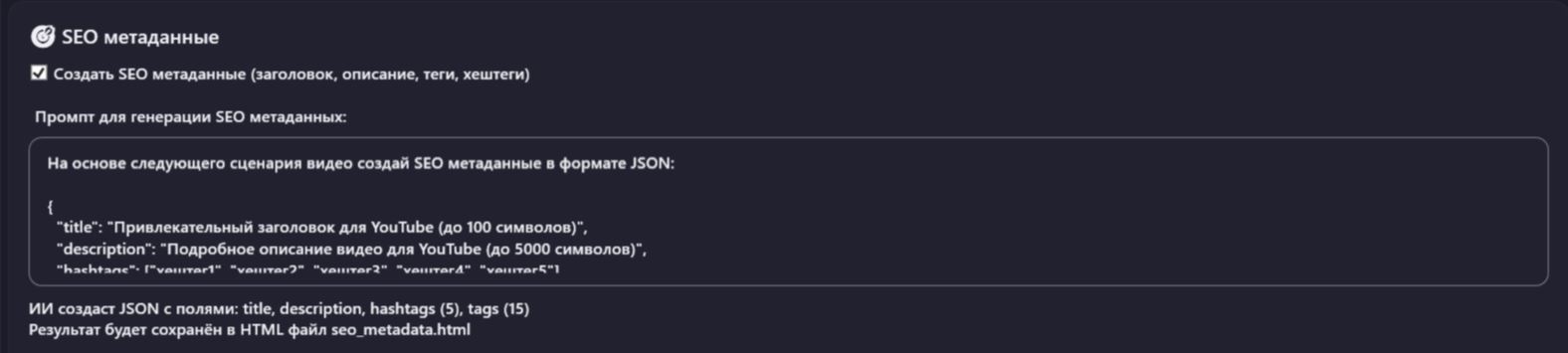
- Создать SEO метаданные (заголовок, описание, теги, хештеги) — включает генерацию.
- Промпт для генерации SEO метаданных — редактируемое поле (задаёт формат JSON).
- AI создаст JSON с полями title, description, hashtags (5), tags (15); результат сохраняется в HTML-файл
seo_metadata.html.
9. Добавить превью (обложка) #
Идёт сразу под SEO. Генерирует превью (thumbnail) для ролика. Два режима — AI-генерация и по шаблону.
Режим AI (без шаблона) #
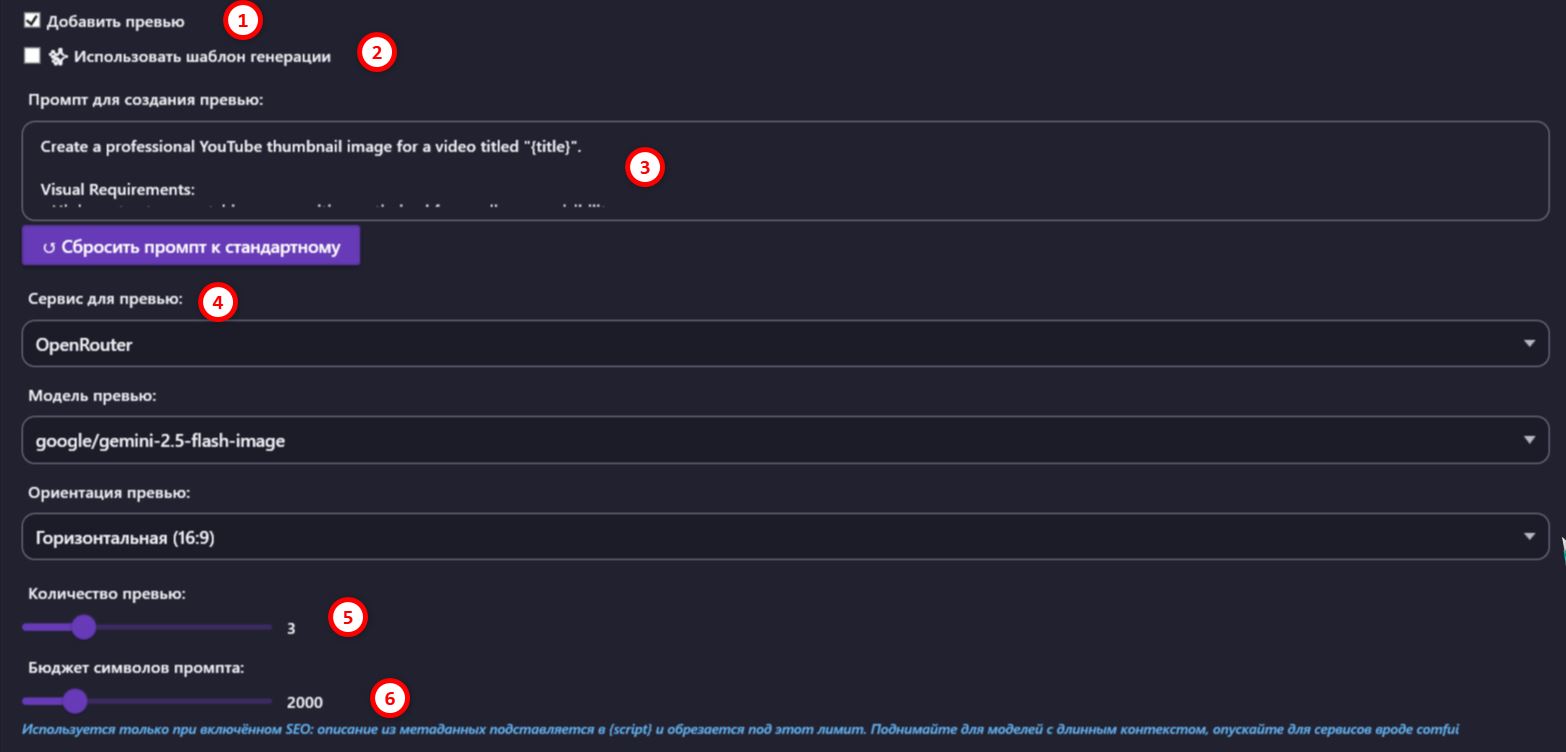
- 1 Добавить превью — включает блок.
- 3 Промпт для создания превью + кнопка ↺ Сбросить промпт к стандартному. Шорткоды:
{title}— заголовок,{script}— SEO-описание (или сценарий, если SEO выключено). - 4 Сервис для превью и Модель превью — чем генерировать (на скрине OpenRouter / gemini-2.5-flash-image).
- Ориентация превью — Горизонтальная (16:9) / Вертикальная (9:16).
- 5 Количество превью — сколько вариантов сгенерировать (1–10).
- 6 Бюджет символов промпта — лимит длины подставляемого описания (работает только при включённом SEO). Поднимайте для моделей с длинным контекстом.
Режим по шаблону #
Если включить 2 «Использовать шаблон генерации», вместо AI-промпта берётся готовый шаблон превью:
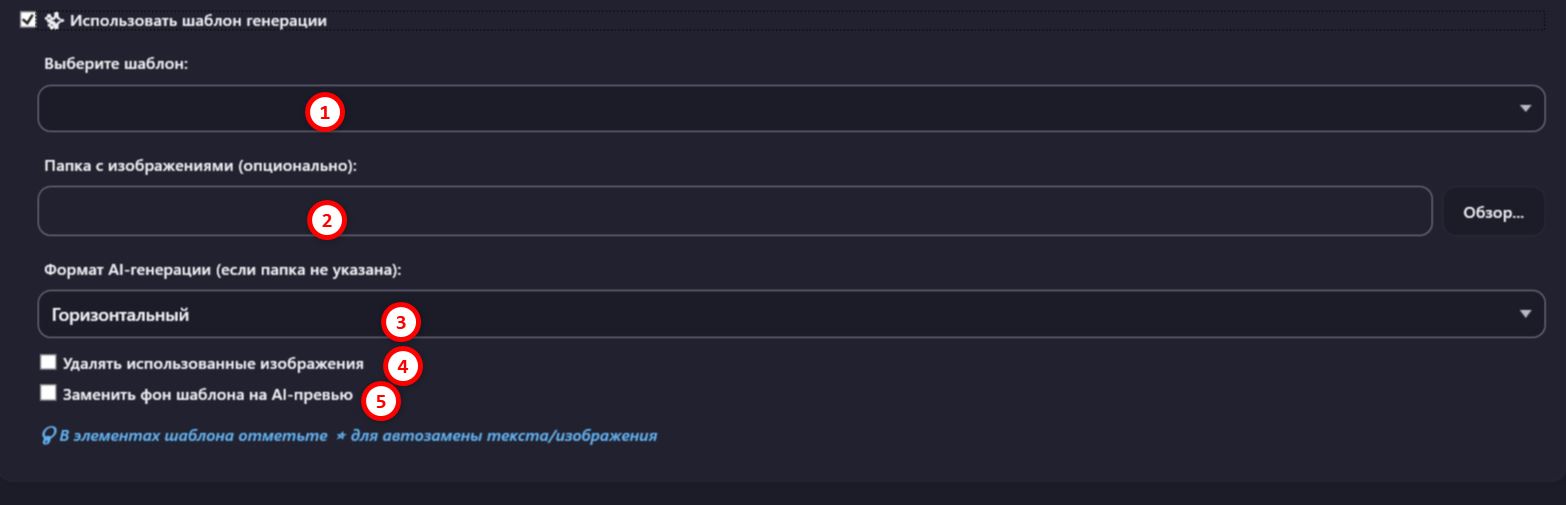
- 1 Выберите шаблон — сохранённый шаблон превью.
- 2 Папка с изображениями (опционально) — откуда брать картинки для шаблона.
- 3 Формат AI-генерации (если папка не указана) — Горизонтальный / Вертикальный / Квадрат.
- 4 Удалять использованные изображения; 5 Заменить фон шаблона на AI-превью.
- Подсказка: в элементах шаблона отметьте ⭐ для автозамены текста/изображения.
10. Потоки обработки, озвучка, музыка, функции, маски #
Ниже идёт общий ползунок «⚡ Количество потоков для обработки» (1–32, применяется ко всем режимам; рекомендация: 4 ядра → 4–6, 8 ядер → 8–10, 16 ядер → 12–16). Под ним — две колонки с блоками.
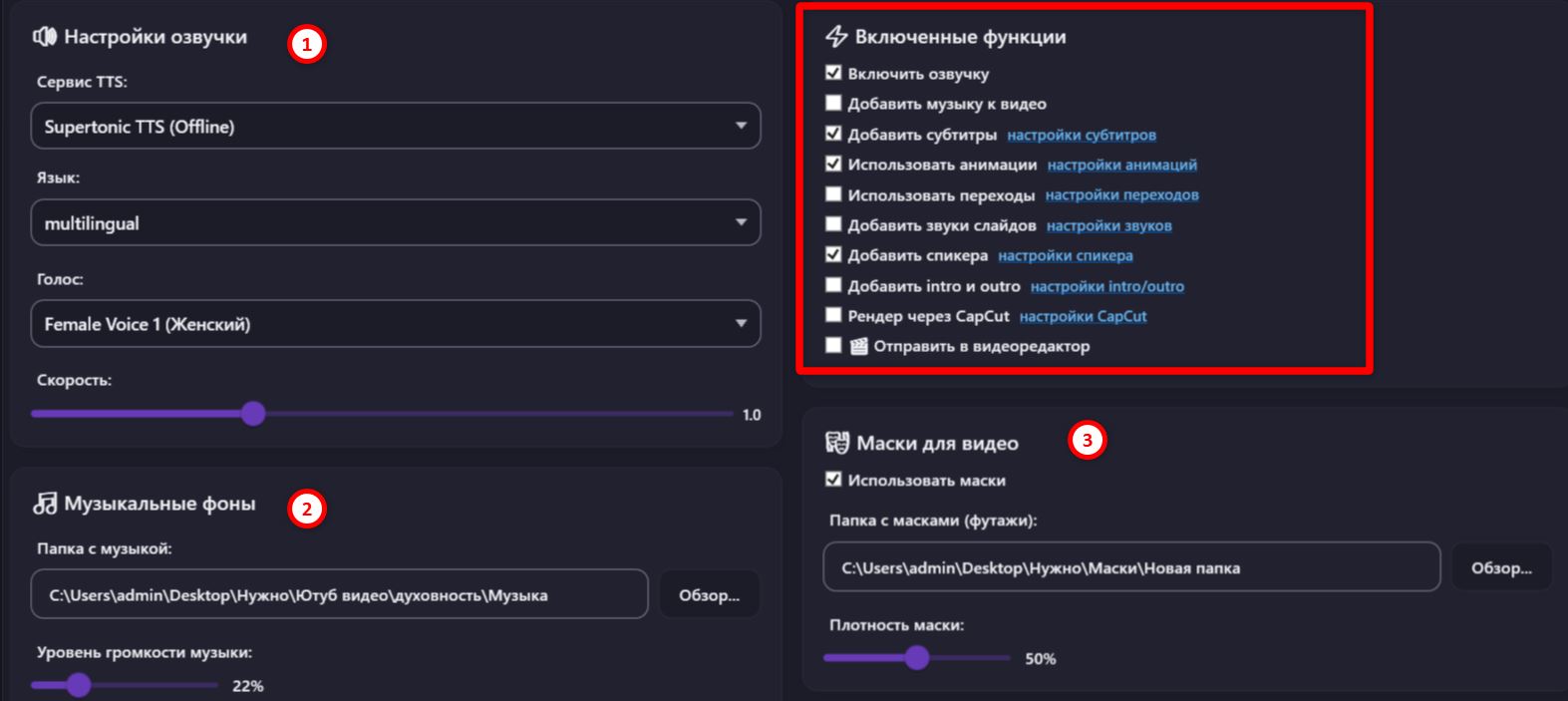
1. Настройки озвучки #
Сервис TTS (на скрине Supertonic TTS Offline), Язык, Голос и ползунок Скорость речи (1.0 — обычная).
2. Музыкальные фоны #
Папка с музыкой (кнопка Обзор…) и ползунок Уровень громкости музыки (на скрине 22%).
3. ⚡ Включённые функции (правая колонка) #
Набор галочек-функций; у многих справа синяя ссылка с тонкими настройками:
- Включить озвучку, Добавить музыку к видео.
- Добавить субтитры → настройки субтитров.
- Использовать анимации → настройки анимаций.
- Использовать переходы → настройки переходов.
- Добавить звуки слайдов → настройки звуков (Freesound или ComfyUI).
- Добавить спикера → настройки спикера.
- Добавить intro и outro → настройки intro/outro.
- Рендер через CapCut → настройки CapCut (изображения не анимируются софтом).
- 🎬 Отправить в видеоредактор — после генерации откроется всплывающий редактор с таймлайном (озвучка, картинки/видео, звуки, субтитры). Промежуточные файлы сохраняются принудительно.
3. Маски для видео #
Использовать маски (без галочки маска не накладывается), Папка с масками (футажи) и ползунок Плотность маски (на скрине 50%).
11. Управление пресетами #
Нижний блок. Позволяет сохранить весь набор настроек как пресет и переиспользовать.
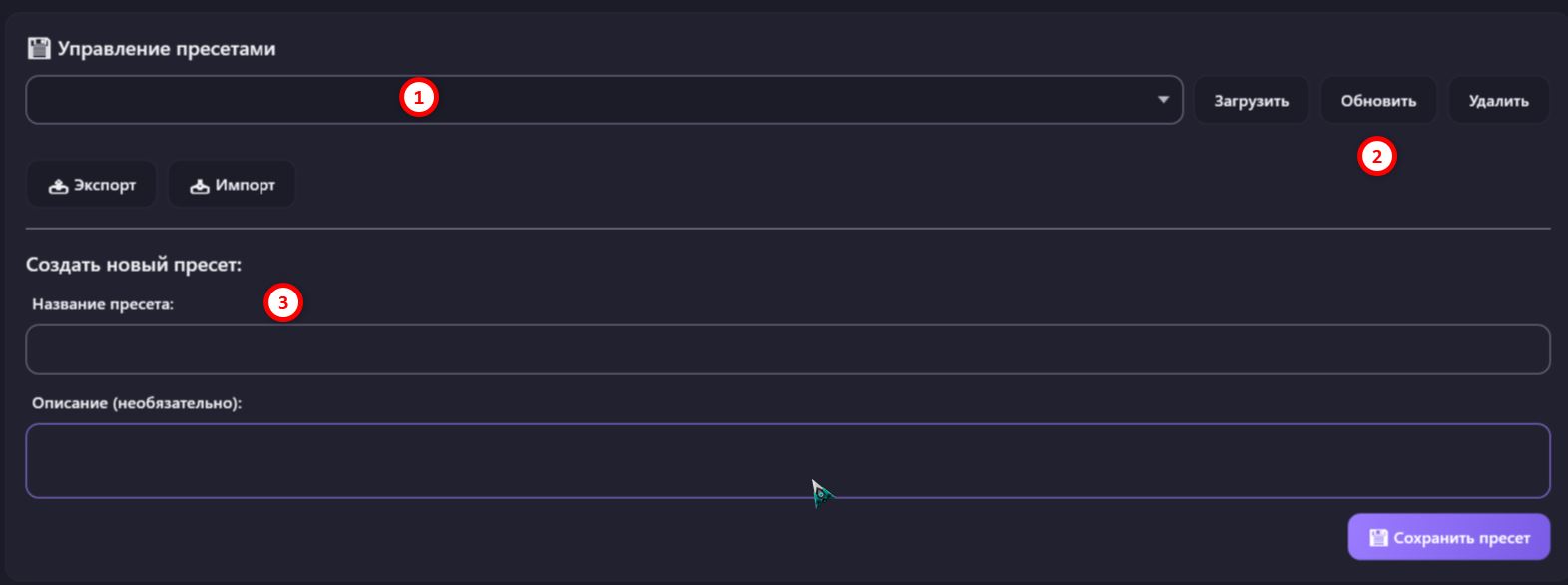
- 1 Список пресетов + кнопки Загрузить (применить), Обновить (перезаписать текущими настройками), Удалить.
- 2 Экспорт / Импорт — перенос пресетов файлом между компьютерами.
- 3 Создать новый пресет — поля Название и Описание (необязательно), кнопка 💾 Сохранить пресет.
➡️ Следующая вкладка — «Режимы видео»: детальные настройки режимов Клонирование видео, Видео+картинки, Нейросюжет, Пользовательский и Синхро-видео.


