
🧠 Идея простая: данные текут по проводам слева направо. Выход одной ноды (например, «сегменты текста») подаётся на вход другой («Озвучка»). Ноды окрашены по категориям; порты слева — входы, справа — выходы. Ниже — менеджер проектов, редактор и полный каталог всех нод с описанием каждой.
1. Менеджер проектов #
Первый экран раздела — список ваших графов-проектов.
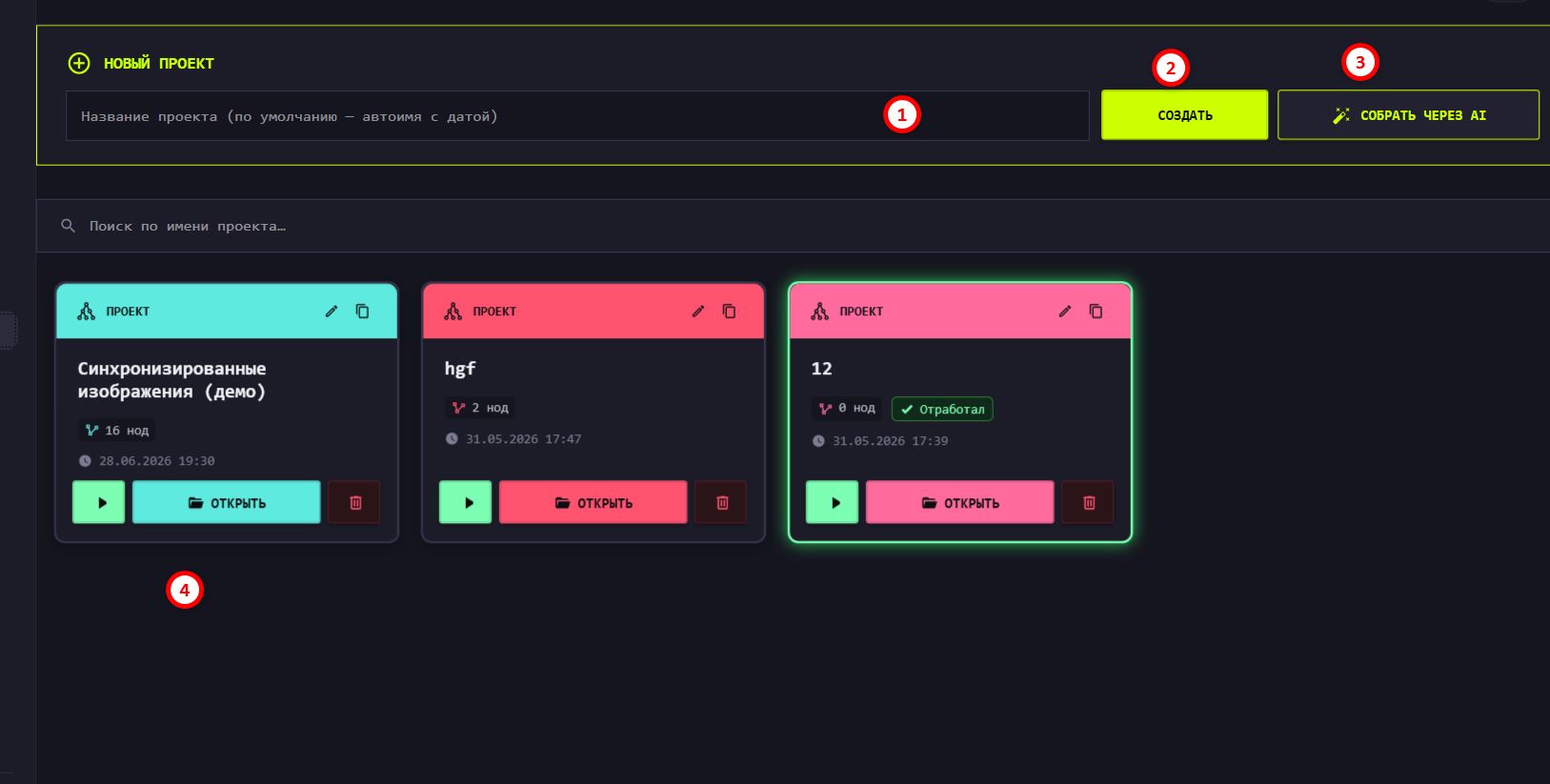
- 1 Название проекта — по умолчанию автоимя с датой.
- 2 СОЗДАТЬ — создать пустой граф вручную.
- 3 ✨ СОБРАТЬ ЧЕРЕЗ AI — описать задачу словами, и AI сам расставит и соединит ноды (стартовый граф).
- Поиск по имени проекта — фильтр списка.
- 4 Карточки проектов — имя, счётчик «N нод», статус («✓ Отработал»), дата; кнопки ▶ (запустить), 📂 Открыть (в редакторе), 🗑 (удалить), а также ✎ переименовать и ⧉ дублировать в шапке карточки.
2. Редактор графа #
Открытый проект — холст с нодами и верхняя панель управления.
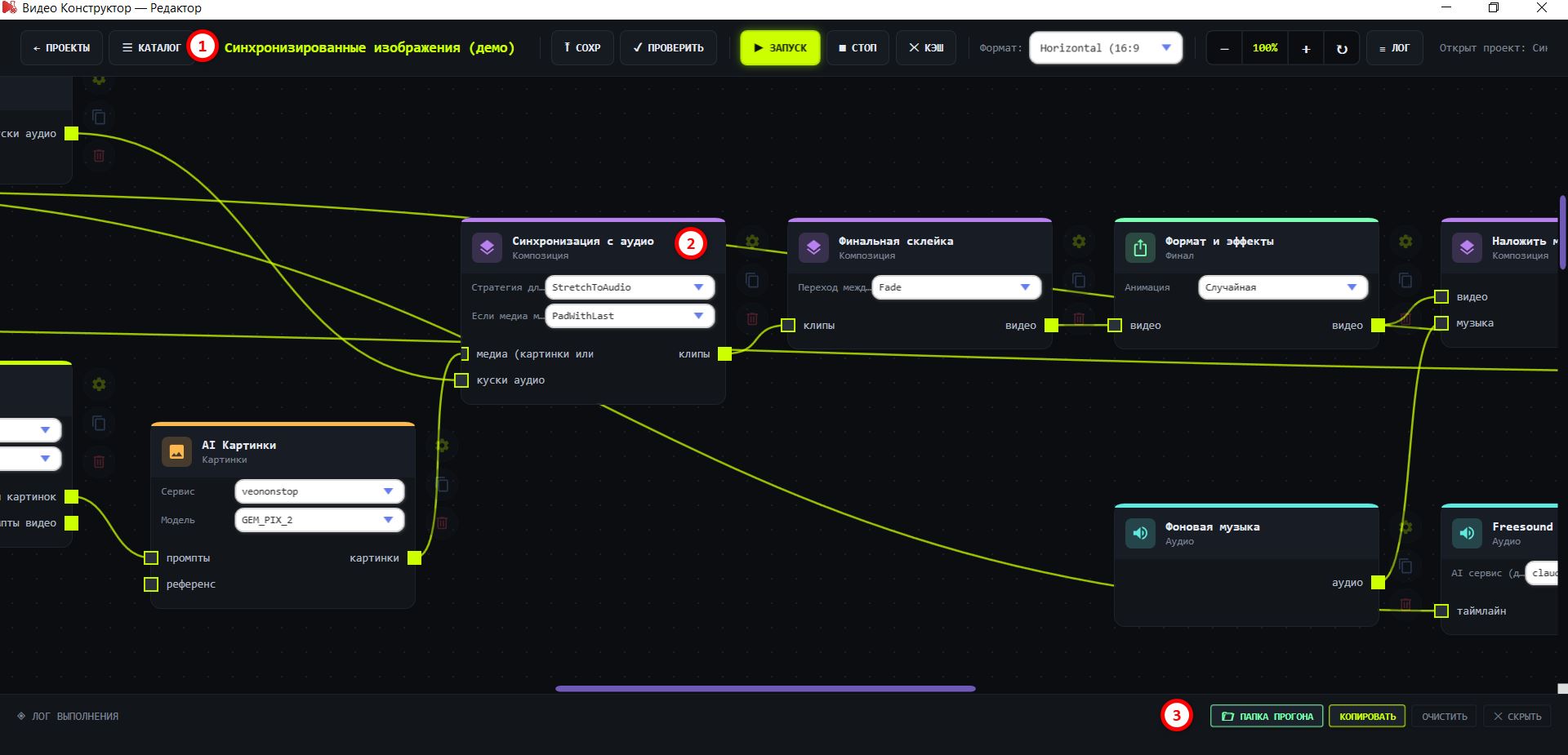
1. Верхняя панель #
- ← Проекты — назад к списку; 1 ☰ Каталог — панель со всеми нодами (перетащить на холст).
- ⭱ Сохр — сохранить граф; ✓ Проверить — валидация связей перед запуском.
- ▶ Запуск — выполнить граф; ■ Стоп — остановить; ✕ Кэш — сбросить кэш промежуточных результатов.
- Формат — соотношение сторон итога (Horizontal 16:9 и т.д.); блок зума (−/100%/+/⟳); ≡ Лог.
2. Ноды и связи #
Каждая нода — карточка с заголовком (имя + категория), полями настроек и портами: слева входы (например «медиа», «куски аудио»), справа выходы («клипы», «видео»). Тянете от выхода к входу — появляется провод. Рядом с нодой — ⚙ настройки, ⧉ дублировать, 🗑 удалить.
3. Нижняя панель #
- ◆ Лог выполнения — раскрыть журнал прогона.
- 📂 Папка прогона — открыть папку с результатами; Копировать; Очистить; ✕ Скрыть.
3. Каталог нод — все блоки #
Ноды сгруппированы по 6 категориям (по цвету). Ниже — каждая нода и что она делает. Порядок сборки типичного графа: Текст → Аудио (озвучка, тайминги) → Картинки/Видео → Композиция → Финал.
◆ Текст 4 ноды #
◆ Ввод сценария — Начальный блок: источник текста сценария. Поддерживает ручной ввод, файл, папку со сценариями или клонирование из YouTube.
◈ AI Сценарист — Генерация сценария через AI. Использует OpenRouter, OpenAI, Gemini, Claude CLI, Codex CLI или Pollinations. Поддерживает несколько тем.
◇ Разбивка текста — Режет текст на сегменты для последующей озвучки и генерации картинок. В режиме Sync берёт сегменты прямо из таймлайна Whisper — так озвучка, текст и картинки идеально синхронизированы по времени.
◉ Построитель промптов — Генерирует промпты для картинок и видео по сценарию. AI получает весь сценарий целиком и делает N связанных промптов (N = число сегментов), а не по одному в изоляции — отсюда смысловая связность кадров: персонажи узнаваемые, сцены логично следуют друг за другом.
♪ Аудио 9 нод #
♪ Озвучка (TTS) — Синтез речи. Провайдер и модель берутся из «Настройки → Озвучка» (API-ключи и модель TTS настраиваются там единожды). Язык и голос фильтруются под провайдера. Все параметры ElevenLabs (Stability, Similarity, Style, Speaker Boost), Yandex (Emotion), нормализация, fade.
▶ Готовая озвучка — Использовать уже готовый аудиофайл вместо синтеза TTS.
◐ Whisper тайминги — Транскрибирует аудио и выдаёт временные метки — основа синхронизации всего графа.
≋ Микшер аудио — Смешивает голос, фоновую музыку и SFX в единый трек: автоматический ducking (приглушение музыки под речью), плавные fade-in/out, LUFS-нормализация под стандарт площадки, зацикливание короткой музыки.
◍ Freesound SFX — Подбирает звуковые эффекты с Freesound под содержимое сегментов. Отдельно ambient и SFX с разной громкостью.
⎯ Разрез таймлайна — Делит таймлайн на две части — для сценариев «первая минута видео, остальное картинки».
⌿ Нарезка аудио — Режет мастер-аудио на куски ровно по меткам Whisper-таймлайна (один сегмент = один кусок). Каждый кусок получает fade-in/out (защита от щелчков) и опциональную тишину до/после. На выходе — список аудиофайлов, индекс совпадает с индексом сегмента.
♫ Фоновая музыка — Подбирает фоновую музыку из папки (случайно / по дате / по имени) или конкретный файл. Применяет громкость, fade, зацикливание.
⋯ Склейка аудио — Склеивает несколько аудиосегментов в один файл с опциональной тишиной между ними.
▦ Картинки 5 нод #
▦ AI Картинки — Пакетная генерация картинок: Pollinations, Replicate, Together, Googler (Whisk), Gemini, Freepik, ComfyUI. Настройки: сервис, модель, потоки (параллельность), попытки, запасной сервис, Steps, CFG, Seed, negative prompt.
▣ Готовые картинки — Берёт картинки из папки — без генерации через AI.
▧ Ремикс картинки — Редактирование существующего изображения через Whisk Remix / Googler Remix / ComfyUI / Freepik.
◩ Просмотр и сохранение картинок — Сохраняет все входящие картинки в папку с переименованием по шаблону и опционально открывает окно просмотра. Выход — список новых путей.
◪ Проверка картинок — Открывает окно проверки (как в «Создание видео»): миниатюры с промптами, перетаскивание для порядка, редактирование промпта, регенерация одной картинки. На выходе — картинки в выбранном пользователем порядке.
▶ Видео 6 нод #
▶ AI Видео (text→video) — Для каждого промпта сначала генерирует картинку через Pollinations, затем оживляет её выбранным видео-сервисом (VideoFX veo_3_1_t2v / Googler Flow / Freepik). Порядок на выходе совпадает с порядком промптов.
▷ AI Видео (image→video) — Оживляет каждую входную картинку. Если подан также список промптов — связывает по индексу (картинка[i] + промпт[i]); если промптов меньше — лишним подставляется «cinematic motion».
⟶ Цепочка Last Frame — Последовательная цепочка image→video: клип 1 стартует с входной картинки, клип 2 — с кадра за «Offset last frame» секунд до конца клипа 1, и т.д. Даёт визуальную непрерывность (сцена плавно перетекает). Строго последовательно, без параллелизации.
▤ Сток видео — Ищет стоковые клипы по ключевым словам (по одному запросу из списка на входе), скачивает и отдаёт пути к файлам — как режим «Видео из стоков». Если для запроса ничего не нашлось — клип пропускается (с записью в лог).
▥ Готовые видео — Берёт готовые видеофайлы из папки без генерации. Удобно для склейки с чужими клипами или для возобновления после ошибок.
⎘ Клон канала — Скачивает YouTube-видео через yt-dlp и извлекает N равномерно распределённых кадров. Опционально прогоняет их через AI-ремикс. На выход — список путей к кадрам (можно подать в «AI Видео image→video» для клона канала).
⌬ Композиция 9 нод #
⌬ Синхронизация с аудио — сердце конструктора — Берёт список медиа (картинок/видео) и список аудио-сегментов (обычно выход «Нарезки аудио» по таймлайну Whisper). Для i-го аудио-сегмента накладывает i-е медиа, подгоняет длительность через LengthStrategy и выдаёт короткий клип. На выход — список клипов, по одному на сегмент. Дальше их объединяет «Финальная склейка».
⋯ Объединить два потока медиа — Склеивает два входных списка медиа в один поток. Не нужна, если источник только один — тогда подключайте его прямо в «Синхронизацию».
⋮ Финальная склейка — Склейка всех клипов в одно видео. Без перехода (None) — ffmpeg concat с «-c copy» (мгновенно, без потери качества). С переходом — цепочка xfade-фильтров (медленнее, пересжатие через libx264). При провале xfade автоматически откатывается на None.
⊞ Наложение (watermark / logo / speaker) — Накладывает картинку ИЛИ видео поверх ряда: логотип/watermark (PNG), кружок с ведущим на зелёном фоне (MP4+хромакей), анимированный stinger. Один overlay держится на всём видео. Если нужно менять по ходу — используйте SplitScreen PiP.
⊟ Split Screen — Объединяет несколько клипов из входного списка в один кадр — бок о бок / друг над другом / сеткой / картинка-в-картинке. Длительность = длительность первого клипа (остальные обрезаются), аудио — из первого. Раскладки: Horizontal/Vertical/PiP — 2 клипа, Grid2x2 — 4 клипа.
● Спикер (видео) — Накладывает видео спикера в угол основного видео (как в «Создание видео»). Поддержка круглой маски, хромакея, позиционирования, отступов.
♪ Наложить музыку — Накладывает фоновую музыку на аудиодорожку видео. Ducking, fade, зацикливание короткой музыки.
◁▷ Интро / Аутро — Добавляет интро перед и аутро после основного видео. Из папки (случайно) или конкретный файл.
▷ Просмотр видео (плеер) — Подключайте один из двух входов: «видео» — для результата Concatenate/Overlay/SplitScreen (одиночный файл), либо «список» — для выхода «Синхронизации с аудио» или «AI Видео» (набор клипов).
▰ Финал 5 нод #
▰ Формат и эффекты — Приведение видео к формату + кинематографические анимации движения кадра (15 готовых, как в «Создание видео»). Применяется к ОДНОМУ видеофайлу — обычно ставится в конце графа перед Субтитрами/Экспортом.
≡ Субтитры — Субтитры по таймингу Whisper. Генерируется ASS-файл (с караоке-тегами при WordHighlight) или SRT и прожигается в видео через ffmpeg. 10 готовых пресетов под современный YouTube.
◈ SEO генератор — Генерирует title/description/hashtags/tags по сценарию через AI (JSON-ответ). Выдаёт объект SEO — подключите к «Экспорт» на порт «SEO-метаданные». Export сохранит и JSON, и стилизованный HTML.
⬚ Генератор превью — Генерирует превью-картинки для видео через AI или из сохранённого шаблона (те же настройки и шаблоны, что в главной программе). На выход — список путей к PNG.
▼ Экспорт — финальный узел — Сохраняет выбранные артефакты проекта в папку: готовое видео, отдельную дорожку озвучки, исходные картинки, сценарий, промпты, SEO-метаданные, лог. Каждый тип включается отдельным чекбоксом.
4. Типичный граф (пример потока) #
Чтобы было понятно, как ноды соединяются, вот схема демо-проекта «Синхронизированные изображения»:
🔗
Ввод сценария / AI Сценарист → текст
→ Озвучка (TTS) → аудио → Whisper тайминги → таймлайн
→ Разбивка текста (по таймлайну) → сегменты → Построитель промптов → промпты
→ AI Картинки → набор картинок, и параллельно Нарезка аудио → куски аудио
→ Синхронизация с аудио (картинки + куски аудио) → клипы
→ Финальная склейка → видео → Формат и эффекты → Наложить музыку (+ Фоновая музыка) → Субтитры → Экспорт.
💡 Не обязательно строить всё вручную: кнопка «Собрать через AI» на экране проектов создаёт готовый граф под вашу задачу, а дальше его можно донастроить.


