
1. Очередь постов и редактор #
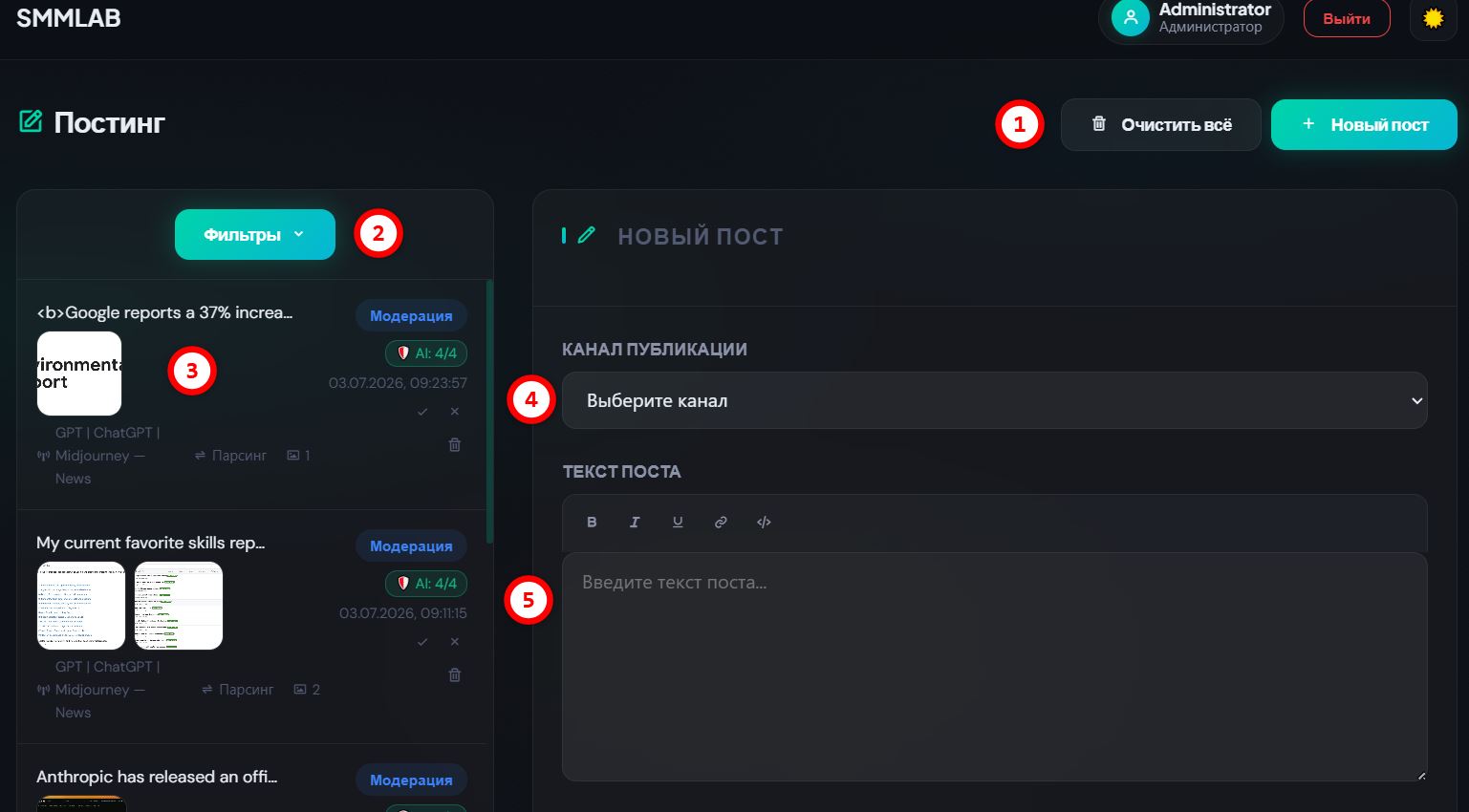
1. Кнопка «+ Новый пост» и 1. «Очистить всё» #
+ Новый пост (вверху справа) начинает создание поста с нуля. 🗑 Очистить всё очищает форму редактора.
2. Фильтры и 3. список постов #
Слева — все посты: черновики, на модерации, в очереди, опубликованные. У каждой карточки виден статус (Модерация и т.п.), значок AI: 4/4 (сколько AI-агентов отработало), источник, число медиа и время. Фильтры помогают отобрать нужные посты. Клик по карточке открывает пост в редакторе.
видеть всю ленту публикаций в одном месте и быстро находить нужный пост среди сотен.
4. Канал публикации #
Выпадающий список — в какой из ваших каналов уйдёт этот пост.
5. Текст поста #
Редактор с форматированием: B (жирный), I (курсив), U (подчёркнутый), ссылка и </> (HTML-режим). Пишете и оформляете текст как надо.
2. Медиа, кнопки, дата и публикация #
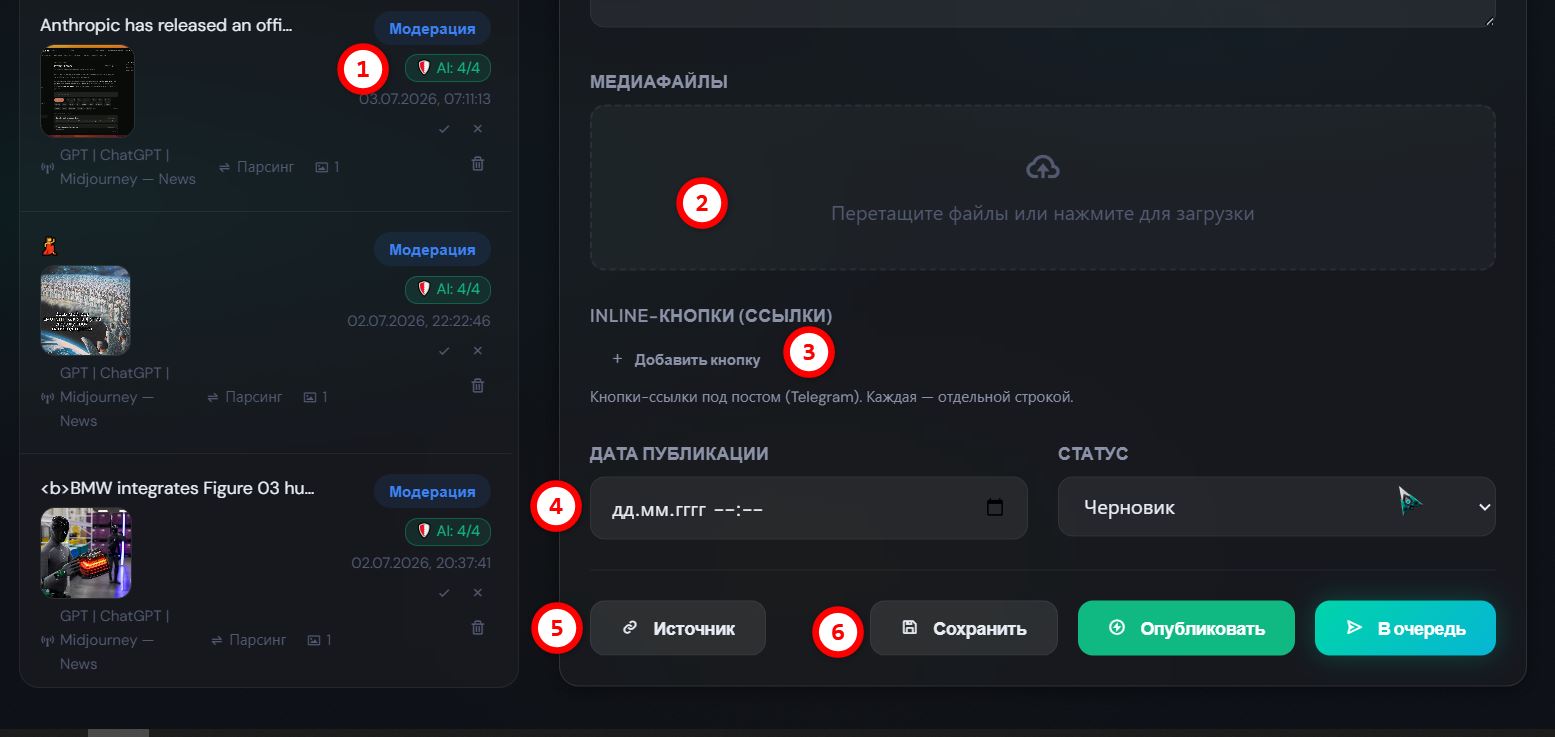
2. Медиафайлы #
Перетащите файлы в область или нажмите для загрузки. Прикрепляются фото/видео к посту.
3. Inline-кнопки (ссылки) #
Кнопка + Добавить кнопку вешает под пост кнопки-ссылки (для Telegram). Каждая — отдельной строкой, у каждой свой заголовок и URL.
сделать пост продающим — кнопки «Купить», «Перейти», «Забрать» работают лучше, чем ссылка в тексте.
4. Дата публикации и Статус #
Дата публикации — когда пост должен выйти (отложенный постинг). Статус — Черновик, В очереди, Опубликован и др.
5. Источник, 6. Сохранить, Опубликовать, В очередь #
- 🔗 Источник — открыть оригинал поста (если он пришёл с парсинга).
- 💾 Сохранить — сохранить как черновик.
- Опубликовать — отправить в канал сразу.
- В очередь — поставить в очередь на публикацию по расписанию.
3. Модерация постов в Telegram и MAX #
Если для канала или источника включена модерация, пост перед публикацией не уходит в канал, а прилетает вам прямо в чат-бот Telegram или MAX с кнопками для решения.
✅ Под сообщением с постом появляются инлайн-кнопки:
- ✅ Одобрить — пост уходит в канал.
- ❌ Отклонить — пост не публикуется.
- 🔄 Переделать — отправить на повторную AI-обработку.
- ✏️ Редактировать — изменить текст поста прямо в Telegram и затем опубликовать отредактированный вариант.
держать контроль над публикациями откуда угодно — одобряете и правите посты одним тапом с телефона, и в каналы не попадёт ничего лишнего, даже когда вы не за компьютером.
💡 Куда именно приходит модерация (Telegram или MAX), задержку и бота-модератора настраивают в ⚙️ Настройки → Основные. Саму отправку поста на модерацию включают в настройках канала или источника парсинга.


