
🎨 Слева всегда область предпросмотра результата, справа — панель настроек. Промпты почти везде — только на английском. Сервисы и модели те же, что в других разделах программы (ключи настраиваются один раз в «Настройки»).
1. Вкладка «Изображения» #
Генерация одиночных картинок по текстовому описанию.
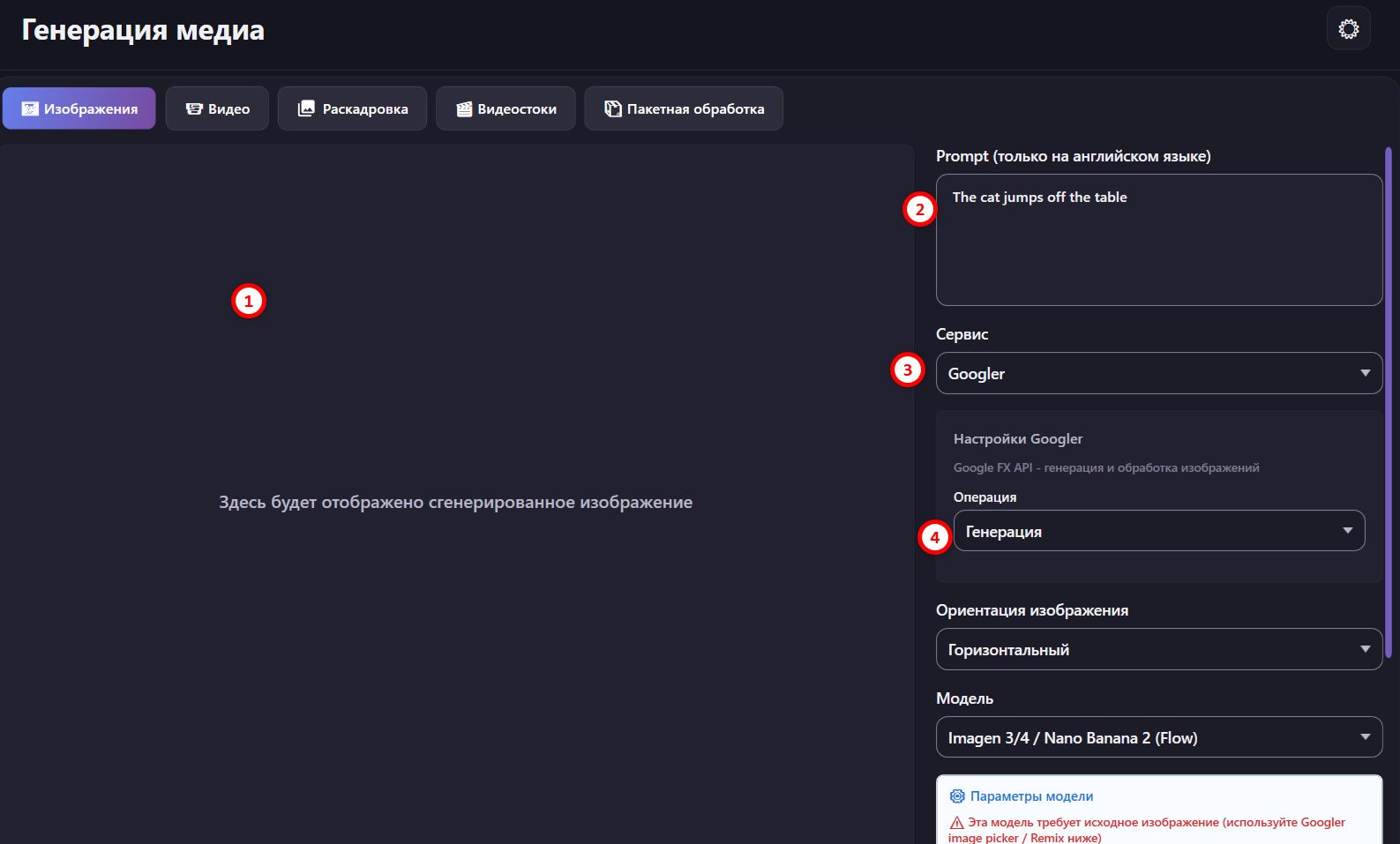
- 2 Prompt — описание картинки только на английском.
- 3 Сервис — движок генерации. Под каждый открывается свой блок настроек: Pollinations, TogetherAI (модель + Steps), OpenRouter (Gemini 2.5 Flash Image, можно подать картинку для редактирования), Gemini Imagen (Google Imagen API). Googler (Google FX API) — 4 Операция: Генерация / обработка; можно добавить фото персонажей (до 3) для объединения на одном изображении. Voicer — Операция + исходное изображение; Youtuber Abuze (Imagen 4 без CDP / Nano Banana Pro/2 — требуют запущенный CDP Chrome); Ai33 Imagen (Seedream 4.5, папка reference до 10 — @img1…@imgN); Codex CLI (тест).
- Ориентация изображения (Горизонтальный / вертикальный / квадрат), Модель, свёрнутый блок Параметры модели (у некоторых моделей — предупреждение, что нужна исходная картинка).
- Кнопки Начать / ⏹ Остановить, 📁 Открыть папку с картинками, а также сворачиваемая История генерации.
2. Вкладка «Видео» #
Генерация коротких видеоклипов по описанию (text→video) или из картинки (image→video).
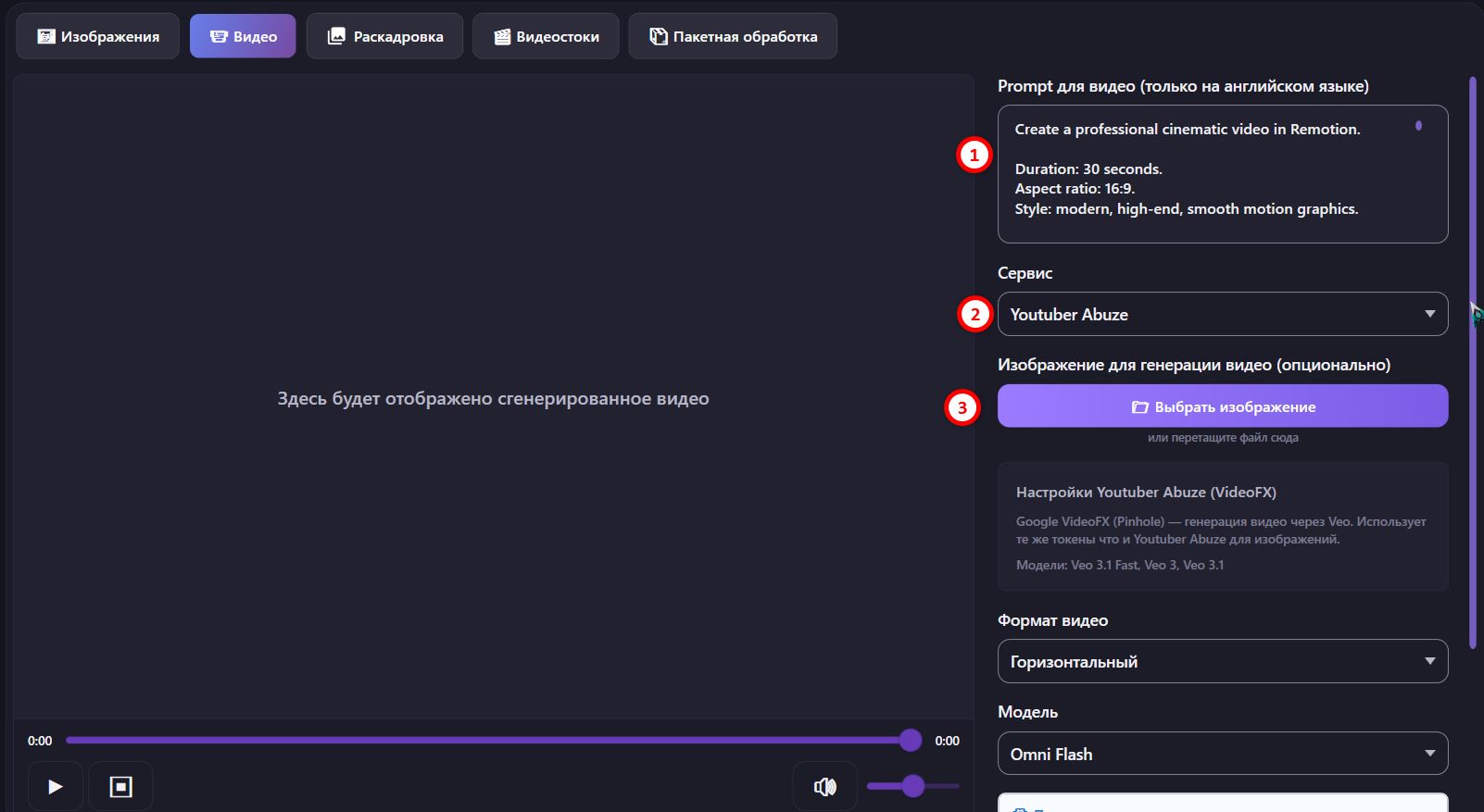
- 1 Prompt для видео — описание на английском (можно указать длительность, соотношение, стиль).
- 2 Сервис — движок генерации видео (на скрине Youtuber Abuze).
- 3 Изображение для генерации видео (опционально) — 📁 Выбрать изображение или перетащить: тогда клип «оживит» эту картинку (image→video).
- Блок настроек сервиса — например, Youtuber Abuze (VideoFX / Pinhole): генерация через Veo (модели Veo 3.1 Fast / Veo 3 / Veo 3.1), те же токены, что и для картинок.
- Формат видео, Модель, встроенный плеер результата слева.
3. Вкладка «Раскадровка» #
Особый инструмент: берёт коллаж (много кадров в одной картинке), автоматически нарезает его на отдельные кадры и улучшает каждый через нейросеть.
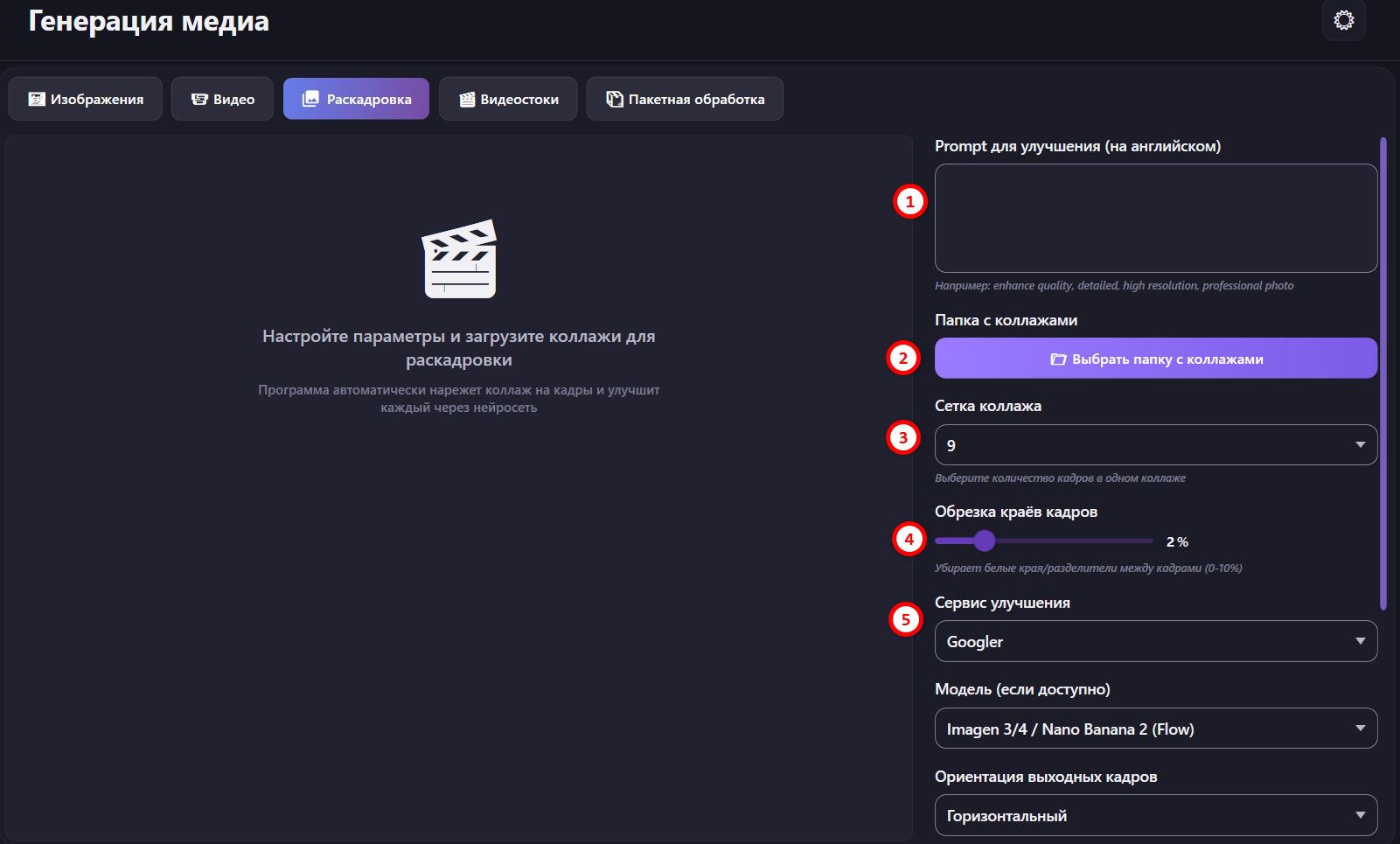
- 1 Prompt для улучшения (англ.) — например «enhance quality, detailed, high resolution».
- 2 Папка с коллажами — 📁 Выбрать папку с коллажами.
- 3 Сетка коллажа — сколько кадров в одном коллаже: 6 (3×2) или 9 (3×3).
- 4 Обрезка краёв кадров — ползунок 0–10%, убирает белые края/разделители между кадрами.
- 5 Сервис улучшения — Replicate / OpenRouter / Googler / Gemini / Ai33 Imagen, ниже Модель и Ориентация выходных кадров.
- Папка для сохранения результатов и 📁 Открыть папку результатов.
4. Вкладка «Видеостоки» #
Поиск и скачивание бесплатных стоковых видео (Pixabay и др.) — то же хранилище, что использует режим «Видео из видеостоков».
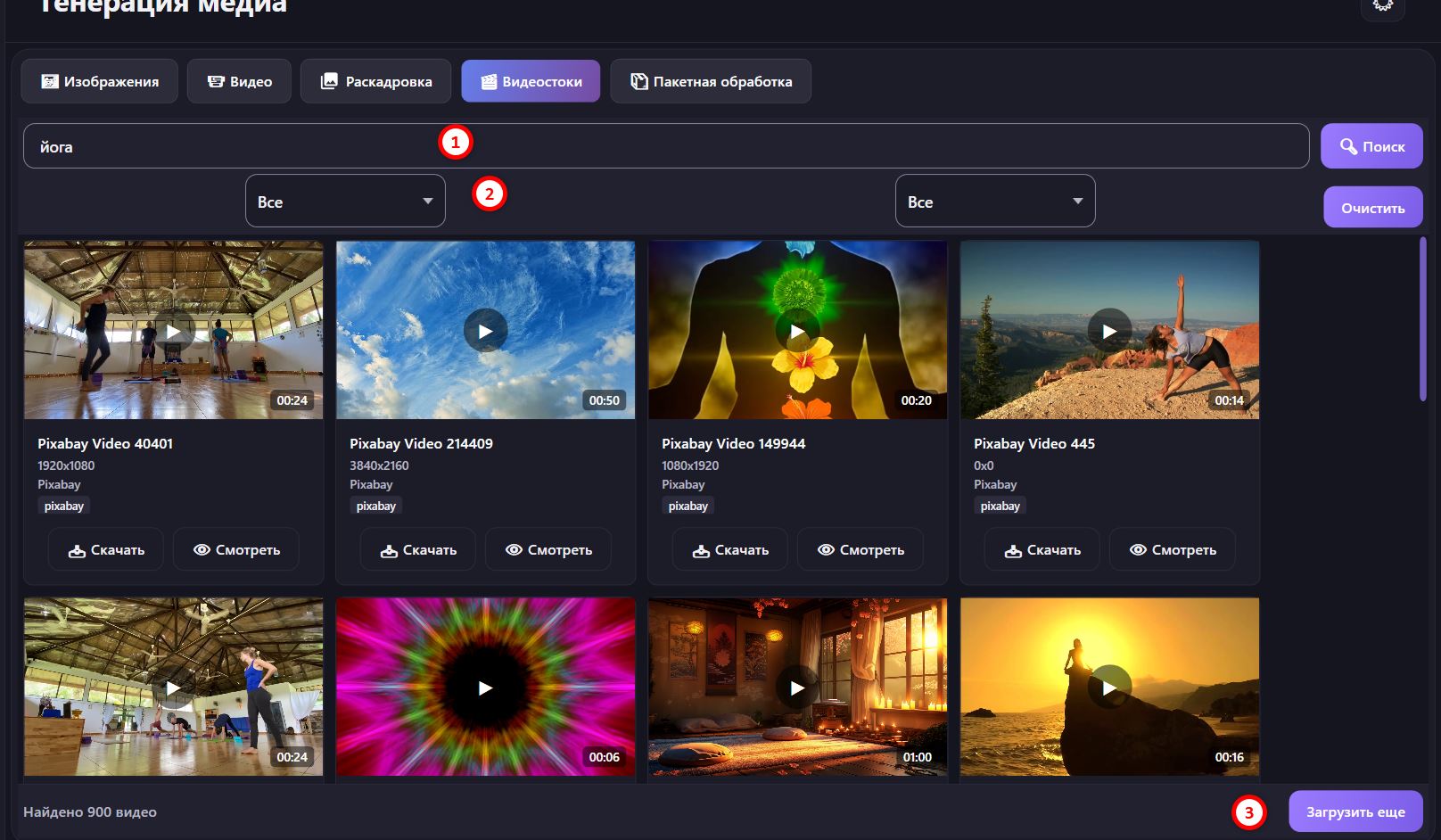
- 1 Поиск — ключевое слово (можно на русском) + кнопки 🔍 Поиск и Очистить.
- 2 Фильтры (два списка «Все») — тип/ориентация и др.
- Карточки — превью с длительностью, название, разрешение, источник; кнопки ⬇ Скачать и 👁 Смотреть.
- Внизу — счётчик «Найдено N видео» и 3 Загрузить ещё (подгрузка следующей страницы).
5. Вкладка «Пакетная обработка» #
Массовая генерация: даёте список промптов — программа делает по картинке/видео на каждый.
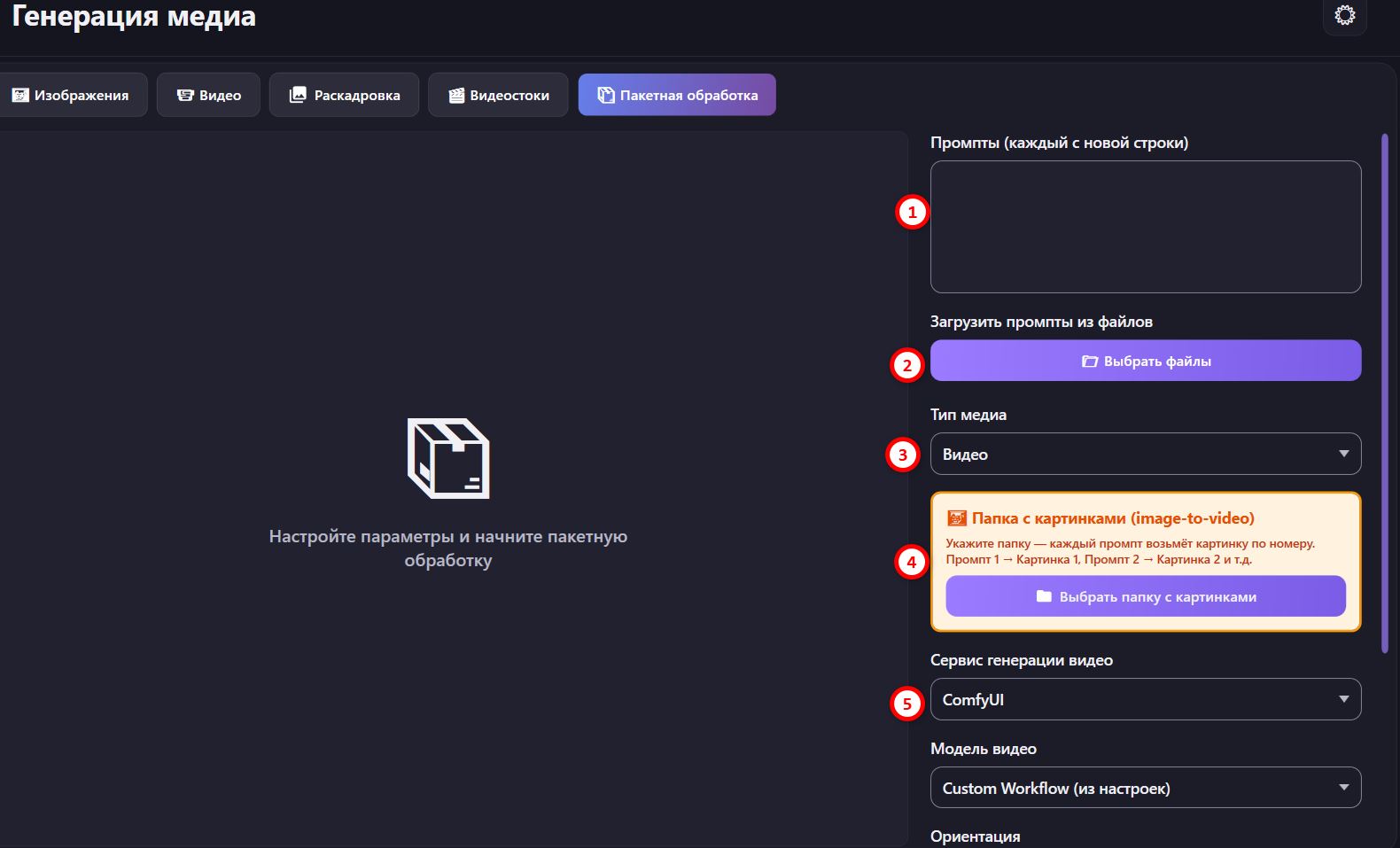
- 1 Промпты — по одному на строку.
- 2 Загрузить промпты из файлов — 📁 Выбрать файлы (вместо ручного ввода).
- 3 Тип медиа — Изображения или Видео.
- 4 Папка с картинками (image-to-video) — для видео: каждый промпт берёт картинку по номеру (Промпт 1 → Картинка 1 и т.д.).
- 5 Сервис генерации и Модель (на скрине ComfyUI / Custom Workflow), Ориентация, Папка для сохранения.
💡 Раздел удобен, когда нужны картинки/видео «на стороне» — обложки, вставки, тесты промптов — без запуска полного конвейера «Создание видео». Настройки сервисов (API-ключи) — общие, из раздела «Настройки».


