
🗺️ Вверху раздела — вкладки: Создание видео · Настройки создания видео · Режимы видео · Задачи · Превью · Персонажи. На этой странице — только первая вкладка. Настройки режимов, SEO, озвучки, персонажей и т.д. вынесены в свои вкладки и описаны отдельными разделами (переключаются в строке вкладок ниже).
1. Как устроена вкладка #
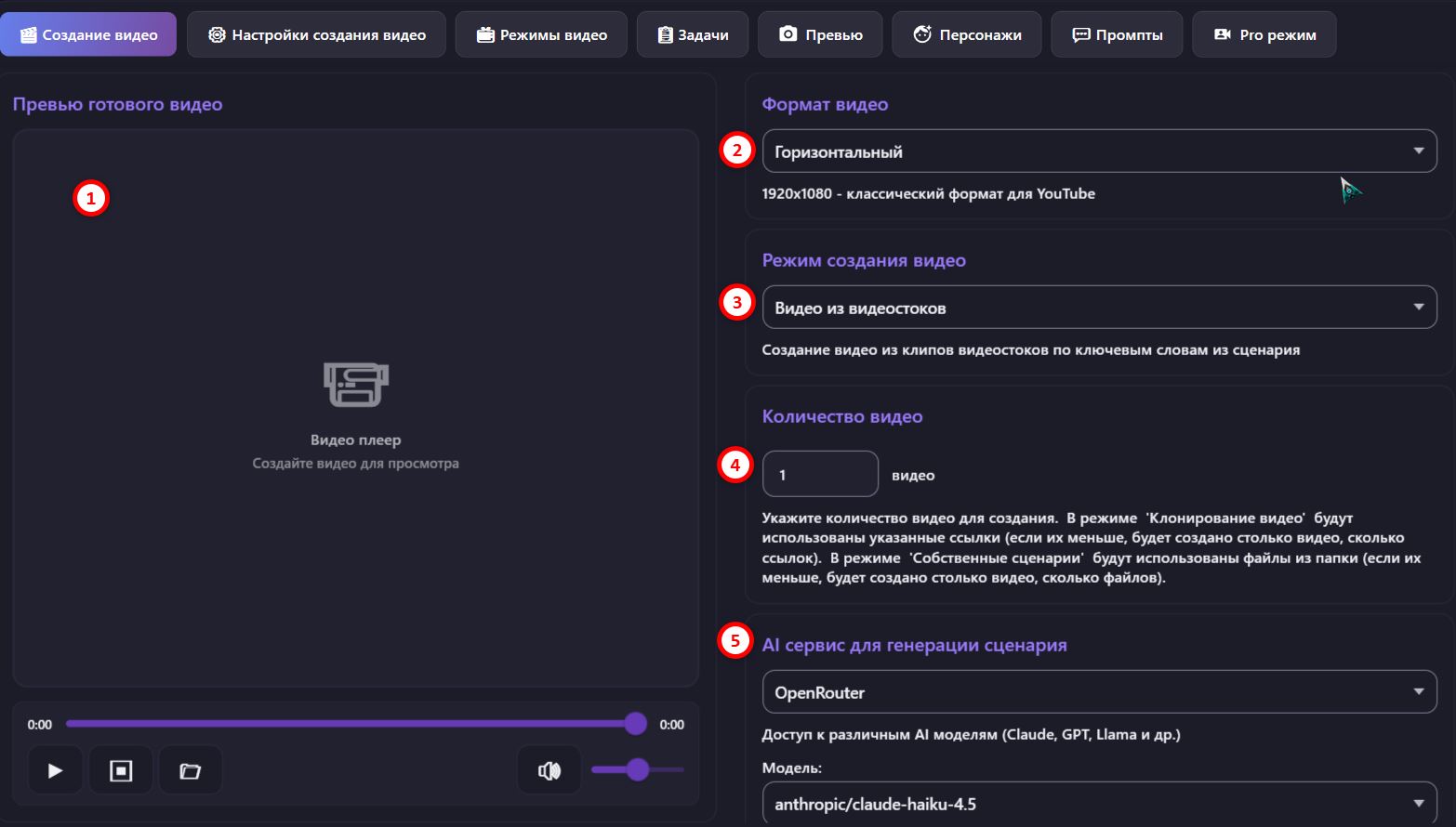
Экран разделён на две колонки. Слева — плеер с превью готового видео. Справа — прокручиваемая колонка со всеми настройками генерации (сверху вниз: формат → режим → количество → AI для сценария → сервис картинок → потоки → проверка → кнопки запуска).
2. Формат видео #
Первый выпадающий список 2. Задаёт соотношение сторон и разрешение итогового файла:
- Горизонтальный — 1920×1080, классический формат для YouTube.
- Shorts — 1080×1920, вертикальный формат для YouTube Shorts / Reels.
Под списком серым текстом показывается описание выбранного формата.
3. Режим создания видео #
Выпадающий список 3 — ключевая настройка: от неё зависит, откуда берутся кадры и как собирается ролик. Всего 10 режимов. Ниже — что делает каждый (детальные настройки каждого режима лежат на вкладках «Настройки создания видео» и «Режимы видео» — разберём их в следующих разделах).
1. Синхронизированные изображения #
10–15 секунд на кадр. Рекомендуется для образовательного контента — картинки меняются под ритм озвучки.
2. По абзацам #
Кадры распределяются по абзацам сценария (или группам из ~5 предложений) — по картинке на смысловой блок.
3. По частям сценария #
20–60 секунд на кадр — классический режим. Сценарий режется на части, под каждую генерируется своё изображение.
4. Видео из папки #
Использует уже готовые изображения из указанной папки — программа их не генерирует, а только собирает в видео с озвучкой. Удобно, если картинки сделаны заранее.
5. Клонирование каналов #
Берёт сценарии из чужих YouTube-видео (по ссылкам) и перефразирует их — на выходе свой ролик на основе чужой структуры.
6. Видео из видеостоков #
Собирает ролик из клипов видеостоков, подобранных по ключевым словам из сценария (вместо сгенерированных картинок — живое видео). (Этот режим выбран на скриншоте.)
7. Видео + картинки #
Смешанный режим: часть кадров — сгенерированное видео, часть — изображения. Повышает удержание и просмотры за счёт разнообразия.
8. Нейросюжет #
Видео создаётся через генерацию видео тремя внутренними режимами (VisionChain). Более «киношный» результат.
9. Синхро-видео #
AI генерирует синхронизированные сегменты, где каждый = текст + изображение + видеовставка 8–10 секунд.
10. Пользовательский #
Ручной режим с шорткодами: вы сами указываете количество изображений для генерации и управляете раскладкой.
ℹ️ Под списком режимов серым текстом всегда показывается краткое описание выбранного варианта — то же, что перечислено выше.
4. Количество видео #
Поле 4 — сколько роликов создать за один запуск. Поведение зависит от режима:
- В режиме «Клонирование видео» используются указанные ссылки: если их меньше, чем число в поле, будет создано столько видео, сколько ссылок.
- В режиме «Собственные сценарии» / «Видео из папки» используются файлы из папки: если их меньше — столько видео, сколько файлов.
5. AI-сервис для генерации сценария (текст) #
Блок 5 на первом скриншоте. Здесь выбирается, какой AI пишет сценарий будущего видео.
1. Сервис #
Выпадающий список провайдеров (на скрине — OpenRouter: доступ к разным AI-моделям — Claude, GPT, Llama и др.). Под списком — краткое описание.
2. Модель #
Второй список ниже — конкретная модель выбранного сервиса (на скрине anthropic/claude-haiku-4.5). Появляется, только если сервис доступен.
⚠️ Если у сервиса не настроен API-ключ — вместо модели покажется предупреждение «Требуется настройка API ключа в разделе Настройки».
6. Сервис генерации изображений (фото) #
Следующий блок — чем генерируются картинки для кадров. Устроен так же: Сервис + Модель под ним.
1. Сервис и модель #
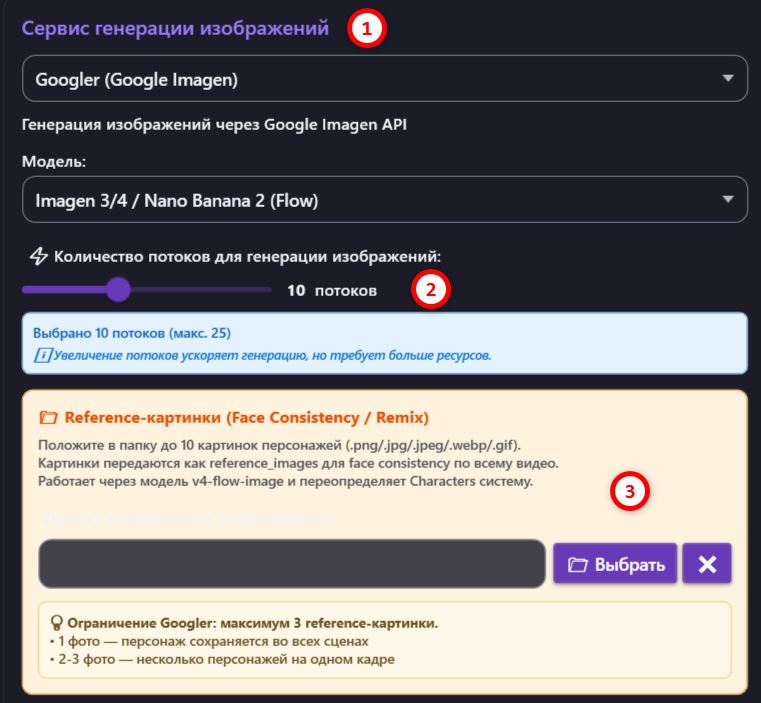
На скрине выбран Googler (Google Imagen) — генерация через Google Imagen API, модель Imagen 3/4 / Nano Banana 2 (Flow). У каждого сервиса свой набор моделей.
7. Потоки генерации изображений #
Ползунок 2 на скриншоте выше — сколько картинок генерировать одновременно. Блок появляется под теми сервисами, что поддерживают параллельную генерацию.
Больше потоков = быстрее генерация, но выше нагрузка на ресурсы и риск упереться в лимит сервиса. Максимум и подсказка зависят от выбранного сервиса:
- Googler — до 25 потоков (на скрине выбрано 10).
- VeoNonStop — лимит по тарифу: Basic 4 / Standard 12 / VIP 24 одновременных задач.
- OpenRouter (картинки) — до 16; по умолчанию 1, увеличивать осторожно, чтобы не словить ошибку 429 (превышение лимита).
ℹ️ Из подсказки в программе: «Увеличение потоков ускоряет генерацию, но требует больше ресурсов». Если ловите ошибки лимитов — снижайте число потоков.
3. Reference-картинки (Face Consistency) #
Оранжевый блок под потоками (для Googler / Ai33 Imagen). Позволяет указать папку с фото персонажей (до 10 картинок .png/.jpg/.jpeg/.webp/.gif), которые передаются как референсы — чтобы лицо персонажа сохранялось по всему видео. Кнопка 📁 Выбрать задаёт папку, ✖ — очищает.
💡 Ограничение Googler — максимум 3 reference-картинки: 1 фото — персонаж сохраняется во всех сценах; 2–3 фото — несколько персонажей на одном кадре. Работает через модель v4-flow-image и переопределяет систему «Персонажи».
8. Поэтапная проверка #
Выпадающий список 1 ближе к низу колонки. Позволяет вмешаться в процесс на промежуточных этапах — проверить и поправить результат, прежде чем программа пойдёт дальше. Четыре варианта:
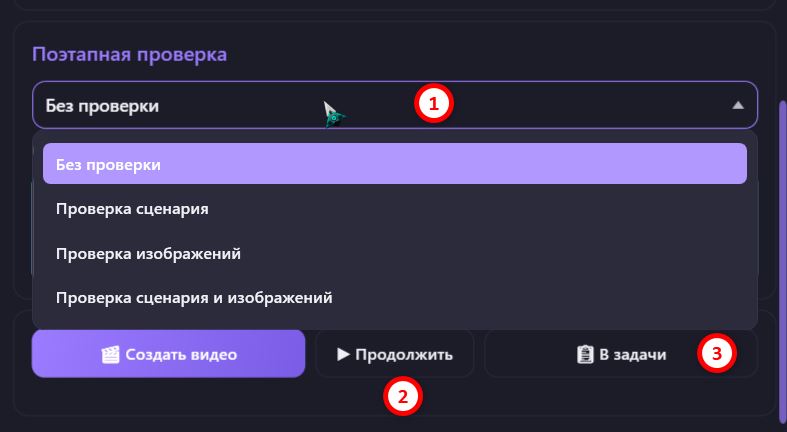
- Без проверки — создание видео без пауз, полностью автоматически (по умолчанию).
- Проверка сценария — программа остановится и даст прочитать/отредактировать сценарий перед генерацией изображений.
- Проверка изображений — пауза после генерации картинок: можно проверить их и изменить порядок.
- Проверка сценария и изображений — обе паузы: и на сценарии, и на изображениях.
💡 Совет: если хотите контролировать качество — начните с «Проверка сценария», чтобы отловить смысловые ошибки до того, как потратятся генерации картинок.
9. Кнопки запуска #
Под проверкой — три кнопки (маркеры 2 и 3 на скрине выше).
1. 🎬 Создать видео #
Основная кнопка — запускает генерацию прямо сейчас с текущими настройками. Во время работы появляется прогресс-бар с этапом, процентом и оценкой оставшегося времени, а также кнопка Отменить. По завершении видео подгружается в плеер слева.
2. ▶ Продолжить — подробно #
Досоздаёт незавершённую генерацию — не запускает всё заново, а достраивает недостающие элементы. Полезно, если прошлый запуск прервался (ошибка, отмена, закрытие программы). По шагам:
- Программа сама ищет последнюю незавершённую папку генерации (по файлу
generation_manifest.json) в папке промежуточных файлов (или в «Документы\Youtuber»). - Если папка найдена — показывает её имя и спрашивает подтверждение. Можно нажать «Нет» и выбрать другую папку вручную.
- Если ничего не найдено — сразу предлагает выбрать папку незавершённой генерации.
- Дальше показывает отчёт о состоянии: режим, формат, есть ли сценарий и аудио, сколько сегментов и сколько из них уже с озвучкой / картинками / синхро-видео, найдено изображений и анимаций, есть ли финальное видео, на каком этапе остановились.
- После вашего «Да» — досоздаёт только недостающее (уже готовые кадры и озвучка не пересоздаются) и собирает финальный ролик.
ℹ️ Режим и настройки восстанавливаются из папки автоматически, поэтому «Продолжить» можно нажимать даже после перезапуска программы. Требуется активная лицензия.
3. 📋 В задачи #
Не запускает генерацию сразу, а добавляет текущие настройки в очередь задач для фоновой обработки. Так можно набрать несколько разных видео и запустить их пачкой (см. вкладку «Задачи»). После добавления показывается подтверждающее сообщение.
10. Вкладка «Задачи» #
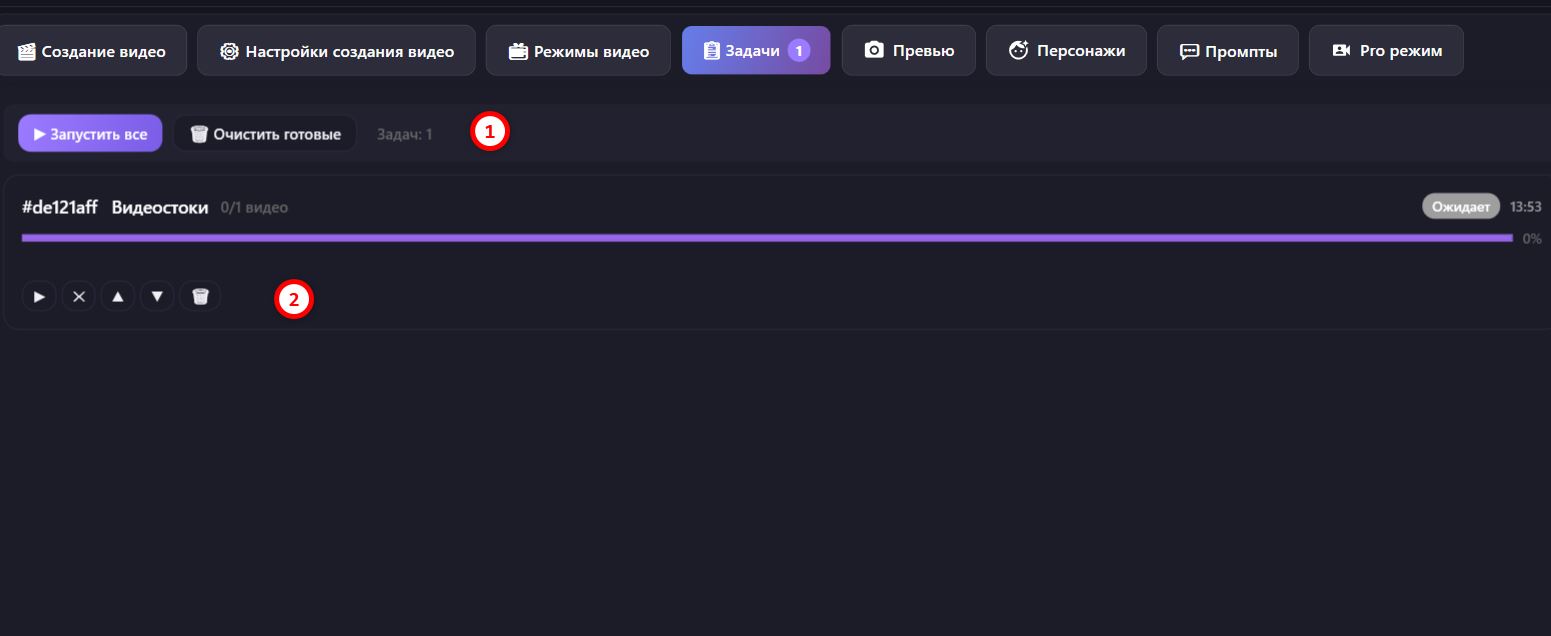
Отдельная вкладка вверху раздела (со счётчиком активных задач на бейдже). Сюда попадает всё, что вы отправили кнопкой 📋 В задачи — очередь фоновой генерации.
1. Верхняя панель #
- ▶ Запустить все — стартует все задачи в очереди по очереди.
- 🗑 Очистить готовые — удаляет завершённые, отменённые и ошибочные задачи.
- Задач: N — счётчик задач в очереди.
2. Карточка задачи #
Показывает #ID, режим (напр. «Видеостоки»), прогресс «0/1 видео», статус (Ожидает / Выполняется / Готово / Ошибка), время создания и прогресс-бар с процентом.
2 Кнопки под карточкой зависят от статуса:
- ▶ — запустить эту задачу; ⏸ — приостановить выполняющуюся; ✕ — отменить.
- ▶ Продолжить — дозапустить только проблемные видео из задачи (успешные сохраняются).
- 🔄 Повторить — полный перезапуск задачи с нуля.
- ▲ / ▼ — поднять/опустить задачу в очереди; 📂 Папка — открыть папку результата (для готовых); 🗑 — удалить задачу.
11. Плеер превью #
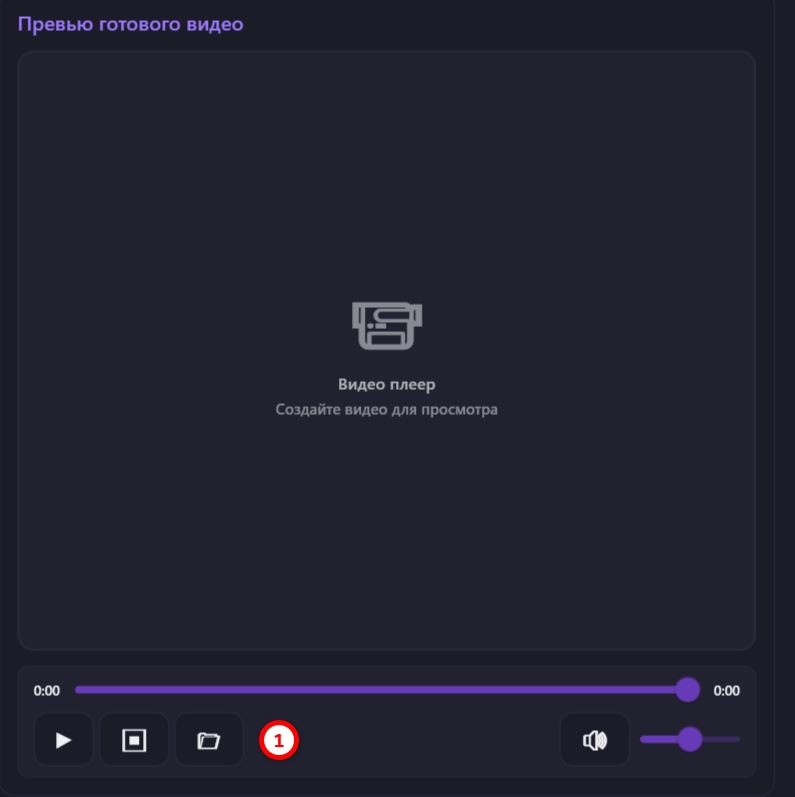
Левая колонка вкладки — «Превью готового видео». Пока видео не создано, показывается заглушка «Видео плеер · Создайте видео для просмотра». После генерации сюда подгружается результат.
1. Управление #
- ▶ / ⏸ — воспроизведение / пауза; ⏹ — стоп; 📁 — открыть папку с готовым видео.
- Полоса времени с текущей позицией и общей длительностью (перетаскивается).
- Справа — 🔊 вкл/выкл звука и ползунок громкости.
➡️ Это была первая вкладка раздела «Создание видео». Дальше — вкладка «Настройки создания видео» (сценарий, промежуточные файлы, промпты, SEO, превью, озвучка, музыка, функции, маски, пресеты), затем «Режимы видео» (детальные настройки каждого режима).


