
🧩 Блок каждого режима «оживает» только когда этот режим выбран на первой вкладке в списке «Режим создания видео». Настройки внутри — тонкая подстройка именно этого режима.
1. Режим «Клонирование видео» #
Берёт чужие YouTube-ролики, вытаскивает их текст (или субтитры), перефразирует и делает на его основе своё видео.
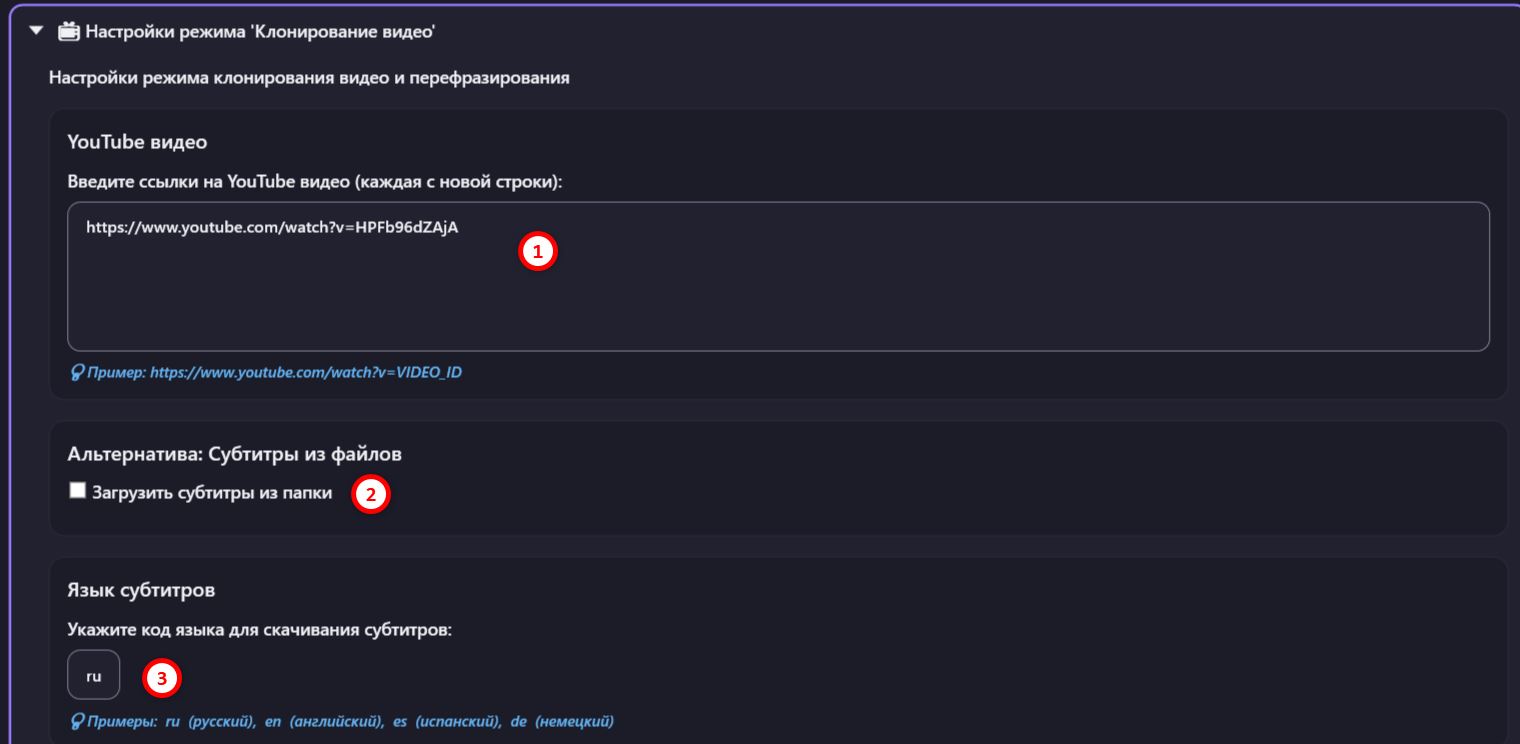
- 1 YouTube видео — вставьте ссылки (каждая с новой строки). Пример:
https://www.youtube.com/watch?v=VIDEO_ID. - 2 Альтернатива: Загрузить субтитры из папки — если у вас уже есть файлы субтитров, взять текст из них вместо скачивания.
- 3 Язык субтитров — код языка для скачивания (ru, en, es, de …).
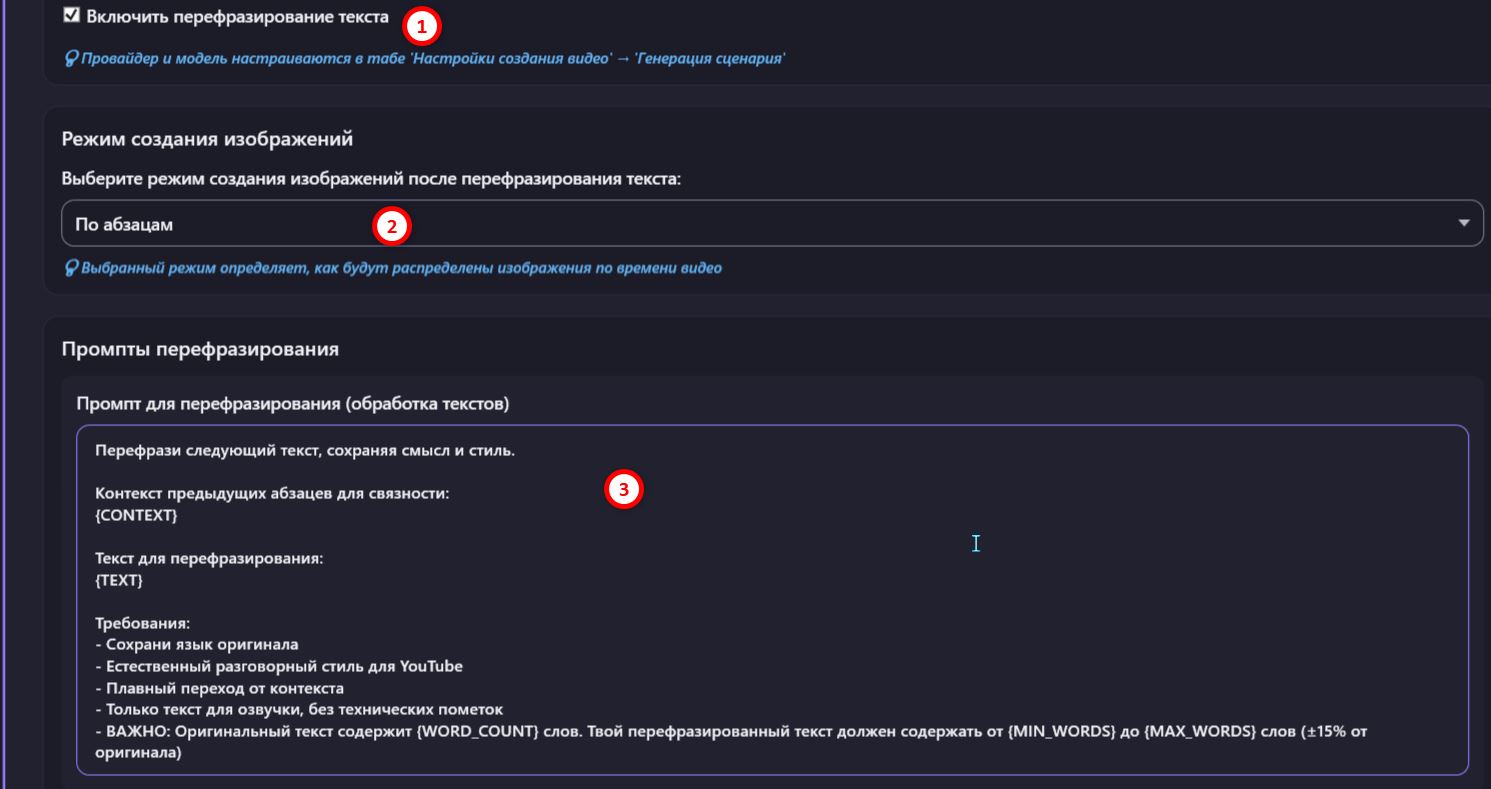
- 1 Включить перефразирование текста — AI перепишет исходный текст своими словами (провайдер и модель — на вкладке «Настройки создания видео» → «Генерация сценария»).
- 2 Режим создания изображений — как распределить картинки по времени: Синхронизированные изображения / По частям / По абзацам / Нейросюжет (кадры из оригинала).
- 3 Промпты перефразирования — редактируемые шаблоны (шорткоды
{CONTEXT},{TEXT},{WORD_COUNT},{MIN_WORDS},{MAX_WORDS}). Кнопки 🔄 По умолчанию и 💾 Сохранить промпты.
ℹ️ Если в «Режиме создания изображений» выбрать «Нейросюжет (кадры из оригинала)», откроются доп. настройки: количество ключевых кадров (0 = авто по детекции сцен), сворачиваемые «Расширенные настройки извлечения» (порог детекции сцен Threshold, смещение после перехода, мин./макс. кадров), а также «Делать похожие картинки» (AI-обработка кадров: Googler Remix / OpenRouter / Youtuber Abuze) и «Анимировать» (кадры → видеоклипы: Googler / Youtuber Abuze / Gemini / VeoNonStop / ComfyUI).
2. Режим «Видео + картинки» #
Смешивает сгенерированное видео и картинки — для роста удержания и просмотров.
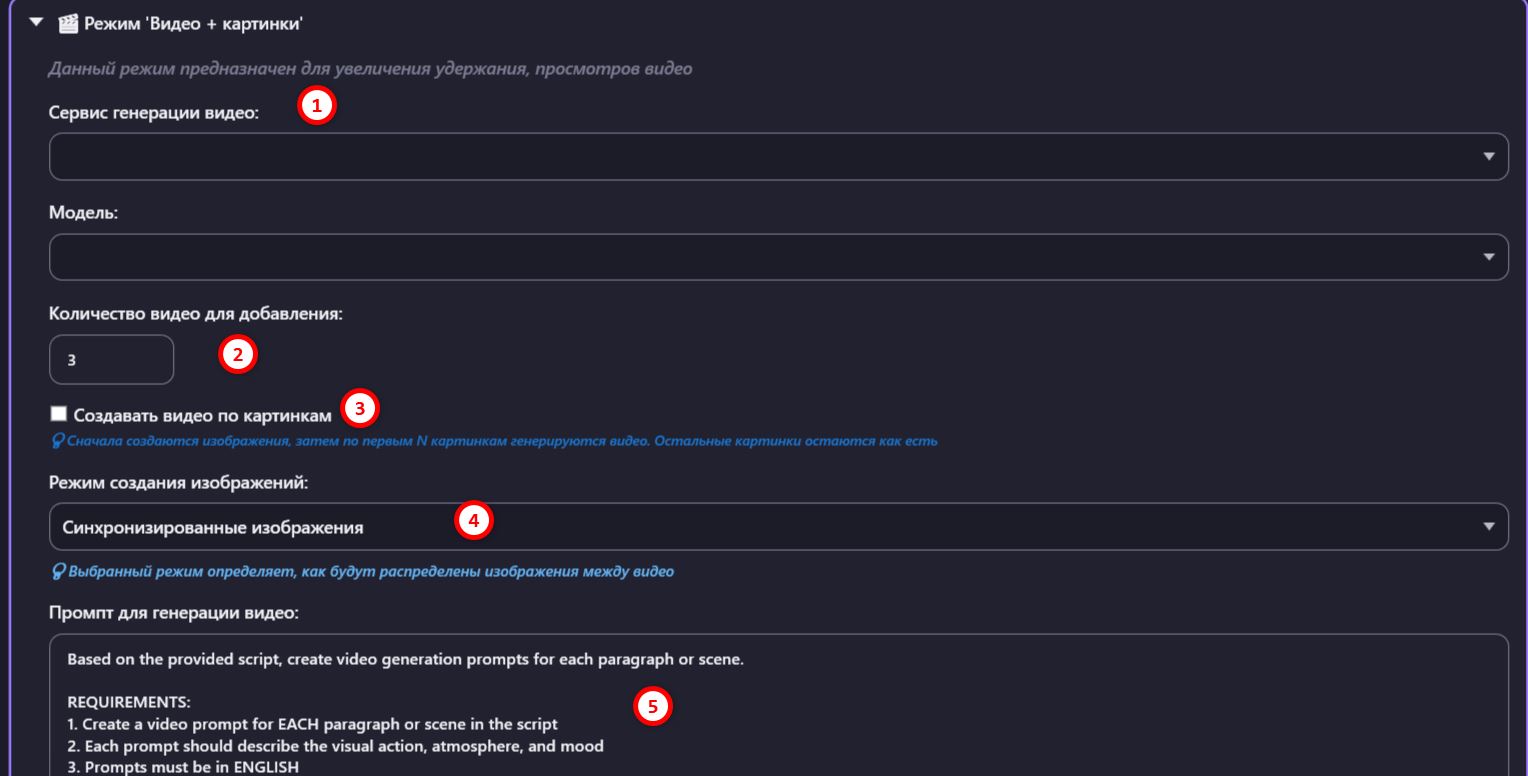
- 1 Сервис генерации видео и Модель — Gemini Video / Replicate / Freepik / Googler / Youtuber Abuze / OpenRouter / VeoNonStop / ComfyUI. Для Googler и VeoNonStop появляется свой ползунок потоков (Googler макс. 10; VeoNonStop по тарифу 4/12/24).
- 2 Количество видео для добавления — сколько видео-вставок сделать (на скрине 3).
- 3 Создавать видео по картинкам — сначала создаются изображения, затем по первым N картинкам генерируются видео, остальные остаются картинками.
- 4 Режим создания изображений — Синхронизированные изображения / По частям / По абзацам.
- 5 Промпт для генерации видео — по нему из сценария делаются промпты для видео (на английском).
3. Режим «Нейросюжет» #
Полностью AI-генерация видео по сценарию. Работает через один из трёх под-режимов.
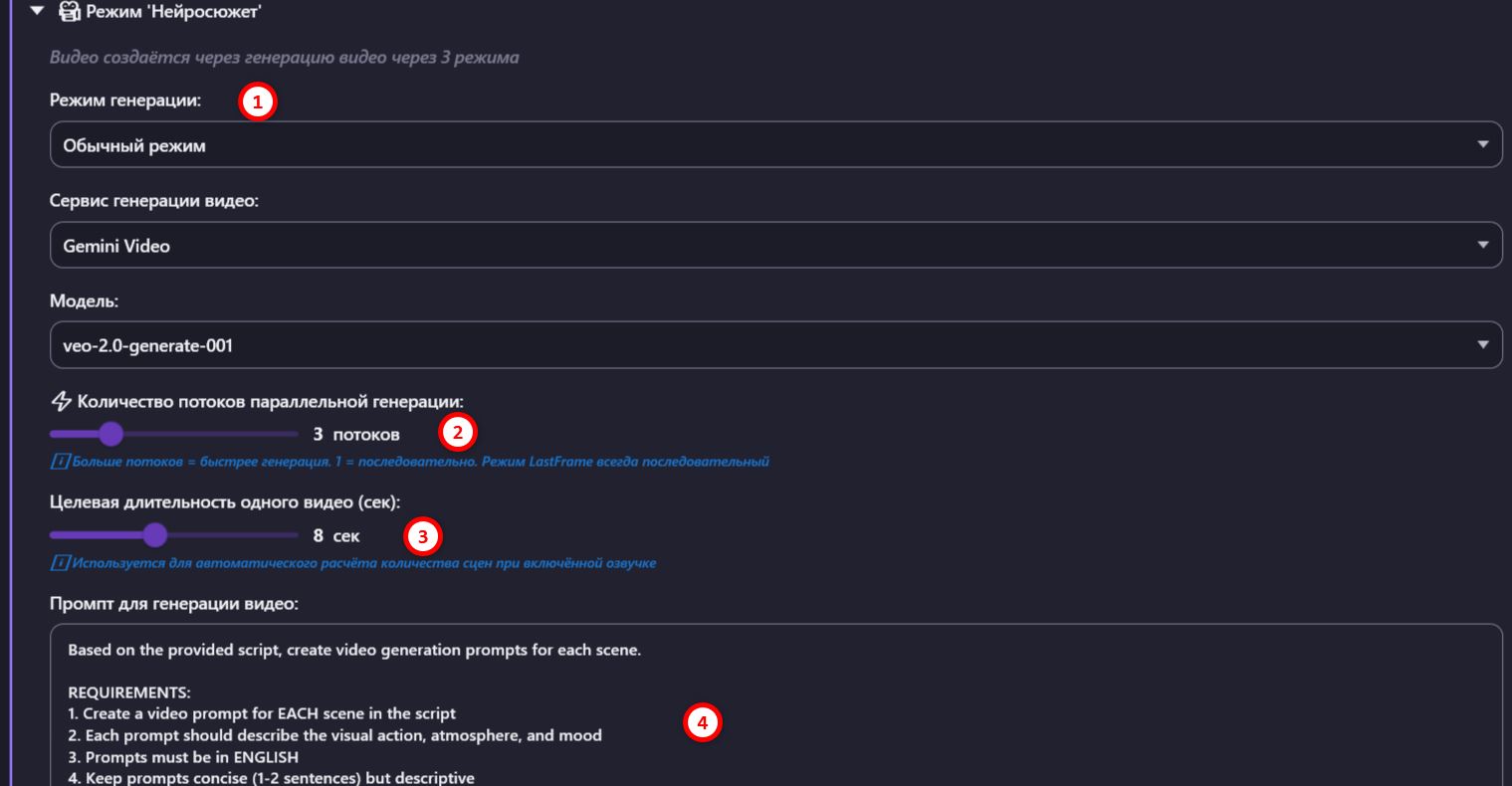
- 1 Режим генерации — три варианта: Обычный режим — видео создаётся по промптам (как картинки, но видео). По последнему кадру — создаётся первое видео, его последний кадр уходит в нейросеть как основа для следующего (плавная непрерывность). Всегда последовательный. По фото — видео генерируется на основе фото из выбранной папки (по порядку); появляется поле выбора папки.
- Сервис генерации видео и Модель (на скрине Gemini Video / veo-2.0-generate-001).
- 2 Количество потоков параллельной генерации — больше = быстрее (1 = последовательно; режим «По последнему кадру» всегда последовательный).
- 3 Целевая длительность одного видео (сек) — на скрине 8; используется для авто-расчёта числа сцен при включённой озвучке.
- Промпт для генерации видео — по нему AI делает видео-промпт для каждой сцены (на английском).
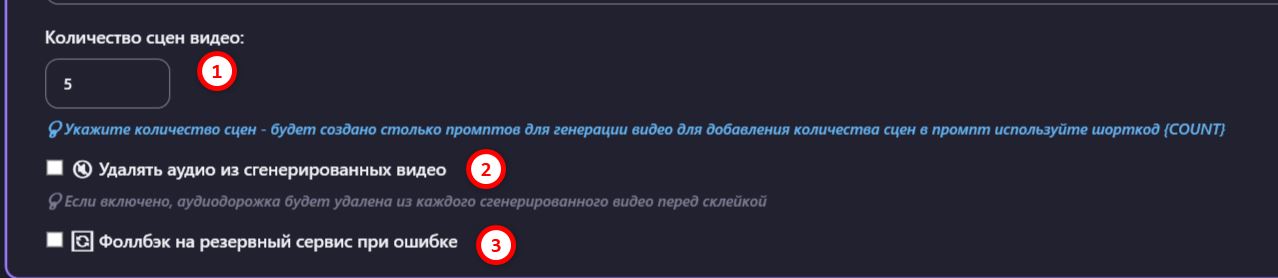
- 1 Количество сцен видео — столько промптов для видео будет создано (шорткод
{COUNT}в промпте). - 2 Удалять аудио из сгенерированных видео — убрать звуковую дорожку из каждого клипа перед склейкой (чтобы слышна была только озвучка).
- 3 Фоллбэк на резервный сервис при ошибке — если основной сервис упал, переключиться на запасной.
4. Режим «Пользовательский» (шорткоды) #
Самый гибкий режим: вы пишете сценарий с инлайн-директивами [IMAGE], [VIDEO], [SFX], а программа параллельно генерирует озвучку, картинки, видео и звуки (Freesound) и собирает всё вместе.
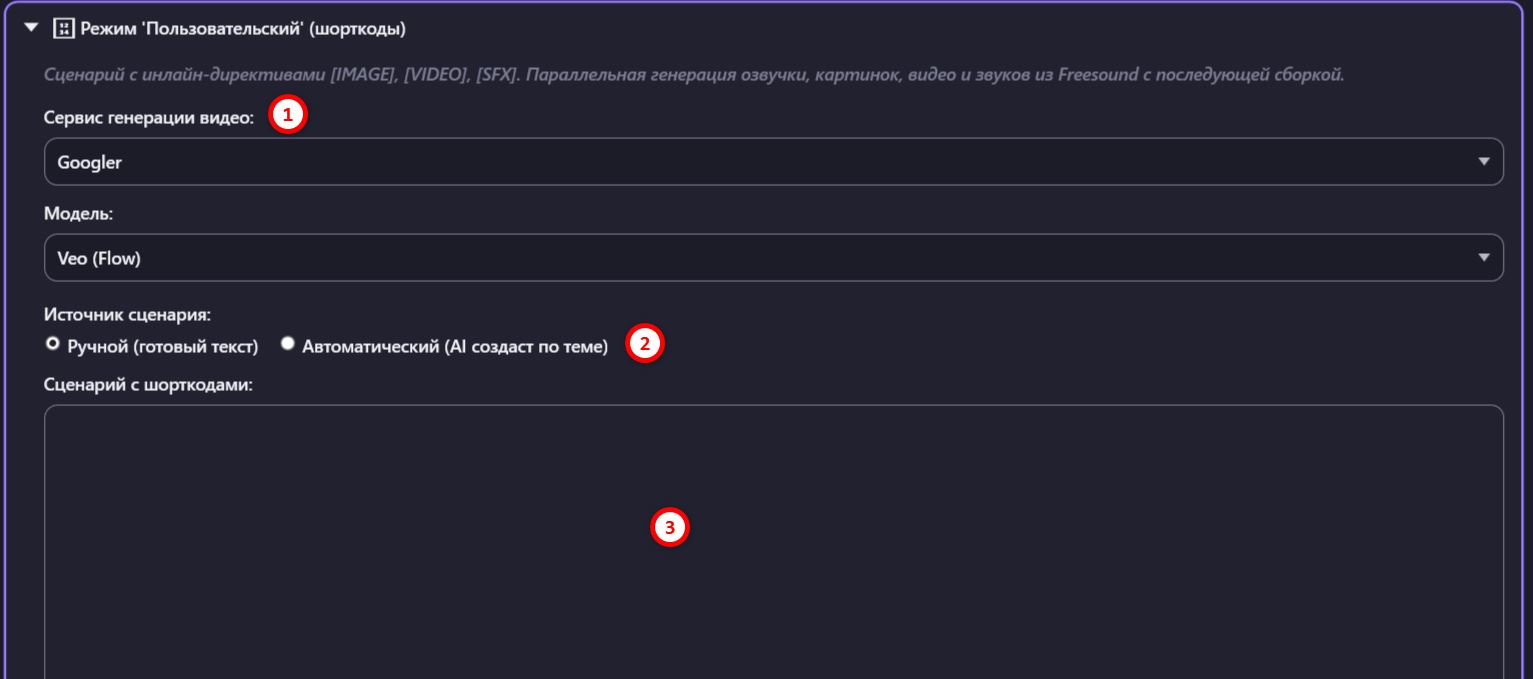
- 1 Сервис генерации видео и Модель — Googler / Replicate / Gemini Video / Freepik / Youtuber Abuze / OpenRouter / VeoNonStop.
- 2 Источник сценария:
Ручной (готовый текст) — сами вставляете сценарий с шорткодами.
Автоматический (AI создаст по теме) — открывается промпт с шорткодом
{topic}и список тем (по строке); при нескольких видео на каждое берётся следующая тема (список зацикливается).
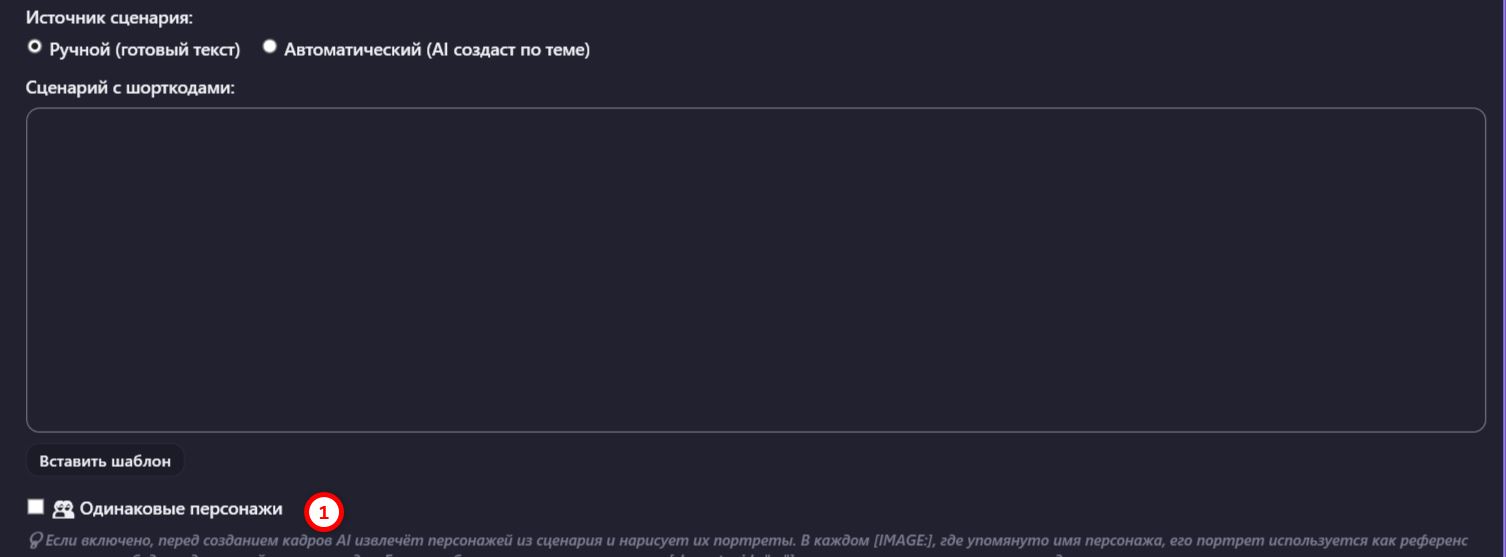
- Сценарий с шорткодами — большое моноширинное поле для текста с директивами. Кнопка Вставить шаблон подставляет готовый пример разметки.
- 1 Одинаковые персонажи — перед созданием кадров AI извлечёт персонажей из сценария и нарисует их портреты; в каждом
[IMAGE:], где упомянуто имя персонажа, его портрет используется как референс (единый облик по всему видео).
5. Режим «Синхро-видео» #
AI генерирует синхронные сегменты: текст озвучки + изображение + видео 8–10 сек на сегмент, точно подогнанные под тайминг.
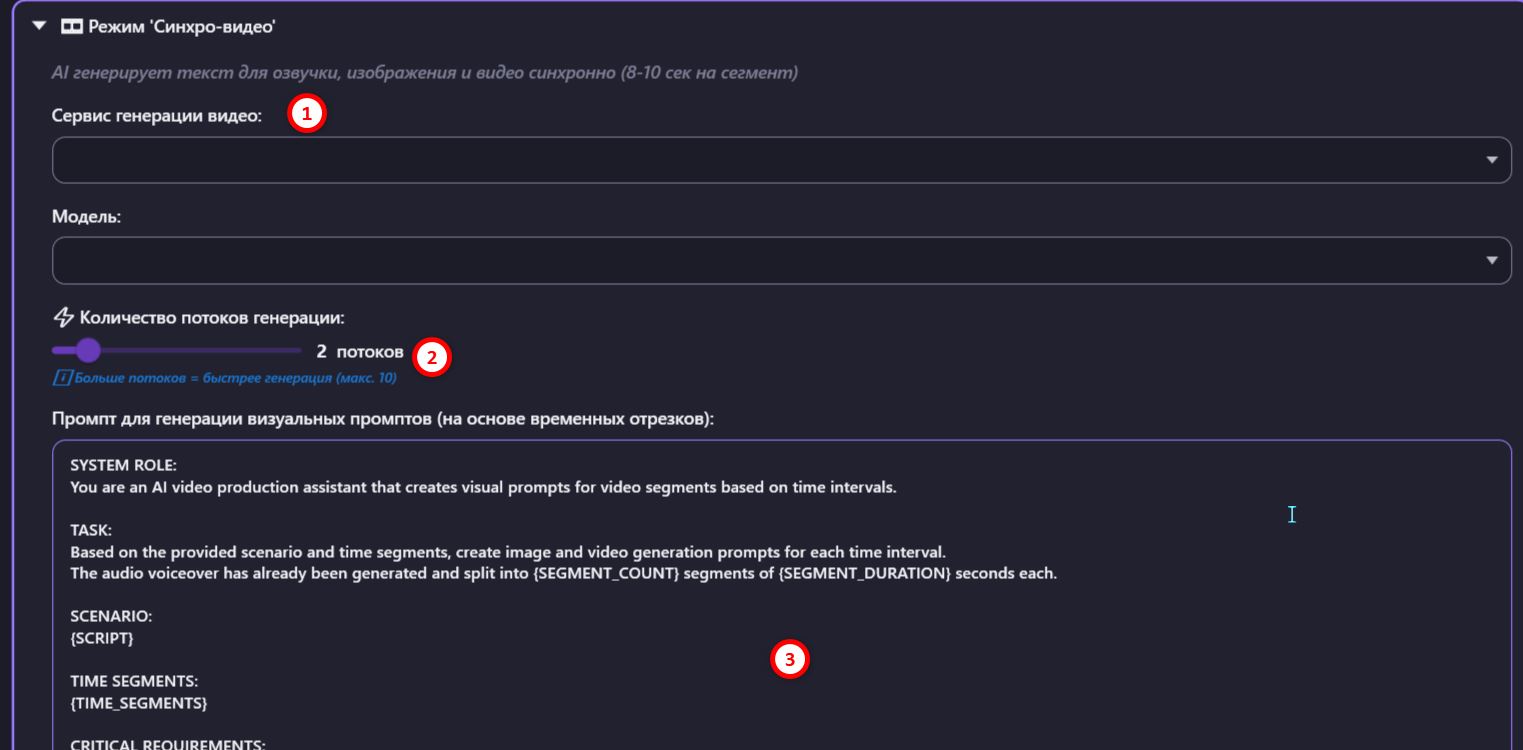
- 1 Сервис генерации видео и Модель.
- 2 Количество потоков генерации — больше = быстрее (макс. 10).
- 3 Промпт для генерации визуальных промптов — по временным отрезкам аудио создаёт image_prompt и video_prompt (шорткоды
{SCRIPT},{TIME_SEGMENTS},{SEGMENT_COUNT},{SEGMENT_DURATION}).
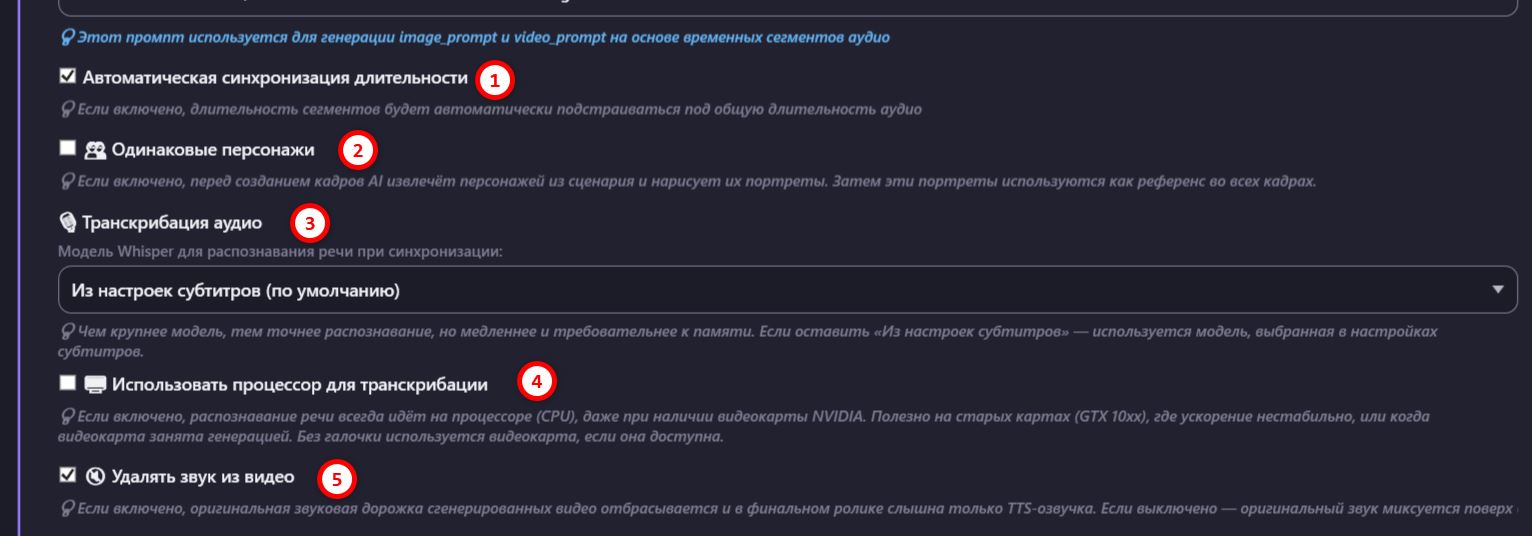
- 1 Автоматическая синхронизация длительности — длительность сегментов подстраивается под общую длину аудио.
- 2 Одинаковые персонажи — как в пользовательском: AI рисует портреты персонажей и использует их референсом во всех кадрах.
- 3 Транскрибация аудио — модель Whisper для распознавания речи при синхронизации (по умолчанию «Из настроек субтитров»). Крупнее модель — точнее, но медленнее.
- 4 Использовать процессор для транскрибации — распознавание всегда на CPU, даже при NVIDIA (полезно на старых картах GTX 10xx или когда GPU занята генерацией).
- 5 Удалять звук из видео — оставить в финале только TTS-озвучку (иначе оригинальный звук клипов миксуется поверх).
➡️ Следующие вкладки раздела — «Превью» (конструктор обложек) и «Персонажи». Разобраны отдельными разделами.


