
👥 Персонажи объединены в проекты (например, «Дюбовные истории», «Буддисты», «аниме»). Внутри проекта — карточки героев. Каждый герой получает шорткод [character id="…"], которым его подключают в сценарии (режимы «Пользовательский» и «Синхро-видео», галочка «Одинаковые персонажи»).
1. Менеджер персонажей #
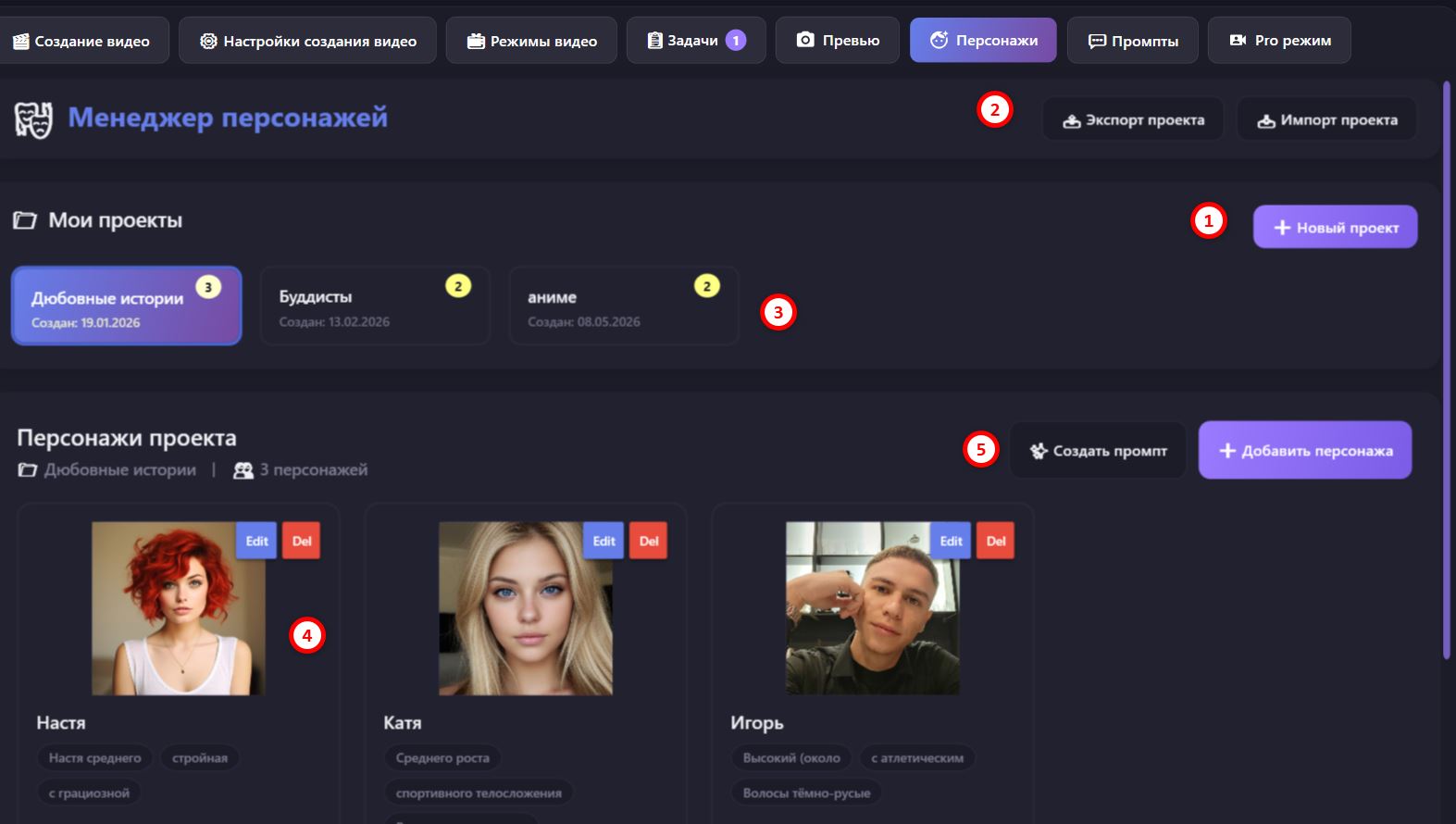
1. Мои проекты #
- 1 ➕ Новый проект — создать проект (диалог: Название проекта и Описание проекта → ✅ Сохранить проект).
- 3 Карточки проектов — с датой создания и счётчиком персонажей (жёлтый кружок). Клик — открыть проект; активный подсвечен.
- 2 📤 Экспорт проекта / 📥 Импорт проекта — перенос набора персонажей файлом между компьютерами.
2. Персонажи проекта #
Под проектами — сетка героев выбранного проекта (заголовок показывает имя проекта и «N персонажей»).
- 5 ➕ Добавить персонажа — создать нового героя (см. раздел 3).
- 5 ✨ Создать промпт — открыть генератор промптов с этими персонажами (см. раздел 4).
2. Карточка персонажа #
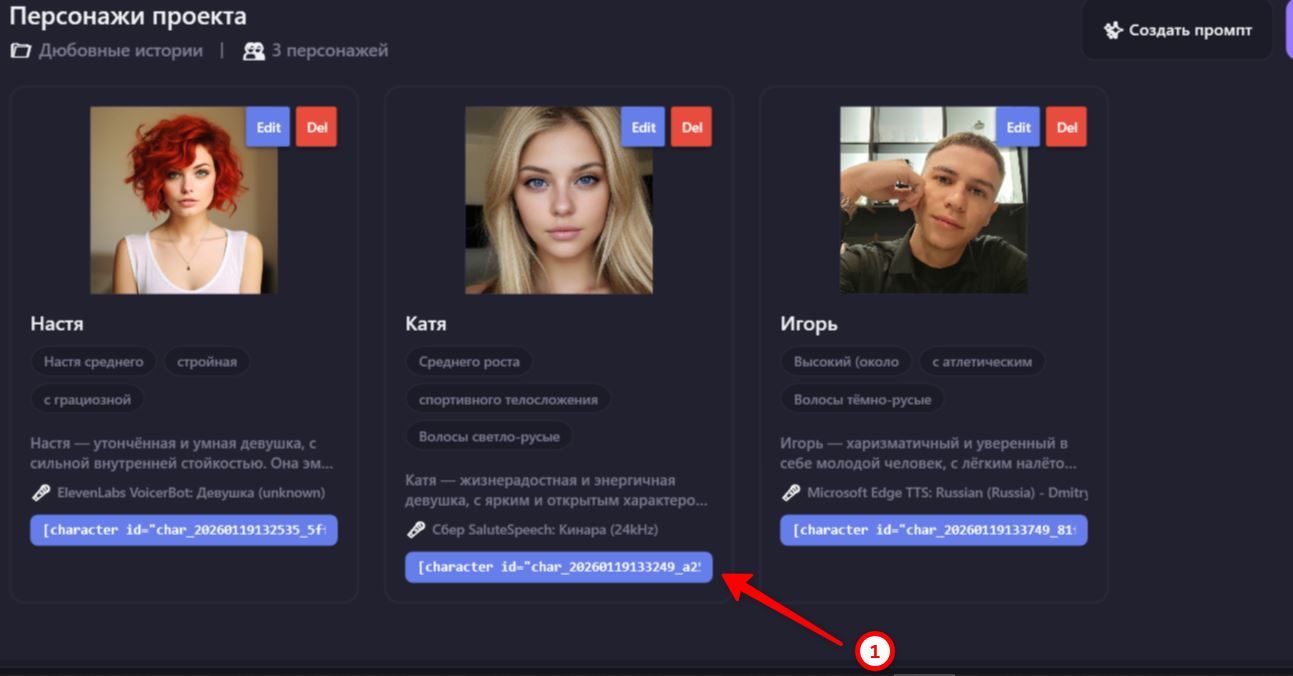
Каждая карточка содержит:
- Фото героя и его имя.
- Теги внешности (рост, телосложение, волосы…) и краткое текстовое описание характера.
- 🔗 Привязанный голос — сервис TTS и голос (например «ElevenLabs VoicerBot: Девушка», «Сбер SaluteSpeech: Кинара», «Microsoft Edge TTS: Russian — Dmitry»).
- 1 Шорткод
[character id="char_…"]— клик по нему копирует его в буфер, чтобы вставить в сценарий. - Edit — редактировать, Del — удалить персонажа.
3. Добавление / редактирование персонажа #
Кнопка ➕ Добавить персонажа (или Edit) открывает форму:
- Имя персонажа *.
- Образ персонажа * — как он выглядит (внешность).
- Характер персонажа * — темперамент, манера.
- Фото персонажа (до 3-х) — для консистентности лица. Несколько фото одновременно поддерживает Googler в режиме Remix (1–3); OpenRouter и другие используют только первое фото.
- Использовать фото при генерации изображений — фото уходит вместе с промптом, чтобы лицо не «плавало» (поддержка: OpenRouter, Googler).
- Режим генерации изображений (Googler) — Remix (трансформирует фото по промпту, максимум сходства, один персонаж на кадр) или объединение нескольких персонажей на одном изображении.
- Голос персонажа * — сервис TTS, Модель TTS (для OpenRouter) и Голос. Именно этим голосом озвучиваются реплики персонажа.
- 💾 Сохранить персонажа.
ℹ️ Каталог голосов OpenRouter зависит от модели; список моделей и голосов настраивается в «Настройки → OpenRouter → Audio (TTS)».
4. Генератор промптов с персонажами #
Кнопка ✨ Создать промпт открывает отдельное окно, которое сгенерирует готовые промпты (для сценария и картинок) с учётом ваших персонажей.
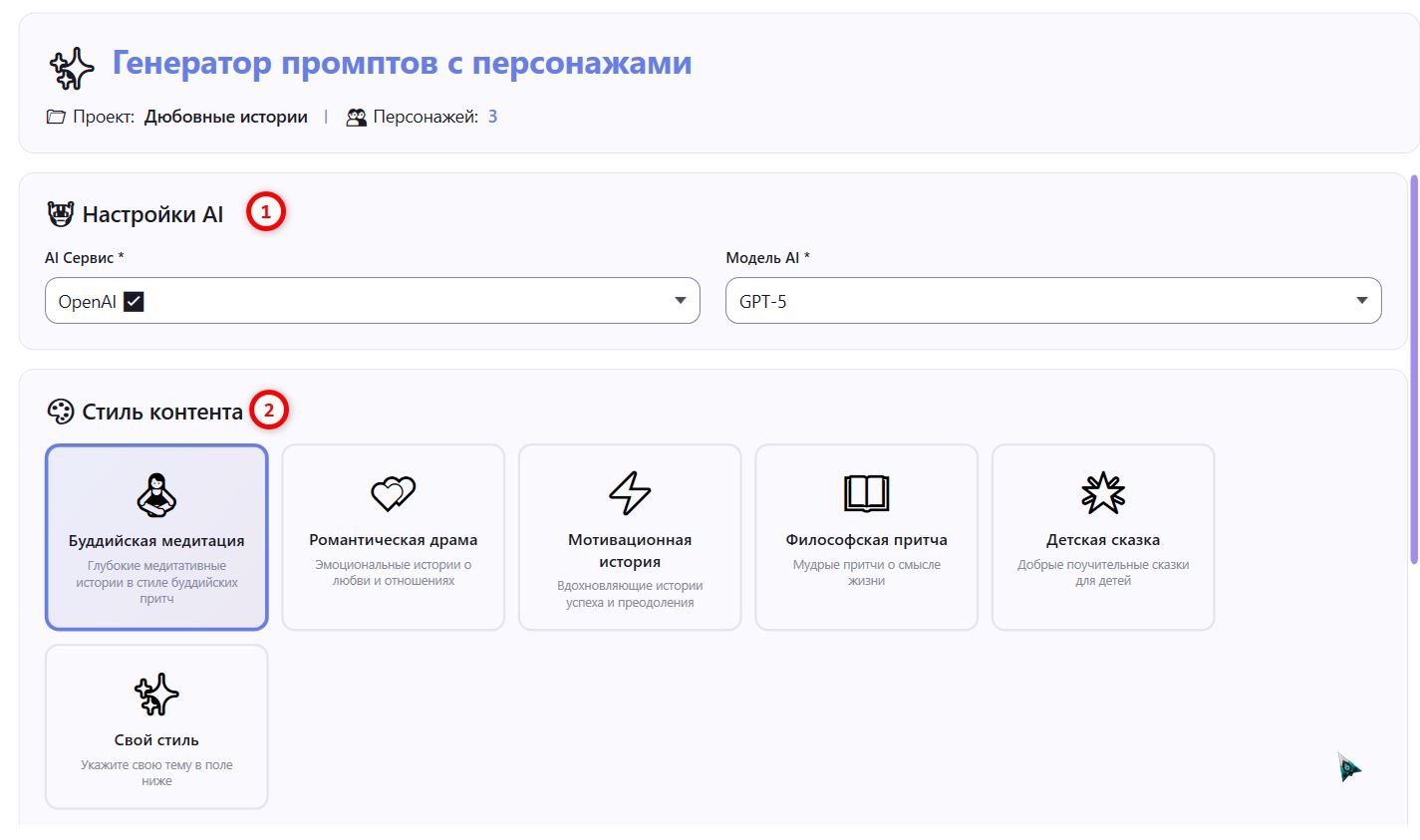
1. Настройки AI #
AI Сервис * и Модель AI * — какой AI пишет промпты (на скрине OpenAI / GPT-5).
2. Стиль контента #
Плитки-пресеты: Буддийская медитация, Романтическая драма, Мотивационная история, Философская притча, Детская сказка и Свой стиль. При выборе «Свой стиль» появляется поле «Укажите тему для вашего контента».
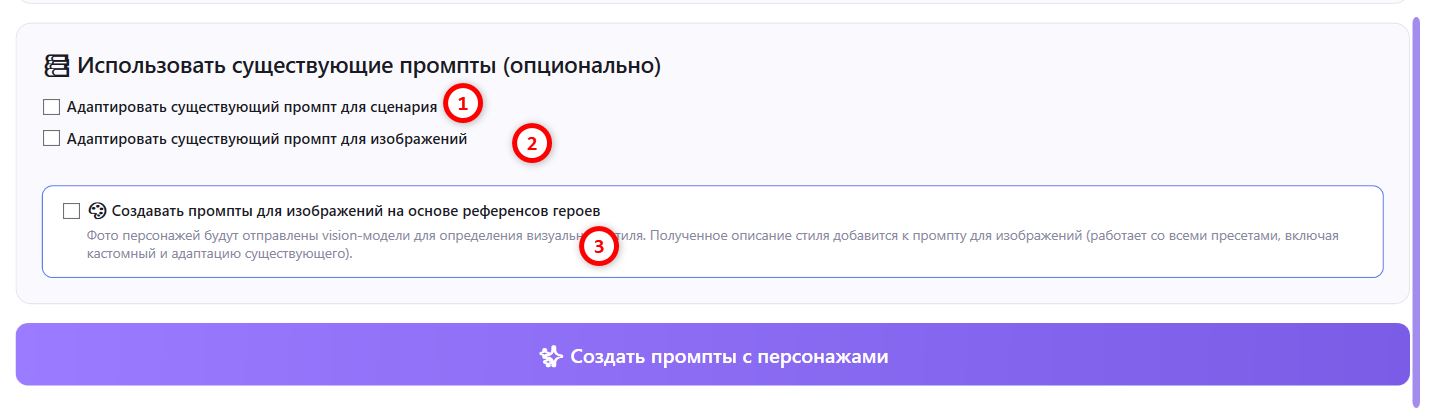
3. Использовать существующие промпты (опционально) #
- 1 Адаптировать существующий промпт для сценария — взять ваш текущий промпт сценария и вписать в него персонажей.
- 2 Адаптировать существующий промпт для изображений — то же для промпта картинок.
- 3 Создавать промпты для изображений на основе референсов героев — фото персонажей уходят vision-модели, она определяет визуальный стиль, и его описание добавляется к промпту для изображений (работает со всеми пресетами).
4. Результат #
Кнопка ✨ Создать промпты с персонажами (10–30 сек) выдаёт три блока с кнопками 📋 Копировать:
- Промпт для генерации сценария.
- Промпт для генерации изображений.
- Промпт для Sync Video (JSON) — мастер-промпт для режима «Синхро-видео» (вставляется в поле «TimeBasedPrompt»; сохраняет плейсхолдеры
{SCRIPT},{TIME_SEGMENTS},{TOTAL_DURATION},{SEGMENT_COUNT}).
Кнопка 💾 Сохранить в библиотеку промптов — отправить результат во вкладку «Промпты».
✅ Это последняя описанная вкладка раздела «Создание видео». Вернуться к началу раздела — «Создание видео».


