
🖼️ Экран из трёх зон: слева — панель «Свойства» (фон, список элементов, настройки выбранного элемента), сверху — тулбар (добавить/удалить/слои/шаблоны/экспорт), по центру — холст обложки. Внизу — работа с шаблонами. Связь с генерацией: шаблон, выбранный здесь, подставляется в разделе «Настройки создания видео» → «Добавить превью» → «Использовать шаблон генерации».
1. Панель «Свойства» — Фон и Элементы #
Левая колонка. Сворачиваемые блоки «🎨 Фон», «📝 Элементы» и «✏️ Выбранный элемент».
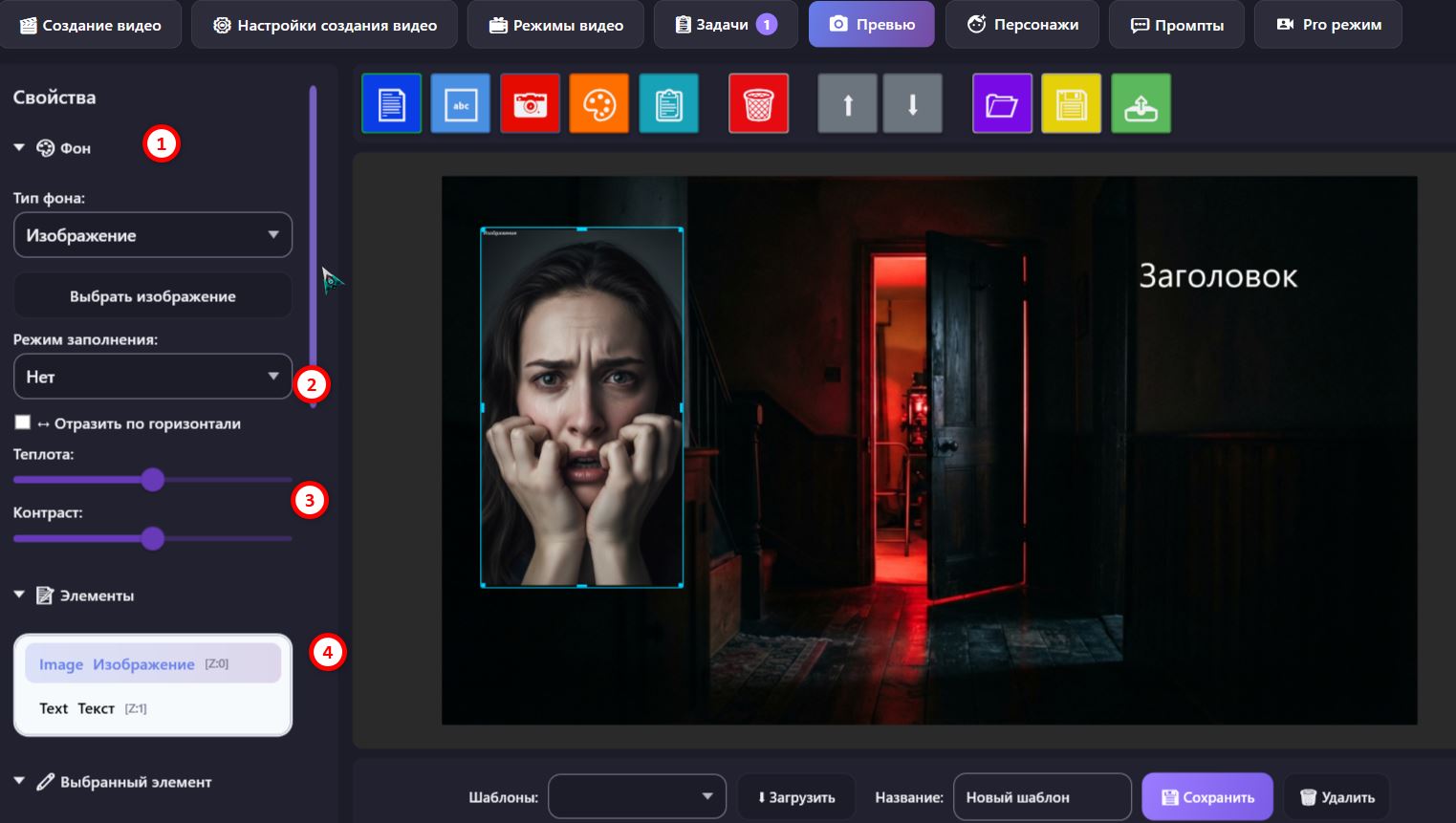
1. 🎨 Фон #
- Тип фона — Сплошной цвет / Градиент / Изображение (для картинки — кнопка Выбрать изображение; для градиента — начальный/конечный цвет и угол).
- 2 Режим заполнения — Нет / Заполнить / Равномерно / Равномерно с обрезкой (как картинка вписывается в холст).
- ↔ Отразить по горизонтали, а также 3 ползунки Теплота и Контраст фона.
4. 📝 Элементы #
Список всех объектов на холсте с их слоем (например, «Image Изображение [Z:0]», «Text Текст [Z:1]»). Клик по строке — выбрать элемент для редактирования. Z — номер слоя (чем больше, тем выше).
2. Тулбар — 11 кнопок #
Верхняя панель инструментов над холстом.
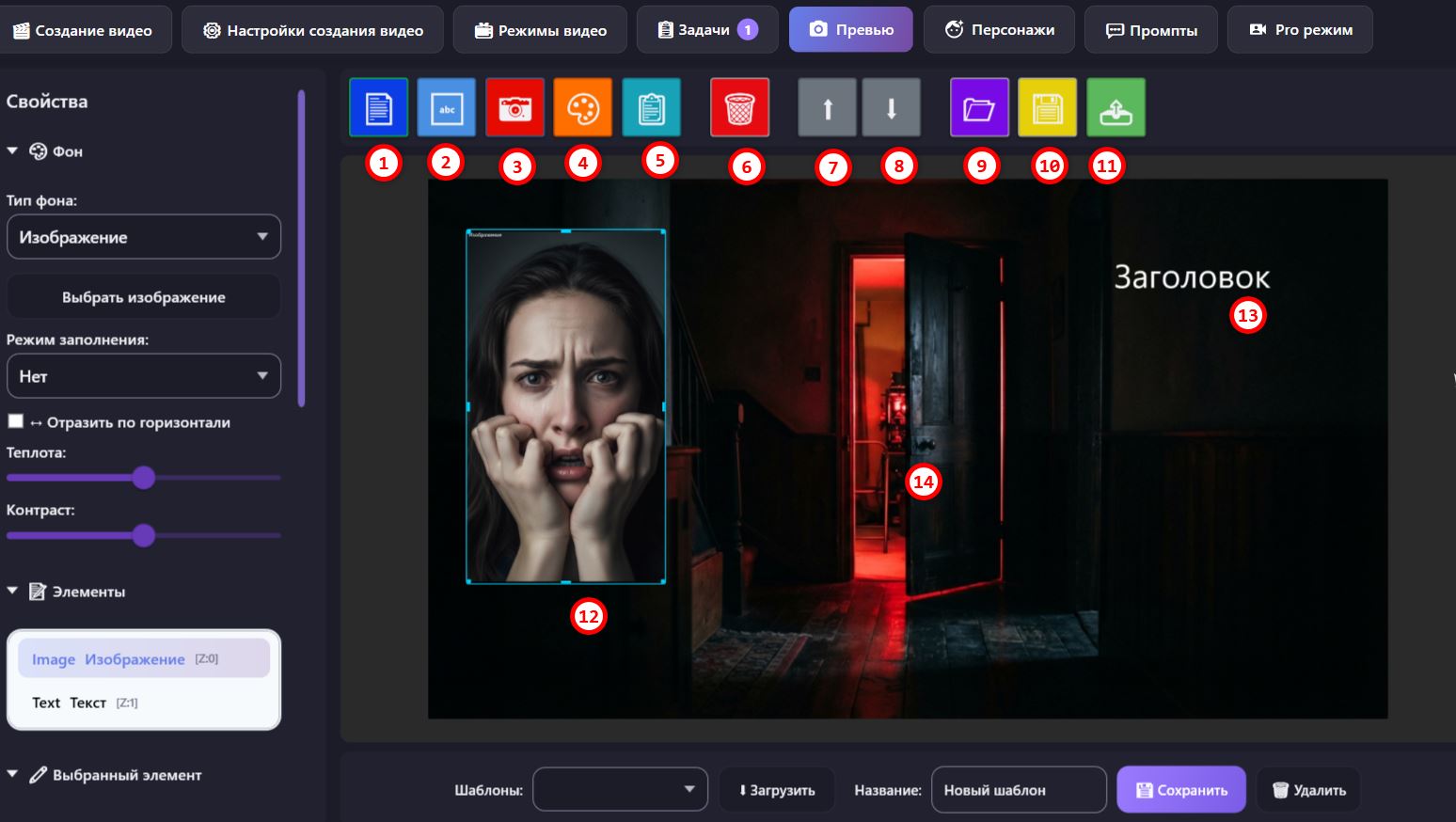
- 1 📄 Новый шаблон — очистить холст и начать с нуля.
- 2 🔤 Добавить текст — новый текстовый элемент.
- 3 📷 Добавить изображение — вставить картинку с диска.
- 4 🎨 Сгенерировать фото — сгенерировать фон или элемент на холсте через AI.
- 5 📋 Дублировать элемент (Ctrl+D).
- 6 🗑️ Удалить выбранный элемент (Delete).
- 7 ⬆ Слой выше / 8 ⬇ Слой ниже — порядок наложения выбранного элемента.
- 9 📂 Загрузить шаблон — открыть сохранённый шаблон.
- 10 💾 Сохранить шаблон.
- 11 📤 Экспорт изображения (PNG/JPEG) — сохранить готовую обложку файлом.
ℹ️ Элементы на холсте (12–14) двигаются и масштабируются мышью за угловые маркеры; выбранный подсвечивается голубой рамкой.
3. Выбранный элемент — настройки #
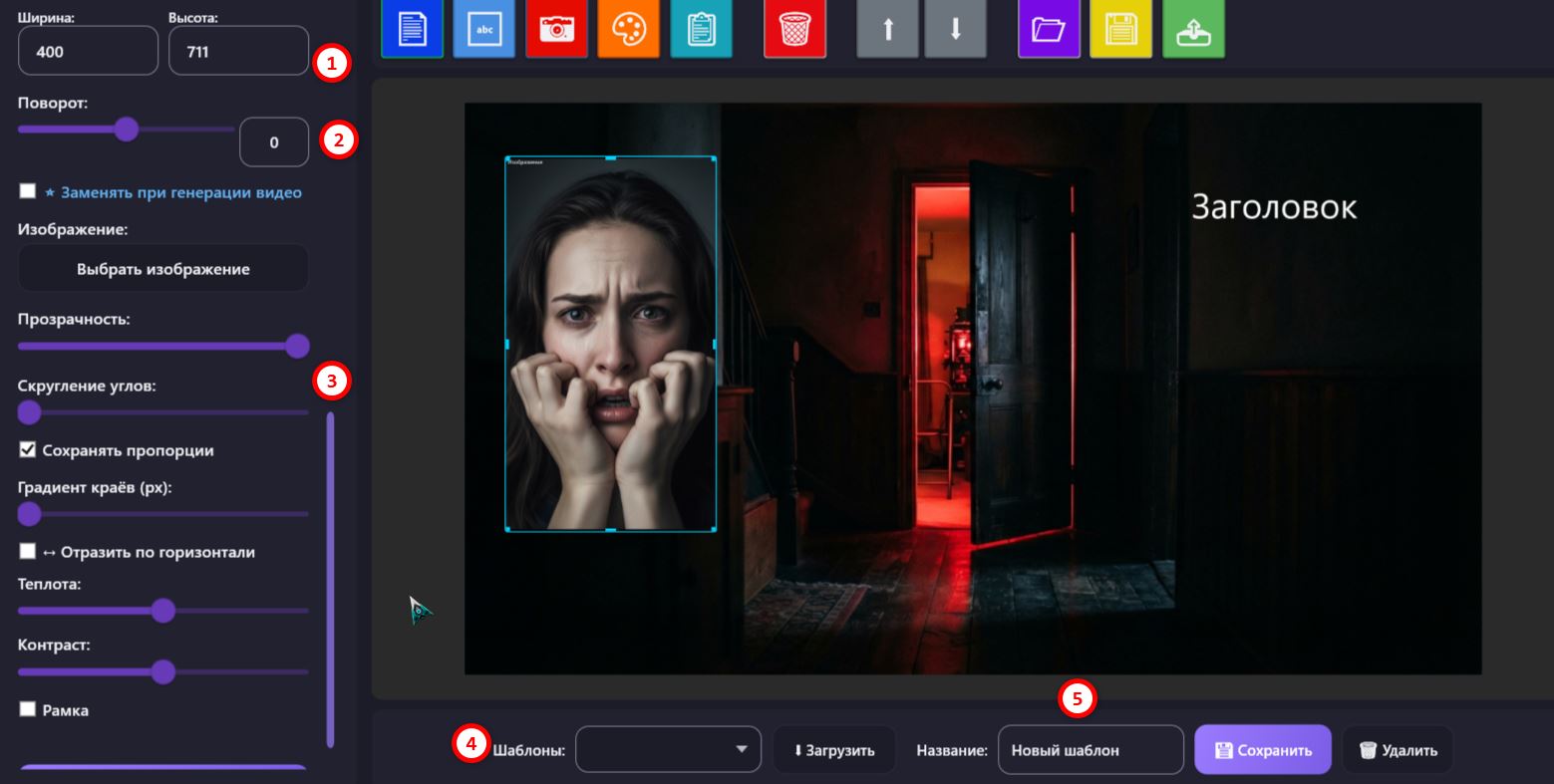
Когда элемент выбран, внизу панели «Свойства» открывается блок «✏️ Выбранный элемент» с его параметрами.
1. Общие параметры (для любого элемента) #
- Позиция (X, Y) и 1 Размер (Ширина, Высота).
- 2 Поворот — ползунок и поле градусов.
- ⭐ Заменять при генерации видео — ключевая галочка: отмеченный элемент будет автоматически заменён при создании видео (например, заголовок → на реальный заголовок ролика, картинка → на кадр/превью). Именно эти метки использует «шаблон генерации превью».
2. Если элемент — Текст #
- Текст, Шрифт, Размер шрифта, Жирный/Курсив.
- Выравнивание (по левому/центру/правому) и вертикальное (сверху/центр/снизу).
- Цвет текста, Обводка (цвет + толщина), Случайное выделение текста, Тень (цвет, смещение X/Y, размытие).
3. Если элемент — Изображение #
- Выбрать изображение, Прозрачность, Скругление углов, Сохранять пропорции.
- Градиент краёв (px) — мягкое растворение краёв, ↔ Отразить по горизонтали.
- Теплота, Контраст, Рамка (цвет + толщина).
Внизу панели — кнопка 🔄 Обновить превью (перерисовать холст с текущими настройками).
4. Шаблоны (нижняя панель) #
Под холстом — быстрая работа с сохранёнными шаблонами обложек.
- 4 Шаблоны — выпадающий список сохранённых, кнопка ⬇ Загрузить.
- 5 Название — имя для нового шаблона, кнопка 💾 Сохранить.
- 🗑 Удалить — удалить выбранный шаблон.
💡 Сохранённый здесь шаблон появится в списке на вкладке «Настройки создания видео» → «Добавить превью» → «Использовать шаблон генерации». Отметьте нужные элементы галочкой ⭐ «Заменять при генерации видео» — тогда при каждом ролике заголовок и картинка подставятся автоматически.
➡️ Следующая вкладка раздела — «Персонажи». Разобрана отдельным разделом.


