
1. Нейросети (OpenRouter, OpenAI, Pollinations) #
1. Подключение OpenRouter #
OpenRouter даёт доступ к множеству нейросетей (GPT, Claude, Gemini, Llama и др.) через единый API; цены как у оригинальных провайдеров, иногда ниже.
- Зарегистрируйтесь на
openrouter.ai. - Пополните баланс зарубежной картой (можно виртуальной).
- В разделе API Keys создайте новый ключ.
- Вставьте ключ в скрипт: Настройки → Нейросети → OpenRouter Keys.
2. Добавление моделей OpenRouter #
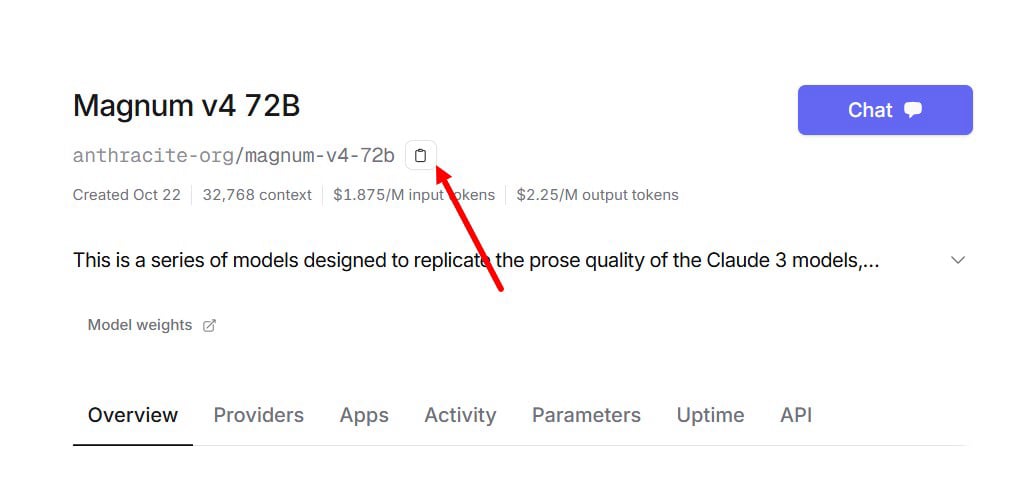
Зайдите на страницу списка моделей, выберите нужную, нажмите кнопку копирования (как на скриншоте) и вставьте идентификатор модели в скрипт: Настройки → Нейросети → блок «Модели» → Провайдер: OpenRouter → код модели.
3. Подключение OpenAI #
Доступ к GPT-4, GPT-4o, DALL·E и др. — для генерации текста и изображений.
- Включите VPN и перейдите на
platform.openai.com. - Зарегистрируйтесь (номер можно подтвердить через SMS-сервис, напр. sms-activate).
- Пополните баланс, в разделе API Keys создайте ключ.
- Вставьте ключ: Настройки → Нейросети → OpenAI API Key.
⚠️ OpenAI работает только через прокси. Если скрипт на российском хостинге — подключите прокси или используйте OpenRouter (работает и с РФ-хостингов, моделей больше).
4. Подключение Pollinations #
Множество моделей для генерации текста и изображений, многие — бесплатно.
- Зарегистрируйтесь на
pollinations.ai, получите API Token в кабинете. - Вставьте токен: Настройки → Нейросети → Pollinations Token.
2. Telegram: бот и аккаунт парсинга #
1. Создание Telegram-бота #
Бот публикует контент в ваши каналы. Его нужно добавить администратором во все каналы для постинга.
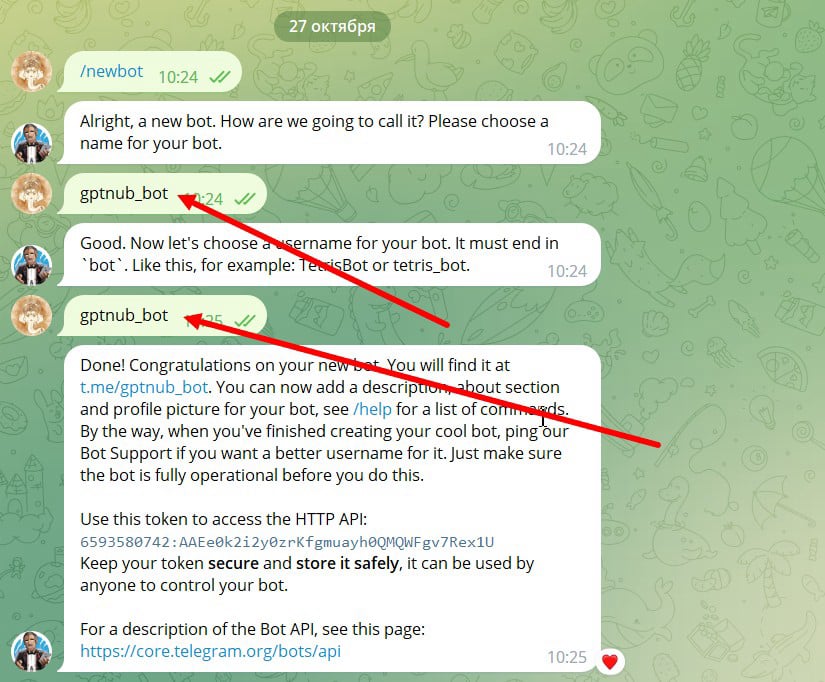
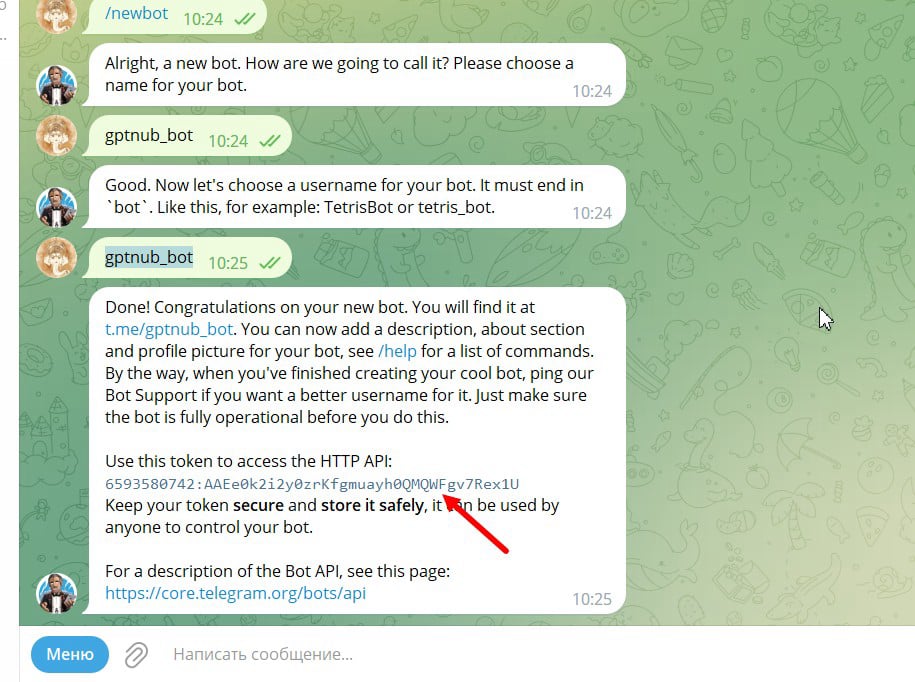
- Напишите @BotFather, отправьте
/newbotи следуйте инструкциям. - Скопируйте API-токен и вставьте его в Настройки → Основные → Telegram Bot Token.
- Добавьте бота админом с правом публикации в нужные каналы.
2. Добавление Telegram-аккаунта (для парсинга) #
Для парсинга каналов нужен аккаунт с API-доступом.
- Перейдите на
my.telegram.org/apps, авторизуйтесь. - Создайте приложение, скопируйте API ID и API Hash.
- В скрипте: Аккаунты → Добавить Telegram, введите API ID, API Hash и номер телефона.
- Введите код подтверждения из Telegram; при 2FA — пароль.
3. Модерация постов #
В поле «Модератор постов (ID)» можно указать ID пользователя, @username или ссылку на чат/канал.
- Групповая модерация: создайте группу, добавьте туда бота админом — все участники смогут модерировать посты.
- Личная модерация: впишите свой Telegram ID — бот будет присылать посты лично вам.
3. ВКонтакте #
Для доступа к VK API нужна верификация с паспортными данными (актуальными). Подключение через OAuth (рекомендуется) или вручную по групповому токену.
1. Подключение через OAuth #
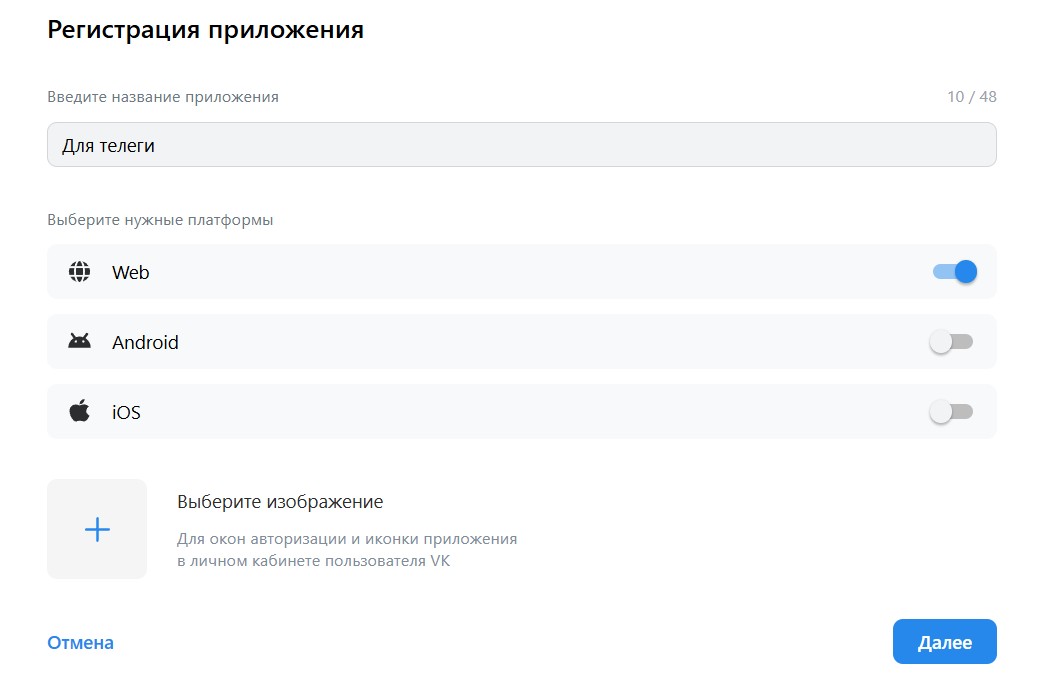
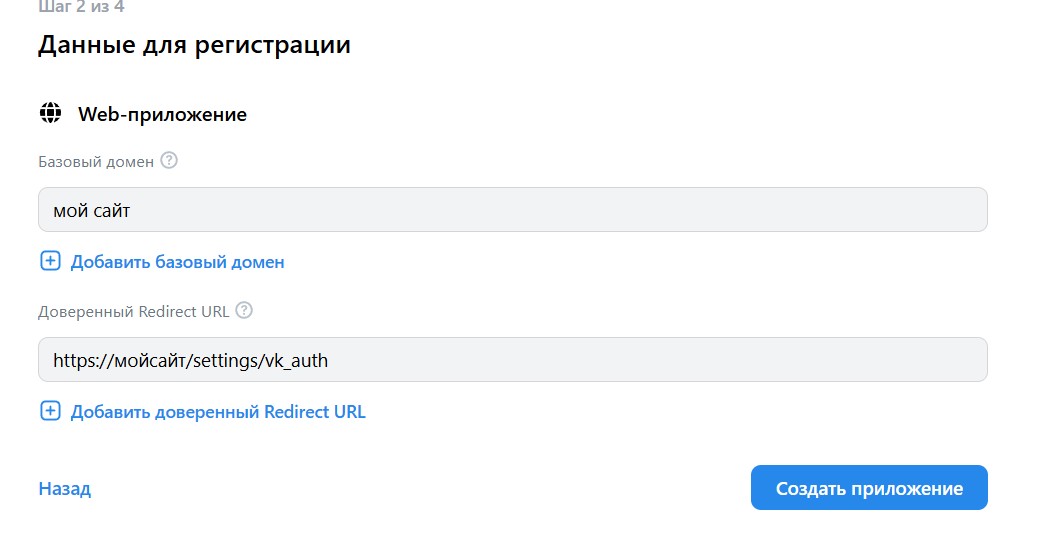
- На VK ID для бизнеса создайте приложение, тип Web.
- Добавьте свой сайт и URL для редиректа:
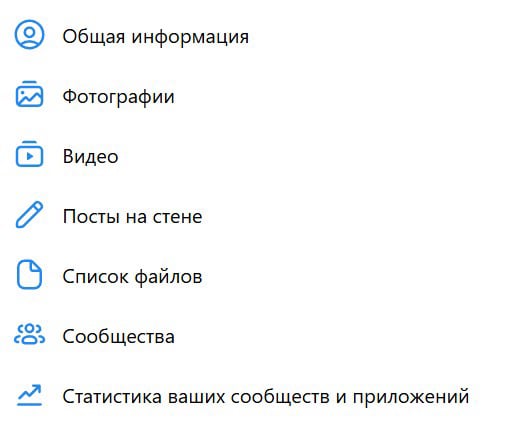
https://ваш-сайт/settings/vk_auth. - На 3-м шаге выберите любой элемент и «Продолжить» (код копировать не нужно).
- Скопируйте ID приложения, Защищённый ключ и Сервисный ключ доступа.
- В скрипте: Аккаунты → Добавить VKontakte → введите 3 ключа → авторизуйтесь через OAuth.

2. Ключ доступа сообщества (ручной режим) #
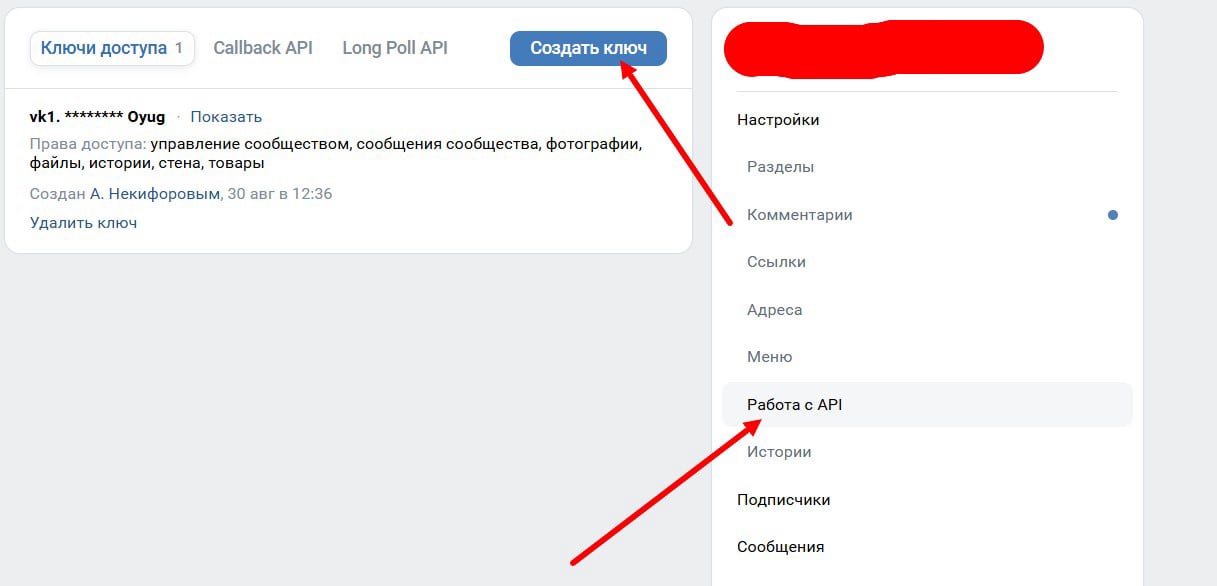
- Зайдите в свою группу ВК: Управление → Работа с API.
- Создайте ключ, отметив все галочки для полного доступа.
- Добавьте ключ при подключении аккаунта в режиме «Вручную (групповой токен)».
4. Twitter (X), Reddit, Discord #
1. Подключение Twitter (X) #
Публикация твитов через Twitter API v2 (OAuth 2.0).
- На Twitter Developer Portal зарегистрируйте аккаунт разработчика, создайте проект и приложение.
- В «User authentication settings» настройте OAuth 2.0, тип Web App.
- Callback URL:
https://ваш-сайт/settings/twitter_callback. - Скопируйте Client ID и Client Secret.
- В скрипте: Аккаунты → Добавить Twitter/X → введите ключи → OAuth.
2. Подключение Reddit #
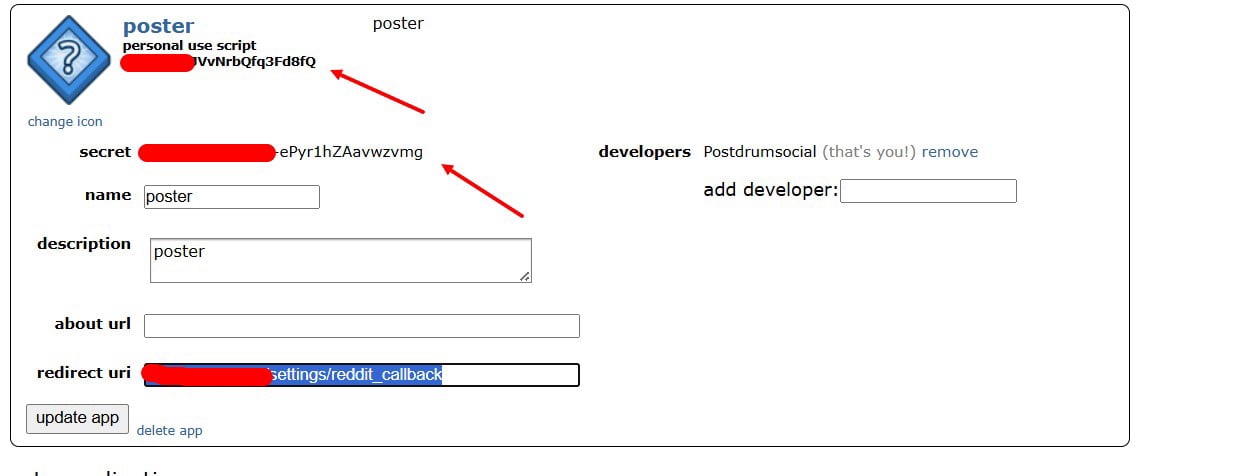
- На
reddit.com/prefs/appsсоздайте приложение, тип web app. - Redirect URI:
https://ваш-сайт/settings/reddit_callback. - Скопируйте Client ID (под названием приложения) и Client Secret.
- В скрипте: Аккаунты → Добавить Reddit → введите ключи → OAuth.
3. Теги (Flairs) для сабреддитов #
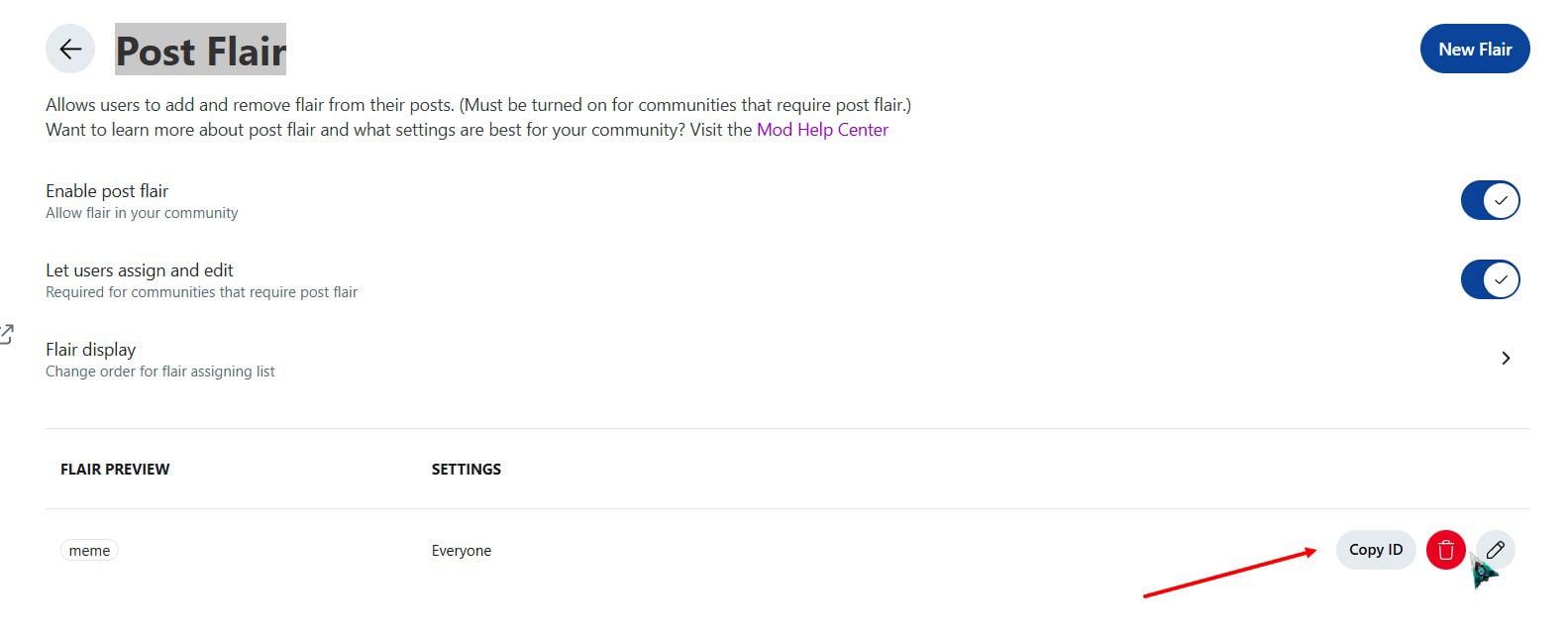
- В настройках сабреддита: Mod Tools → Look and Feel → Post Flair.
- Создайте тег и скопируйте его ID.
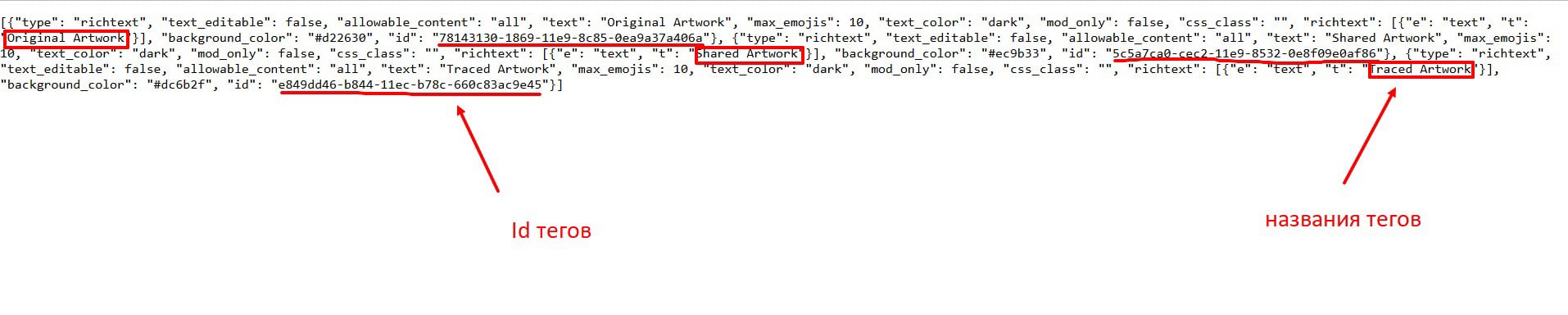
- Узнать ID тегов любого сабреддита можно запросом:
https://www.reddit.com/r/ваш_сабреддит/api/link_flair_v2.json?raw_json=1.
4. Подключение Discord #
- На Discord Developer Portal создайте приложение, в разделе Bot создайте бота и скопируйте Bot Token.
- Включите Message Content Intent (для чтения сообщений).
- В OAuth2 сгенерируйте ссылку-приглашение с правами: Send Messages, Attach Files, Read Message History.
- Добавьте бота на сервер по ссылке.
- В скрипте: Аккаунты → Добавить Discord → вставьте Bot Token.
5. Pinterest, YouTube, WordPress #
1. Подключение Pinterest #
- На
developers.pinterest.com/appsсоздайте приложение. - Redirect URI:
https://ваш-сайт/settings/pinterest_callback. - Скопируйте App ID и App Secret.
- В скрипте: Аккаунты → Добавить Pinterest → введите ключи → OAuth.
2. Подключение YouTube #
- В Google Cloud Console создайте проект.
- Включите YouTube Data API v3 (APIs & Services → Library).
- В Credentials создайте API Key и скопируйте его.
- В скрипте: Аккаунты → Добавить YouTube → вставьте API Key.
3. Подключение WordPress #
Работа через REST API, авторизация — паролем приложения.
- Войдите в админку WordPress → Профиль (Users → Profile).
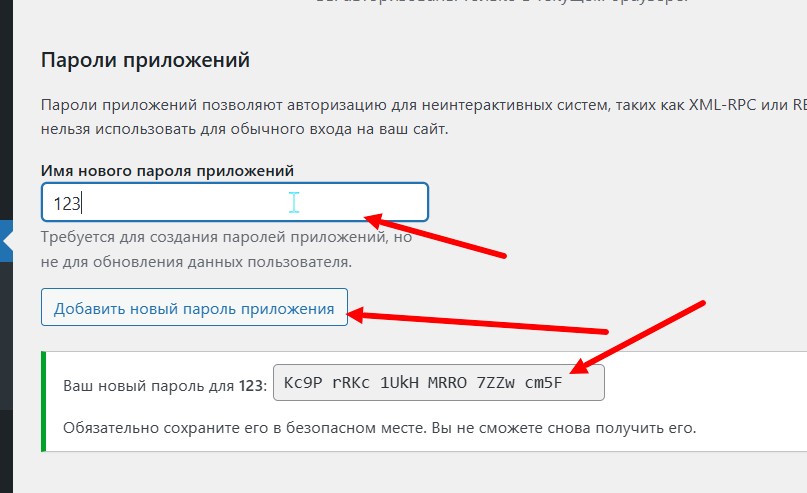
- Найдите раздел «Пароли приложений» (Application Passwords).
- Введите название (напр.
tgscript) и создайте пароль, скопируйте его. - В скрипте: Аккаунты → Добавить WordPress → URL сайта, имя пользователя и пароль приложения.
6. Подключение ЮMoney (YooMoney) #
ЮMoney позволяет принимать оплату от пользователей бота за подписки на группы.
- На
yoomoney.ru/myservices/newсоздайте приложение. - Заполните все поля, кроме «Notification URI».
- Не ставьте галочку «Проверять подлинность приложения (OAuth2 client_secret)».
- Скопируйте Client ID.
- В скрипте: Настройки → Платежи (или управление группами → платная подписка) → введите Account ID и API Token.


