
1. Как это работает и основной экран #
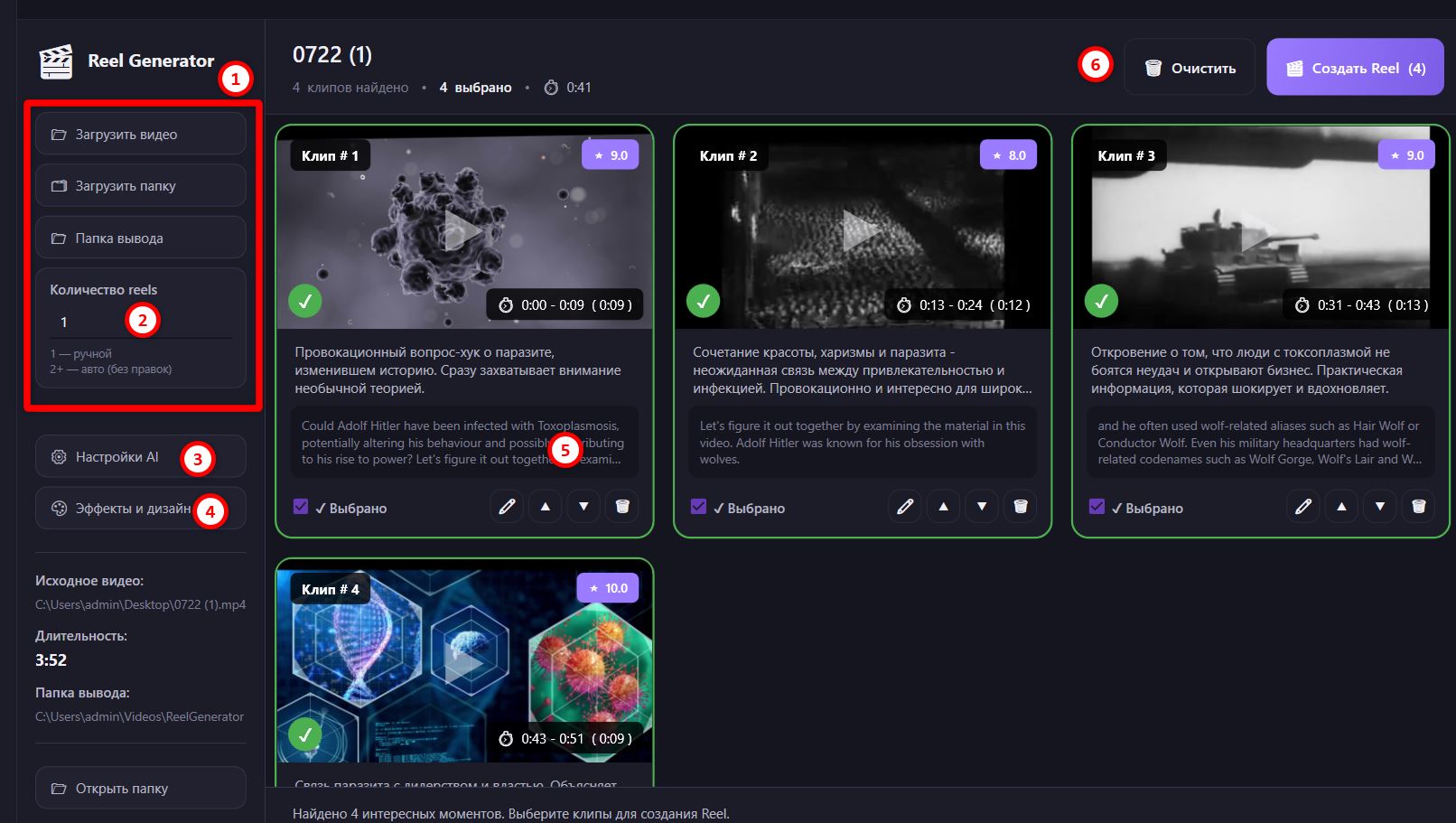
Слева — панель управления (загрузка видео, папка вывода, количество роликов, кнопки настроек), справа — рабочая область с найденными клипами. Логика такая: загрузили видео → нажали Анализировать → программа расшифровала речь, AI выбрал интересные моменты и нарезал клипы → вы отметили нужные и нажали Создать Reel.
1. Порядок работы #
- Загружаете видео кнопкой Загрузить видео (MP4, AVI, MOV, MKV, WEBM, M4V, WMV, FLV) — программа сразу показывает его длительность.
- При желании настраиваете AI-анализ (Настройки AI) и оформление ролика (Эффекты и дизайн).
- Нажимаете Анализировать — программа расшифровывает речь (Whisper), отдаёт транскрипт AI, тот возвращает список интересных фрагментов, и они нарезаются на клипы.
- Отмечаете галочками нужные клипы, при необходимости правите их и жмёте Создать Reel — получается готовое вертикальное видео.
ℹ️ Для анализа нужна активная лицензия — программа проверяет её перед запуском.
2. Панель управления слева #
1. Загрузить видео / Загрузить папку / Папка вывода #
- Загрузить видео — выбор одного файла для нарезки.
- Загрузить папку — пакетный режим: программа обработает каждое видео из папки и сделает из каждого отдельный ролик. После выбора папки кнопка запуска становится Обработать папку, а рядом показывается, сколько видео найдено. Результаты складываются в подпапку Reels внутри выбранной папки (или в вашу папку вывода).
- Папка вывода — куда сохранять готовые ролики. По умолчанию — Видео → ReelGenerator.
2. Количество reels — ручной и авто-режим #
Поле Количество reels определяет, сколько роликов сделать из одного видео, и переключает режим работы:
- 1 — ручной режим. После анализа клипы показываются в рабочей области, и вы сами отмечаете, правите и собираете ролик кнопкой Создать Reel.
- 2 и больше — авто-режим (без правок). Программа просит у AI больше клипов (примерно по 3 на каждый ролик), перемешивает их, раскидывает по указанному числу роликов и сразу собирает все ролики автоматически, минуя ручной выбор. Файлы получают имена вида Название_auto_01.mp4, _auto_02.mp4 и т. д.
3. Внизу — сведения и «Открыть папку» #
Под кнопками панель показывает путь исходного видео, его длительность (в пакетном режиме — сколько видео найдено) и папку вывода. Кнопка Открыть папку открывает папку с готовыми файлами в проводнике.
3. Настройки AI-анализа #
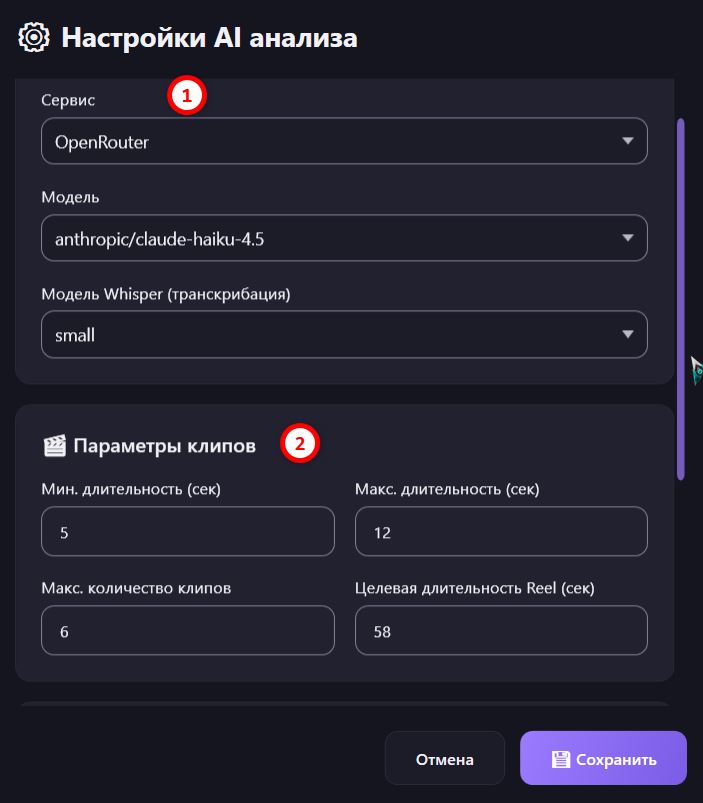
Кнопка Настройки AI открывает окно, где вы выбираете, какой AI ищет интересные моменты и какими должны быть клипы.
1. Сервис, модель и Whisper #
- Сервис — какой AI анализирует транскрипт (например, OpenRouter, OpenAI, Gemini, Claude CLI, OmniRoute).
- Модель — конкретная модель выбранного сервиса (на скрине — anthropic/claude-haiku-4.5).
- Модель Whisper (транскрибация) — модель распознавания речи: от tiny (быстро, грубее) до large-v3 (точнее, медленнее). На скрине — small.
2. Параметры клипов #
- Мин. длительность (сек) и Макс. длительность (сек) — в каких границах должен быть каждый вырезанный фрагмент.
- Макс. количество клипов — сколько моментов максимум искать в видео.
- Целевая длительность Reel (сек) — на какую итоговую длину ролика ориентироваться.
Кнопка Сохранить запоминает настройки, Отмена закрывает окно без изменений.
4. Работа с найденными клипами #
После анализа в ручном режиме каждый найденный момент — это карточка клипа. Вверху рабочей области видно название проекта, сколько клипов найдено, сколько выбрано и суммарная длительность.
1. Что на карточке клипа #
- Клип # и оценка ★ — порядковый номер и оценка «вирусности» момента от AI (1–10).
- Превью с кнопкой ▶ — воспроизвести вырезанный клип.
- Таймкод (например 0:00 – 0:09) — откуда в исходном видео взят фрагмент и его длина.
- Описание — пояснение AI, чем момент интересен, и ниже текст речи из этого фрагмента.
- Галочка Выбрано — включать ли клип в итоговый ролик.
2. Кнопки на карточке и вверху #
- ✏ — изменить границы клипа (начало/конец); программа перенарежет фрагмент.
- ▲ / ▼ — передвинуть клип выше/ниже, то есть поменять порядок в ролике.
- 🗑 — удалить клип из списка.
- Вверху: Анализировать — (пере)запустить поиск моментов; Очистить — сбросить все клипы и проект; Создать Reel — собрать финальное видео из отмеченных клипов (в скобках — сколько выбрано).
💡 Когда идёт долгая операция, появляется кнопка Отмена — она прерывает анализ или сборку.
5. Эффекты и дизайн: переходы и маски #
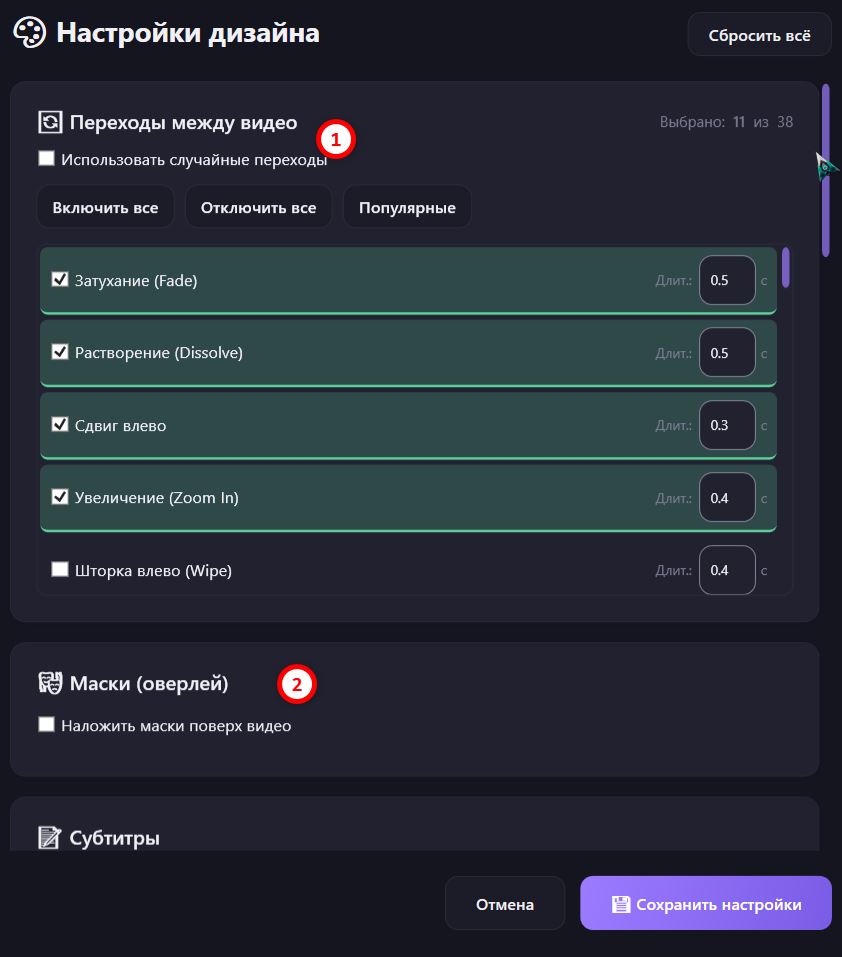
Кнопка Эффекты и дизайн открывает большое окно оформления ролика. Оно длинное — прокручивается вниз через несколько блоков. Кнопка Сбросить всё вверху возвращает все настройки оформления к значениям по умолчанию.
1. Переходы между видео #
- Использовать случайные переходы — на каждой склейке берётся случайный переход из отмеченных; иначе используется один выбранный тип.
- Список переходов с галочками — какие вообще разрешено использовать. Справа у каждого поле Длит. (длительность перехода в секундах). Справа вверху видно, сколько выбрано (например, «Выбрано: 11 из 38»).
- Кнопки-помощники: Включить все, Отключить все и Популярные — последняя оставляет только набор самых ходовых для Shorts переходов (затухания, вспышка, растворение, шторки, сдвиги, круг, пикселизация, зум).
2. Маски (оверлей) #
Наложить маски поверх видео — накладывает картинку или видео из выбранной папки поверх клипов (рамки, засветки, эффекты). Можно задать одну маску на весь ролик или свою на каждый клип и настроить прозрачность. Поддерживаются PNG, JPG, WEBP, а также видео MP4/MOV/AVI и др.
6. Субтитры и масштабирование #
1. Субтитры #
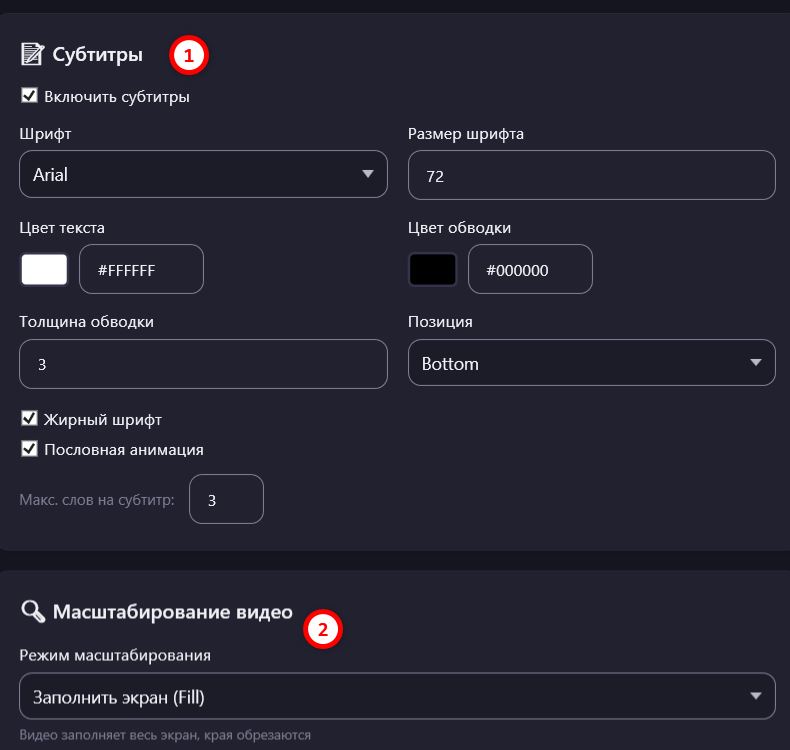
Включить субтитры — прожигать в ролик текст речи. Настраиваются: Шрифт, Размер шрифта, Цвет текста, Цвет обводки и Толщина обводки, Позиция (снизу / сверху / по центру и т. д.), Жирный шрифт. Галочка Пословная анимация показывает слова по одному, а поле Макс. слов на субтитр — сколько слов помещать в одну строку.
2. Масштабирование видео #
Режим масштабирования — как вписать исходный кадр в вертикальный формат:
- Заполнить экран (Fill) — видео занимает весь экран, лишние края обрезаются (без чёрных полос).
- Вписать в экран (Fit) — кадр виден целиком, но по краям могут быть чёрные полосы.
- Растянуть (Stretch) — растягивает под размер экрана с искажением пропорций.
7. Выходной формат и обработка #
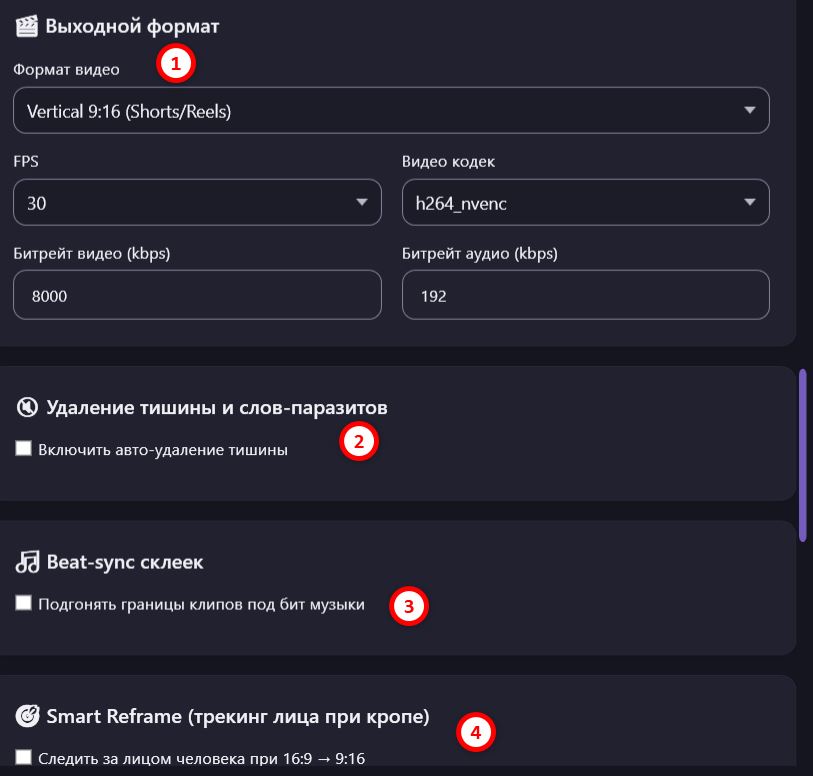
1. Выходной формат #
Формат видео — пропорции ролика (по умолчанию Vertical 9:16 для Shorts/Reels; есть также 1:1, 16:9 и 4:5). Ниже — FPS (кадров в секунду), Видео кодек (например h264_nvenc — кодирование на видеокарте NVIDIA), Битрейт видео и Битрейт аудио (качество картинки и звука в kbps).
2. Удаление тишины и слов-паразитов #
Включить авто-удаление тишины — вырезает паузы, чтобы ролик был динамичнее. Дополнительно можно включить удаление слов-паразитов (эээ, ну, короче…) по списку.
3. Beat-sync склеек #
Подгонять границы клипов под бит музыки — программа определяет ритм выбранной фоновой музыки и старается ставить склейки на удары. Ту же музыку можно подмешать фоном в ролик; есть также эффект «пульсации» — лёгкое увеличение кадра в такт битам.
ℹ️ Эффект пульсации в такт битам требует Python и пакетов (OpenCV). Если их нет, программа предупредит и предложит собрать ролик без этого эффекта.
4. Smart Reframe (трекинг лица при кропе) #
Следить за лицом человека при 16:9 → 9:16 — при обрезке горизонтального видео в вертикальное программа находит лицо и держит его в кадре, плавно двигая область обрезки, чтобы говорящий не «уезжал» за край.
8. Цвет, стиль субтитров, эмоции и звуки #
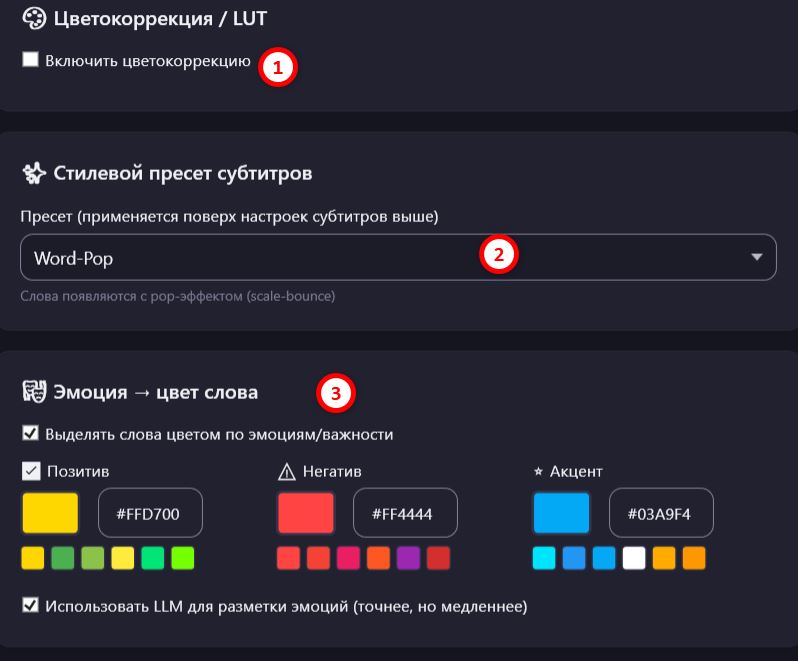
1. Цветокоррекция / LUT #
Включить цветокоррекцию — накладывает цветовой стиль на ролик. Можно выбрать готовый пресет (Cinematic, Warm, Vibrant, Vintage, Cool, ч/б) или свой файл .cube LUT и отрегулировать интенсивность.
2. Стилевой пресет субтитров #
Пресет добавляется поверх настроек субтитров из раздела 6. Например, Word-Pop — слова появляются с pop-эффектом (подпрыгивают). Другие варианты: Karaoke (подсветка слова в момент произнесения), Highlight Keyword (выделение ключевых слов), Emoji Burst (эмодзи на акцентных словах).
3. Эмоция → цвет слова #
Выделять слова цветом по эмоциям/важности — красит слова в субтитрах в зависимости от смысла: Позитив, Негатив и Акцент, у каждого свой цвет (можно выбрать из палитры). Галочка Использовать LLM для разметки эмоций делает разметку точнее, но медленнее (иначе — по словарю ключевых слов).
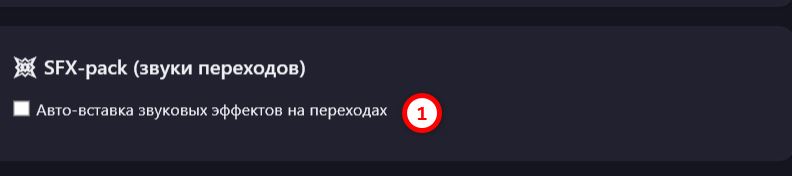
4. SFX-pack (звуки переходов) #
В самом низу окна — Авто-вставка звуковых эффектов на переходах: на склейки добавляются короткие звуки (свуш, подъём, щелчок, удар — или случайный из набора). Громкость и источник звуков (Freesound или своя папка) настраиваются рядом.
Внизу окна кнопки Сохранить настройки и Отмена — применить оформление или закрыть без изменений.


