
1. Основной экран #
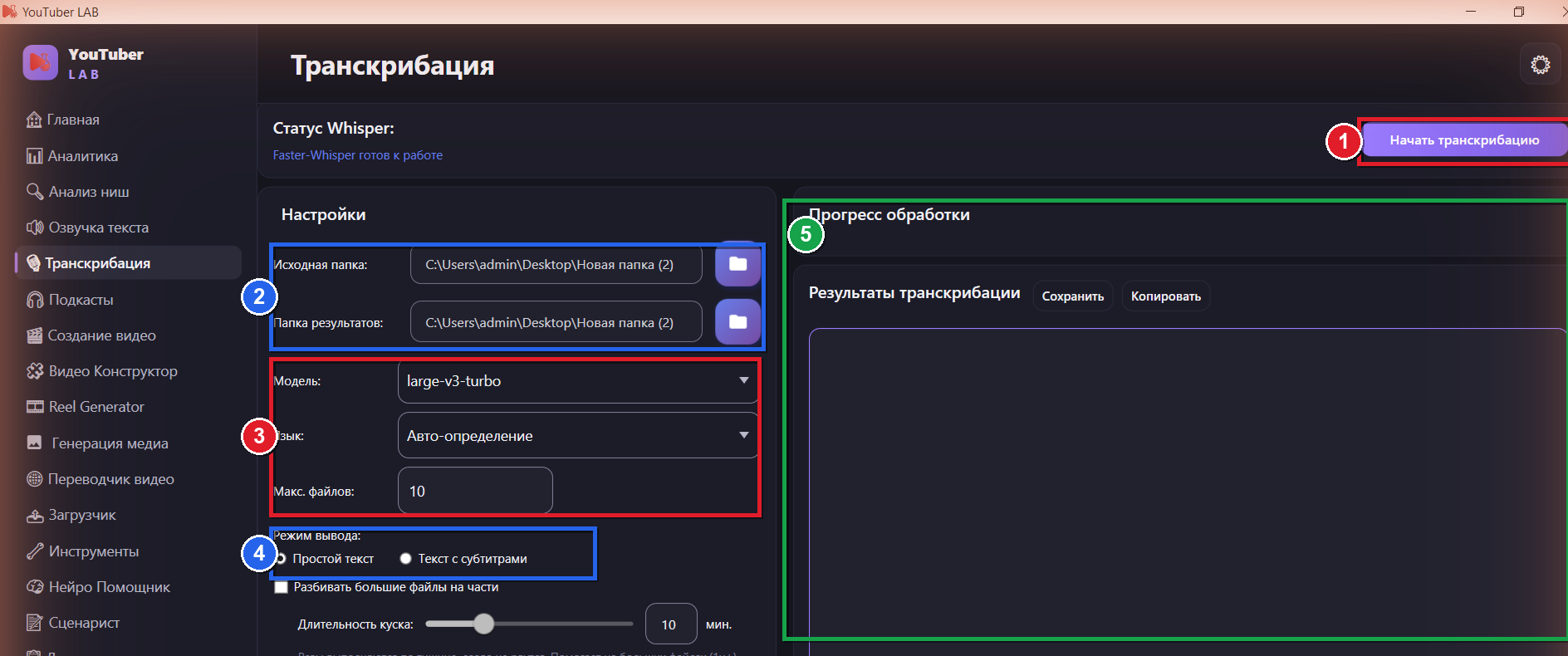
Слева — Настройки и список найденных файлов, справа — прогресс и результат (готовый текст). Файлы можно перетащить в окно (drag&drop) или указать папку.
1. Статус Whisper и «Начать транскрибацию» #
Вверху — статус движка (например, «Faster-Whisper готов к работе»). Кнопка Начать транскрибацию запускает обработку выбранных файлов. Во время работы рядом появляется Остановить.
2. Исходная папка / Папка результатов #
Исходная папка — откуда брать аудио/видео. Папка результатов — куда сохранять готовые текстовые файлы. Выбираются кнопкой 📂 справа от поля.
3. Модель, Язык, Макс. файлов #
- Модель Whisper:
tiny·base·small·medium·large-v1/v2/v3·large-v3-turbo. Крупнее модель = точнее распознавание, но медленнее и требует больше памяти.large-v3-turbo— быстрый вариант крупной модели. - Язык — конкретный язык или Авто-определение.
- Макс. файлов — сколько файлов обработать за один запуск.
4. Режим вывода #
Простой текст — сплошной текст без таймкодов. Текст с субтитрами — с временными метками (удобно для субтитров/нарезки).
5. Прогресс и результат #
Справа — прогресс-бар с текущим файлом и процентом, а ниже — поле с готовым текстом (его можно править) и кнопки Сохранить / Копировать. В блоке Действия внизу — Открыть папку результатов и Очистить результаты.
6. 📄 Найденные файлы #
Ниже настроек — список найденных файлов (столбцы Файл / Размер / Длит. и галочка выбора). Кнопка Обновить пересканирует папку, Выбрать все файлы отмечает всё, а «Выбрано: N» показывает счётчик. Обрабатываются только отмеченные файлы.
2. Разбивка на части и CPU-потоки — зачем и когда #
Две настройки, которые чаще всего вызывают вопросы. Обе — про большие файлы и скорость.
1. Разбивать большие файлы на части — зачем #
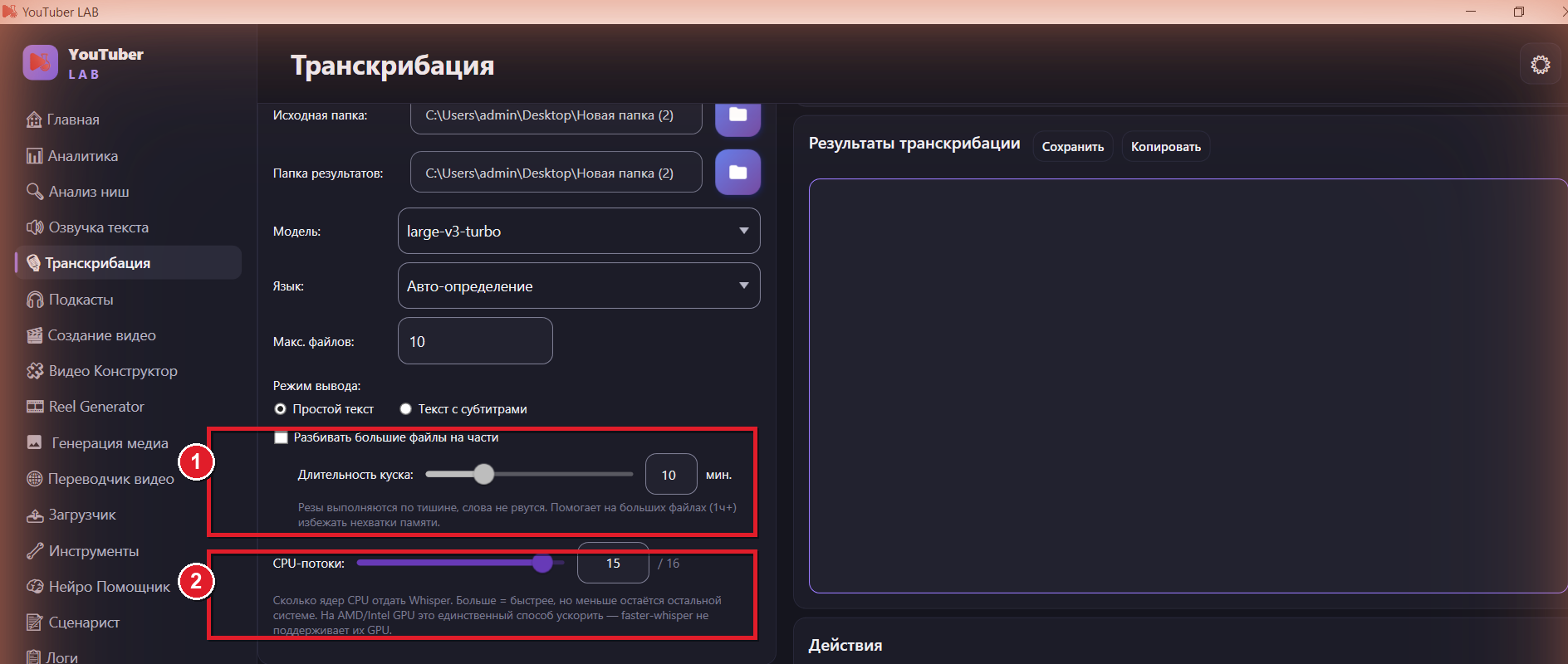
Режет длинный файл на куски заданной длины (ползунок 3–30 минут) и транскрибирует их по очереди. Резы делаются по тишине, поэтому слова не рвутся, а текст склеивается без потерь.
ℹ️ Когда нужно: на больших файлах (примерно от 1 часа). Целиком такой файл Whisper держит в памяти — на длинном ролике может не хватить оперативной памяти и обработка упадёт. Разбивка на части это предотвращает. Для коротких роликов (несколько минут) галочку можно не включать.
2. CPU-потоки — когда это важно #
Сколько ядер процессора отдать Whisper (ползунок от 1 до числа ядер вашего CPU). Больше потоков = быстрее транскрибация, но тем меньше ресурсов остаётся остальной системе (можно ощутить подтормаживания, если поставить максимум).
⚠️ Ключевой момент: faster-whisper умеет ускоряться на видеокарте только у NVIDIA (через CUDA). Если у вас видеокарта AMD или Intel, либо вообще нет дискретной GPU, — транскрибация идёт на процессоре, и CPU-потоки — единственный способ её ускорить. На NVIDIA-картах этот ползунок обычно не так важен (основную работу берёт GPU).
Практика: на слабом CPU и длинном ролике берите модель полегче (base/small), включайте разбивку на части и поднимайте потоки — так меньше риск нехватки памяти и заметно быстрее.


