
- 1. Сервисы — что за что отвечает
- 2. YouTube OAuth — зачем
- 3. YouTube API ключи — зачем
- 4. AI-сервисы по ключу
- 5. CLI-сервисы — вход вручную
- 6. ComfyUI — локальная генерация
- 7. Youtuber Abuze — тонкости
- 8. Раздел «Для парсинга» — зачем
- 9. Прокси и Cookies
- 10. Зависимости — что и зачем
- 11. Вкладка «Вспомогательные сервисы» (fallback)
- 12. Вкладка «Лицензия»
- 13. Вкладка «Справка»
🔑 Общий принцип: у каждого сервиса — поле для API-ключа (глазик 👁 показывает/скрывает его), цветной бейдж статуса (Настроен / Не настроен) и кнопка сохранить. Не нужно подключать все сервисы — достаточно по одному на каждый тип: текст, картинки, видео, озвучка.
1. Сервисы — что за что отвечает #
Все ключи вставляются одинаково. Кратко по группам:
- AI-сервисы (текст): OpenRouter, OpenAI, Gemini, Pollinations, OmniRoute (шлюз к 160+ провайдерам), а также CLI-сервисы (см. раздел 5) — пишут сценарии, промпты, SEO.
- Генерация изображений: Pollinations.ai, Replicate, Together.ai, Freepik AI, Gemini Imagen, Googler, Youtuber Abuze, ComfyUI.
- Озвучка (TTS): ElevenLabs, ElevenLabs VoicerBot, ai33.pro, Voicer, Yandex, Murf.ai, Qwen3-TTS, а также локальные (Kokoro, Supertonic, OmniVoice, Silero).
- Видеостоки: ключи Pixabay/Pexels для поиска клипов.
- Freesound API — звуковые эффекты (SFX).
- Соцсети (Zernio) — публикация в Instagram/TikTok/Facebook (см. «Загрузчик»).
ℹ️ Ключи берутся в личных кабинетах соответствующих сервисов. У многих есть кнопки 📖 Docs (документация) и Тест (проверка подключения).
2. YouTube OAuth — зачем #
Нужен для публикации видео на ваш YouTube-канал из программы (раздел «Загрузчик») и действий от вашего имени. Это авторизация через Google по протоколу OAuth: вы вставляете Client ID и Client Secret из своего проекта в Google Cloud Console.
- Без OAuth загрузка на канал невозможна — API-ключ (следующий раздел) даёт только чтение статистики, а не заливку.
- Кнопка «Управление OAuth-проектами» — можно добавить несколько пар client_id/secret из разных проектов Google Cloud: каждый проект даёт +10 000 единиц квоты в день.
3. YouTube API ключи — зачем #
API-ключи YouTube Data API нужны для чтения данных: статистика каналов и видео, аналитика, анализ ниш и конкурентов, поиск. Это то, что питает разделы «Аналитика», «Анализ ниш», «Главная».
- Можно добавить несколько ключей — программа автоматически переключается при исчерпании суточной квоты одного ключа.
- Кнопка 🗂️ Ключи открывает менеджер ключей, 📖 Docs — инструкцию по получению.
💡 Разница: OAuth = «войти как я и заливать видео»; API-ключ = «читать публичные данные YouTube». Для полноценной работы обычно нужны оба.
4. AI-сервисы по ключу #
OpenRouter, OpenAI, Gemini и др. — вставляете API-ключ (у Gemini — менеджер нескольких ключей с автопереключением и менеджер моделей). Эти сервисы генерируют текст: сценарии, промпты, SEO, ответы ассистентов.
5. CLI-сервисы — вход вручную #
Особый тип: Claude CLI, Codex CLI, Gemini CLI, Antigravity CLI. Это не API-ключ, а консольные утилиты, работающие через вашу подписку (Claude Pro/Max, ChatGPT, Google). В настройках у каждого — кнопки Настройки (там есть кнопка установки) и Тест, а также статус «Настроен / Не настроен».
⚠️ Логиниться лучше вручную в терминале. Программа умеет установить CLI кнопкой, но авторизацию (вход в аккаунт) надёжнее пройти самому: откройте терминал (командную строку) и выполните команду входа — откроется браузер для авторизации.
Команды входа (после установки; всем нужен Node.js + npm):
- Claude CLI (Max): в терминале —
claude login. Лимиты зависят от подписки (Pro/Max), сброс каждые 5 часов. - Codex CLI (OpenAI): введите
codexв командной строке и авторизуйтесь. GPT-5.4 поддерживает контекст до 1M токенов. - Gemini CLI (Google): введите
geminiи авторизуйтесь через Google. Нужен Node.js 18+. Бесплатный тариф: 60 запросов/мин, 1000/день. - Antigravity CLI (Google): установка командой
curl -fsSL https://antigravity.google/cli/install.cmd -o install.cmd && install.cmd && del install.cmd, затем вход командойagy(список моделей —agy models).
💡 После ручного входа вернитесь в программу и нажмите Тест — статус станет «Настроен». CLI-сервисы выгодны тем, что используют вашу существующую подписку, а не платный API по токенам.
6. ComfyUI — локальная генерация #
ComfyUI — это нодовый движок Stable Diffusion для локальной (на вашем железе) или удалённой генерации картинок, видео и даже озвучки по вашим workflow-схемам. Программа не рисует сама — она подключается к серверу ComfyUI и гоняет через него ваши схемы.
- Что умеет: генерация изображений (workflow JSON), видео (отдельный workflow), TTS-озвучка (через метку
__TEXT__+ узел SaveAudio; доступно в «Озвучка текста» как «ComfyUI TTS»). Схему экспортируете в самом ComfyUI через Save (API Format) и указываете путь к JSON. - Режим работы: локально (свой ПК), удалённый URL сервера, или Vast.ai (аренда GPU). Есть кнопка проверки соединения, Basic Auth / токен для защищённых серверов.
- Vast.ai: вставляете API-ключ, арендуете инстанс с шаблоном ComfyUI (порт 8188), жмёте 🔄 — URL подхватится автоматически.
⚙️ Порог входа по железу: ComfyUI использует видеокарту (лучше NVIDIA с CUDA). Для генерации изображений на локальной машине ориентируйтесь примерно на 6–8 ГБ VRAM, для видео-моделей — заметно больше. Если мощной видеокарты нет — используйте режим Vast.ai (аренда GPU по часам) или облачные сервисы по API вместо ComfyUI.
7. Youtuber Abuze — тонкости #
Youtuber Abuze (Google Whisk) — генерация видео и изображений через labs.google. Работает не по API-ключу, а через реальные Google-аккаунты в браузере. Ключевые тонкости:
- Ключи не вставляются вручную — токены и cookies тянутся автоматически из браузера каждого аккаунта. Нужно только добавить аккаунты и войти в Google в каждом.
- Режим CDP Chrome (обязательно) — запросы и капча идут через настоящий Chrome, иначе Google отклоняет запросы. Оставляйте включённым.
- Многоаккаунтность: каждый аккаунт — отдельное окно Chrome со своим профилем и портом. По кнопке 🚀 Запустить браузер и войти входите в Google, затем 🔄 Обновить токен. При генерации задачи распределяются по аккаунтам, а при исчерпании лимита одного — работа переходит на другой. У каждого аккаунта можно задать свой прокси.
- 2captcha — запасной решатель капчи (платно за решение), если Google отклонит капчу из браузера. Ключ — в кабинете 2captcha.com; пусто = выключено.
- Максимум параллельных запросов — рекомендуется не больше числа аккаунтов; Пауза между запросами (сек) — минимальный интервал между отправками (защита от блокировки).
ℹ️ Модели Imagen 4 работают без CDP (старый Whisk-endpoint), а Nano Banana Pro/2 требуют запущенный CDP-Chrome.
8. Раздел «Для парсинга» — зачем #
Служебные утилиты для скачивания видео, превью и субтитров (используются в Переводчике, Клонировании каналов, Нейро Помощнике и т.д.).
- Yt-dlp — движок скачивания видео/превью/субтитров с YouTube и других сайтов. Показывает текущую и последнюю версию, кнопки «Обновления» / «Скачать».
- Deno — требуется для загрузки видео с YouTube (обходит защиту). Кнопки «Проверить» / «Установить Deno».
💡 Если видео не скачиваются — сначала проверьте здесь, что yt-dlp обновлён и Deno установлен. YouTube часто меняет защиту, и помогает именно свежий yt-dlp.
9. Прокси и Cookies #
- Прокси настройки — общий прокси для запросов к сервисам (Pollinations, TogetherAI, ElevenLabs, Murf и др.), если у вас блокировки по региону.
- YouTube Cookies — файл cookies для yt-dlp: помогает скачивать видео с возрастными/региональными ограничениями и обходить проверки «подтвердите, что вы не робот».
10. Зависимости — что и зачем #
Блок установки локальных компонентов (внизу вкладки «Настройки»). Всё ставится в изолированное виртуальное окружение, чтобы не конфликтовать с системным Python.
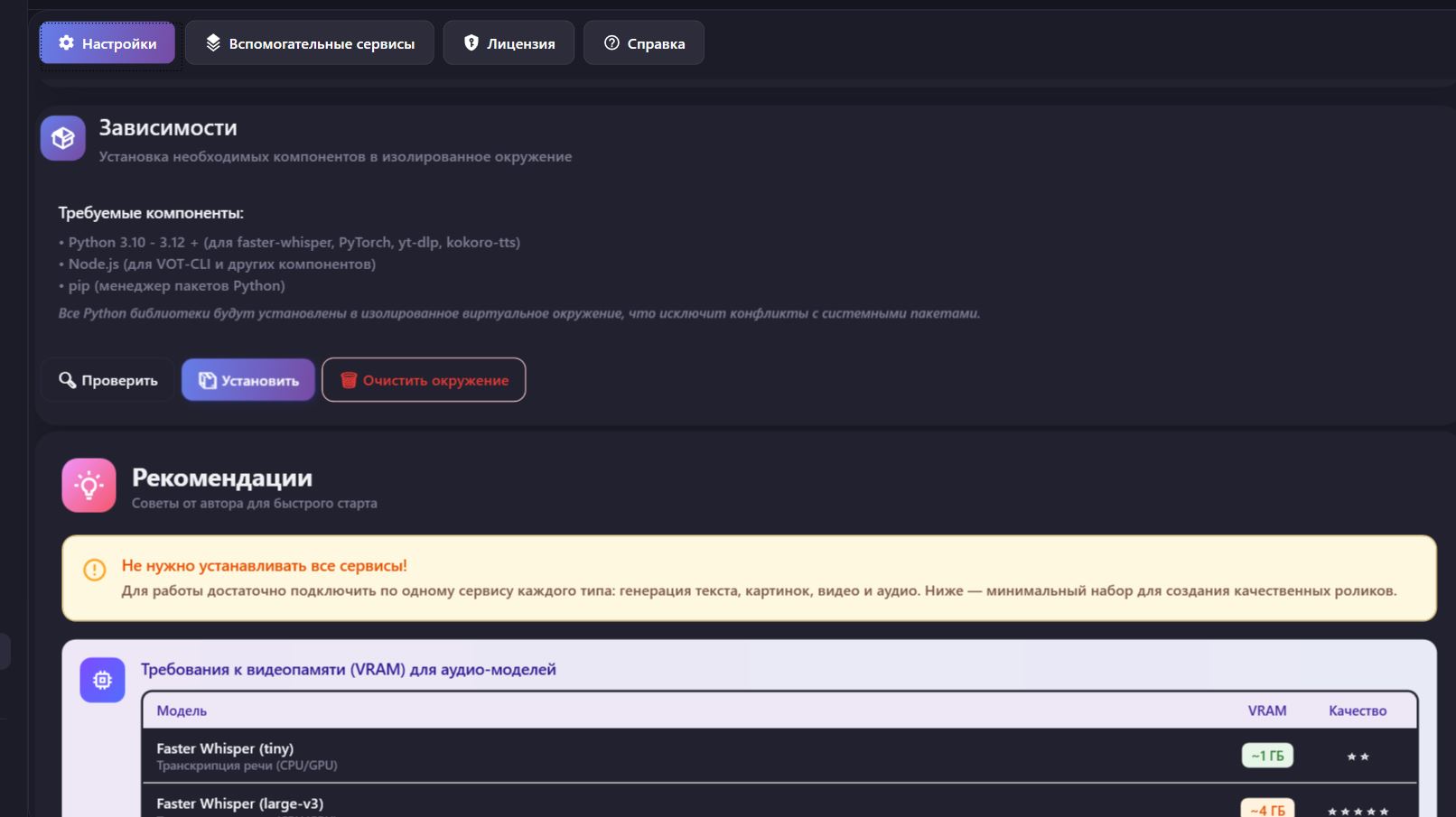
Требуемые компоненты и для чего:
- Python 3.10–3.12 — база для локальных нейросетей: faster-whisper (транскрибация речи), PyTorch (движок машинного обучения для моделей), yt-dlp (скачивание), kokoro-tts (локальная озвучка).
- Node.js — для VOT-CLI (переводчик видео) и CLI-сервисов (Claude/Codex/Gemini/Antigravity).
- pip — менеджер пакетов Python (ставит все библиотеки).
Кнопки: 🔍 Проверить (что установлено), 📦 Установить (поставить всё), 🗑 Очистить окружение (удалить venv-окружения python_env/python_embedded/venv — помогает при проблемах с зависимостями).
Требования к видеопамяти (VRAM) для локальных моделей #
🎚️ Локальные модели · VRAM · качество #
Faster Whisper (tiny) — транскрипция, ~1 ГБ, ⭐⭐ — Быстрое распознавание речи, базовое качество. Работает и на CPU.
Faster Whisper (large-v3) — транскрипция, ~4 ГБ, ⭐⭐⭐⭐⭐ — Максимальная точность распознавания.
Silero TTS — озвучка, ~0.5 ГБ, ⭐⭐⭐ — Лёгкая локальная озвучка.
Kokoro TTS — озвучка, ~1 ГБ, ⭐⭐⭐⭐ — Качественная локальная озвучка.
Qwen3 TTS (0.6B) — озвучка + клонирование, ~2–4 ГБ, ⭐⭐⭐⭐ — Озвучка с клонированием голоса, версия полегче.
Qwen3 TTS (1.7B) — озвучка + клонирование, ~5 ГБ, ⭐⭐⭐⭐⭐ — Лучшее качество клонирования, требовательна к VRAM.
Supertonic TTS — озвучка ONNX (CPU), ~0.3 ГБ, ⭐⭐⭐ — Работает на процессоре, минимальные требования.
OmniVoice — озвучка + клонирование, ~3 ГБ, ⭐⭐⭐⭐ — Клонирование и дизайн голоса офлайн.
💾 Если видеопамяти мало — не ставьте тяжёлые модели: они работают и на CPU, но значительно медленнее. Проверить VRAM: Диспетчер задач → Производительность → GPU.
11. Вкладка «Вспомогательные сервисы» (fallback) #
Резервные сервисы: если основной сервис упал (rate-limit, недоступность, ошибка), программа по очереди пробует записи из этих списков — пока что-то не сработает.
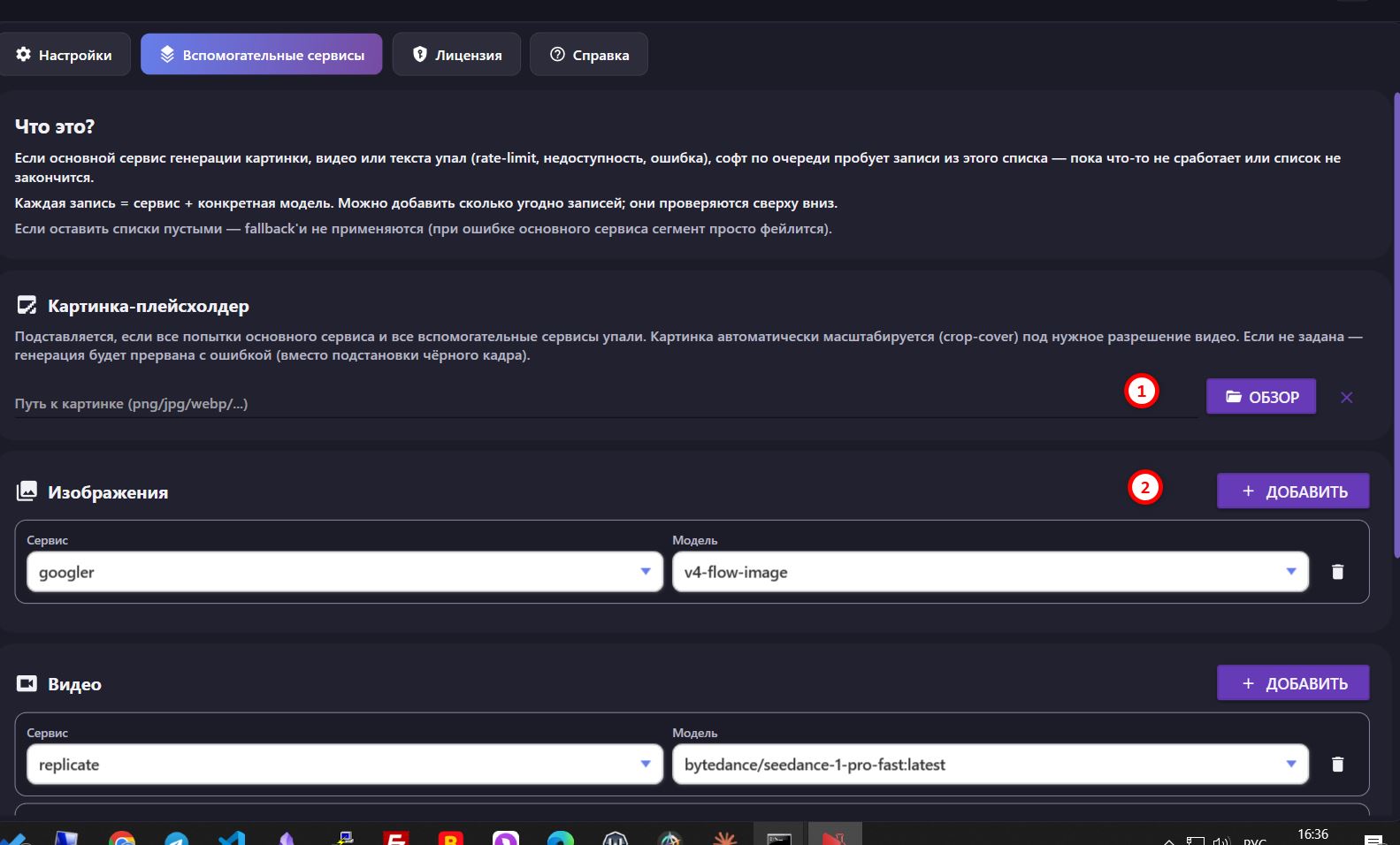
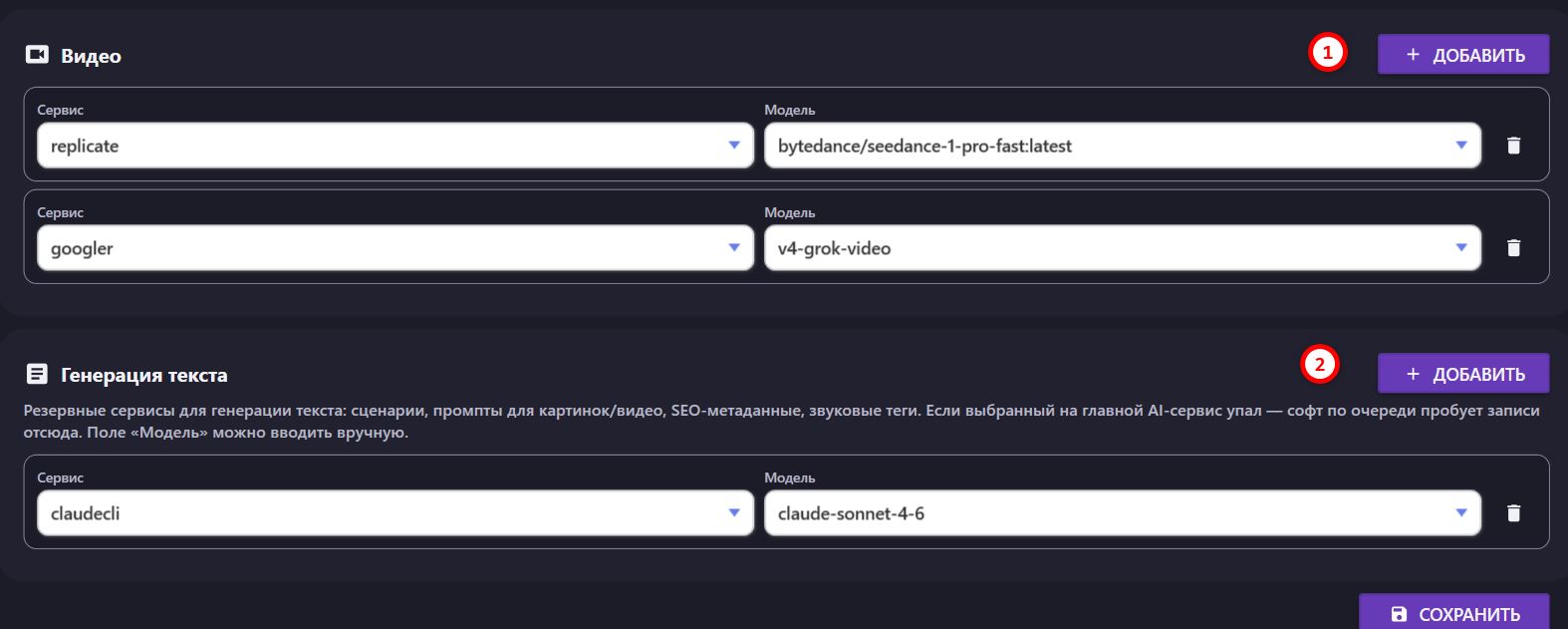
- Каждая запись = сервис + конкретная модель; можно добавить сколько угодно, проверяются сверху вниз. Пустые списки = fallback не применяется (при ошибке сегмент просто фейлится).
- Картинка-плейсхолдер — подставляется, если все сервисы (основной и резервные) упали; масштабируется под разрешение видео (crop-cover). Если не задана — генерация прервётся с ошибкой (вместо чёрного кадра).
- Отдельные списки: Изображения, Видео, Генерация текста (сценарии, промпты, SEO, звуковые теги; поле «Модель» можно вводить вручную).
12. Вкладка «Лицензия» #
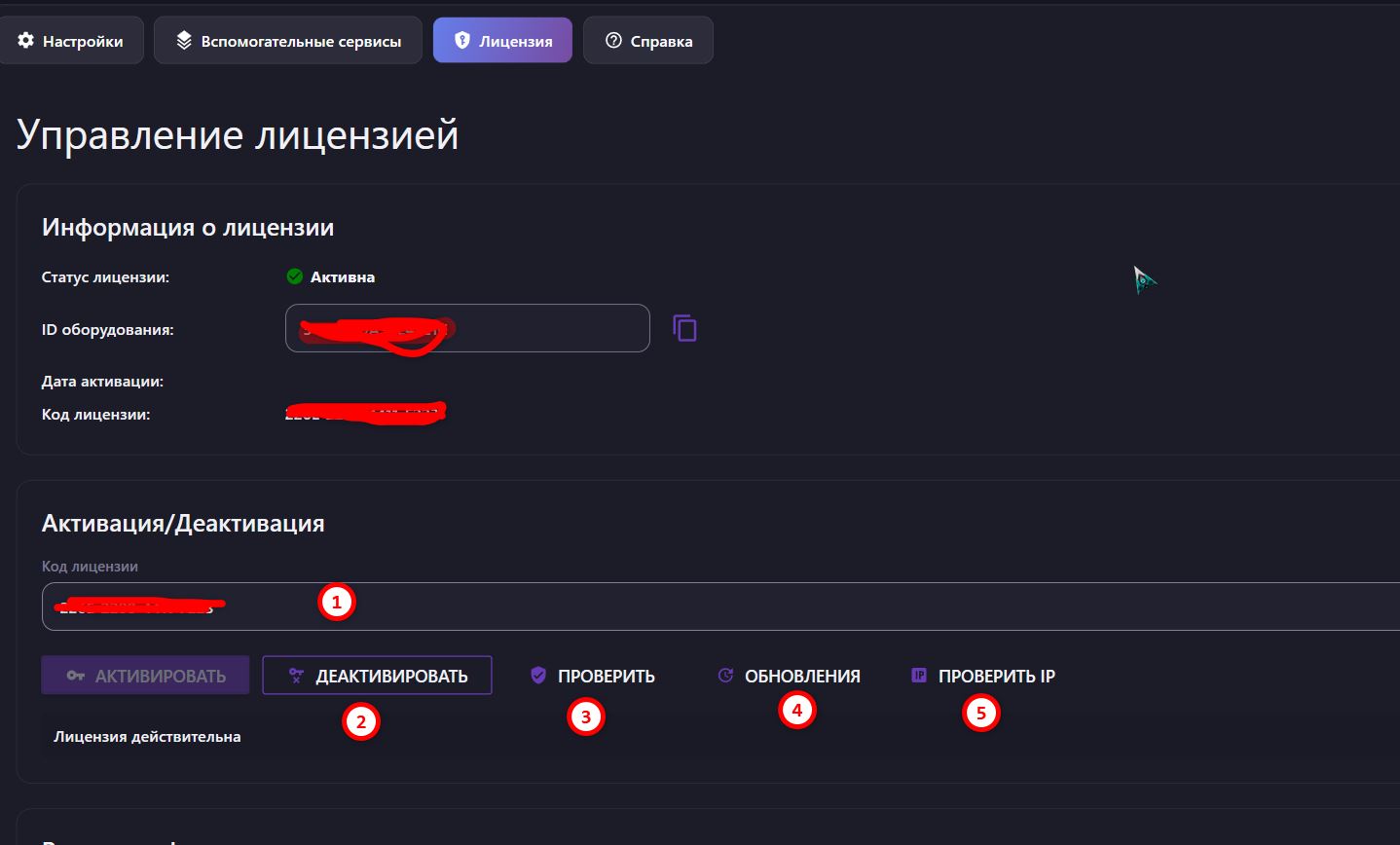
- Информация о лицензии — статус (Активна), ID оборудования (можно скопировать), дата активации, код лицензии.
- Активация/Деактивация — поле кода и кнопки: Активировать, Деактивировать (освободить лицензию, чтобы перенести на другой ПК), Проверить (статус), Обновления (проверить новую версию), Проверить IP.
13. Вкладка «Справка» #
Информация «О программе» и раздел «Что это?» — краткие пояснения по возможностям и работе YouTuber LAB.
✅ Совет для старта: подключите по одному сервису каждого типа (например, OpenRouter для текста, Googler/Pollinations для картинок, один TTS для озвучки), поставьте зависимости, обновите yt-dlp и Deno — этого достаточно для первых роликов.


