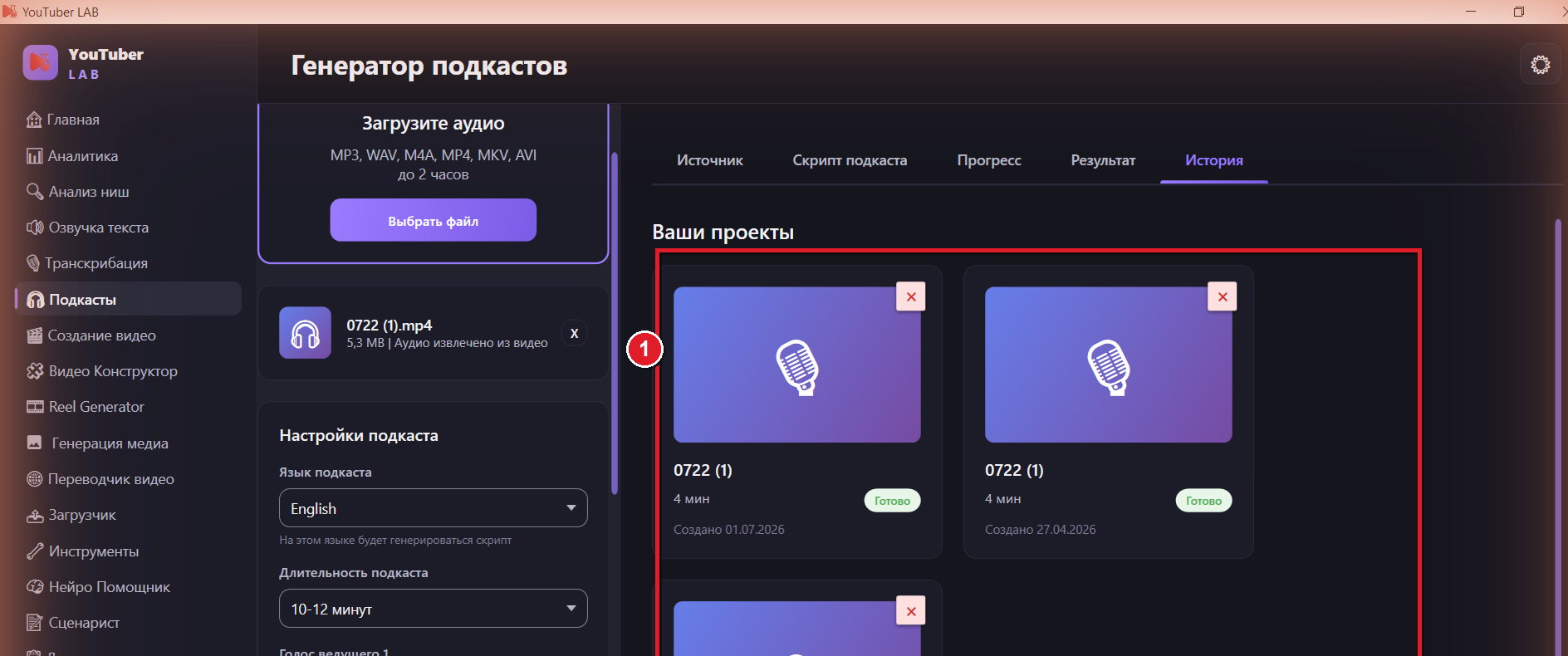
1. Основной экран и как это работает #
Слева — боковая панель (загрузка файла и все настройки), справа — рабочая область с пятью вкладками. Логика простая: загрузили запись → программа сама прошла 4 шага (транскрипт → сценарий → озвучка → сведение) → получили готовый MP3-подкаст.
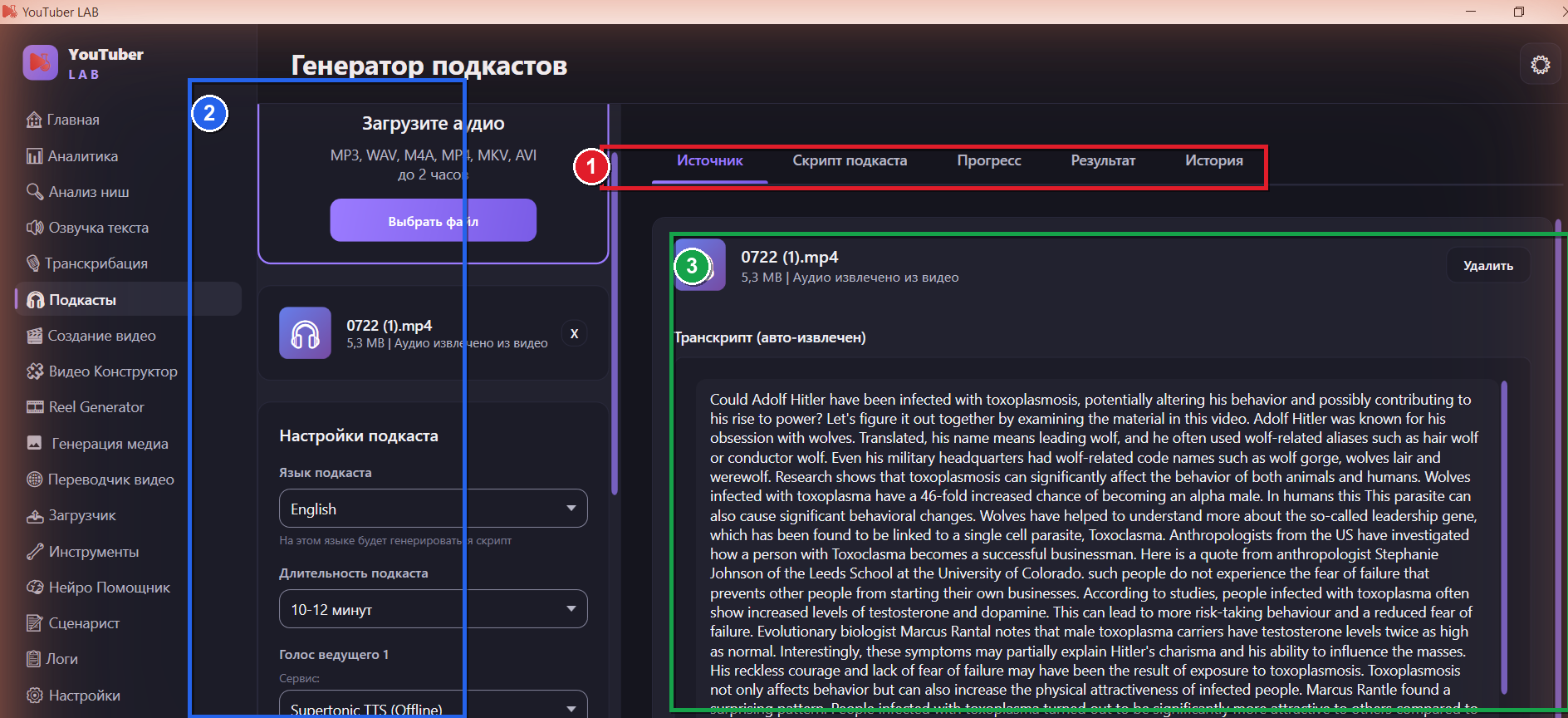
1. Порядок работы #
- Загружаете аудио/видео (MP3, WAV, M4A, MP4, MKV, AVI — до 2 часов) кнопкой Выбрать файл или перетаскиванием.
- Настраиваете подкаст в боковой панели (язык, длительность, голоса двух ведущих, стиль, эмоциональность, AI-сервис).
- Жмёте Создать подкаст — программа проходит 4 шага автоматически (см. вкладку «Прогресс»).
- Готовый подкаст слушаете и скачиваете на вкладке «Результат».
2. Настройки подкаста и выбор голосов #
В боковой панели (сверху вниз): Язык подкаста, Длительность, Голос ведущего 1 и Голос ведущего 2, Стиль, Эмоциональность, AI-сервис и AI-модель для генерации сценария, кнопка Создать подкаст.
1. 🎙️ Голоса двух ведущих #
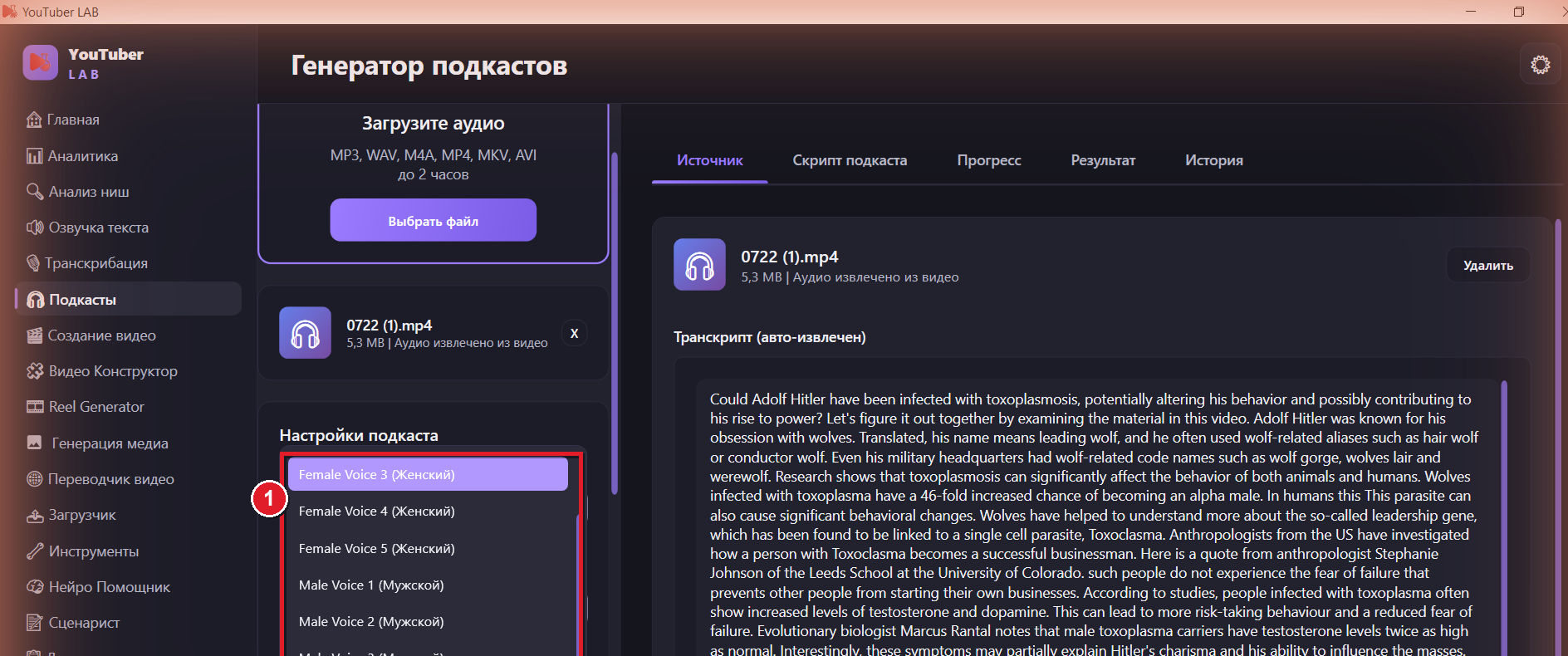
Подкаст озвучивается двумя разными голосами (диалог). Для каждого ведущего выбор в два шага:
- Сервис — движок озвучки (TTS-провайдер, например «Supertonic TTS (Offline)»). От него зависит список доступных голосов.
- Голос — конкретный голос из списка (мужские и женские). Кнопка Прослушать — послушать образец перед выбором.
2. Остальные настройки #
- Язык подкаста — на нём генерируется сценарий.
- Длительность подкаста — примерная длина (например, 10–12 минут).
- Стиль подкаста — характер беседы.
- Эмоциональность — ползунок от «Сдержанно» до «Эмоционально».
- AI-сервис и AI-модель — какой AI пишет сценарий (сначала выбираете сервис, под него подгружаются модели).
💡 Из подсказки в программе: для лучшего результата берите чистую запись без фоновых шумов.
3. Пять вкладок #
Рабочая область переключается между пятью вкладками. Ниже — что на каждой (показано на тестовом, уже сгенерированном подкасте).
1. Источник #
Загруженный файл и авто-извлечённый транскрипт (речь → текст через Whisper). Текст можно править прямо здесь — он пойдёт в генерацию сценария. Показан на первом скриншоте (раздел 1).
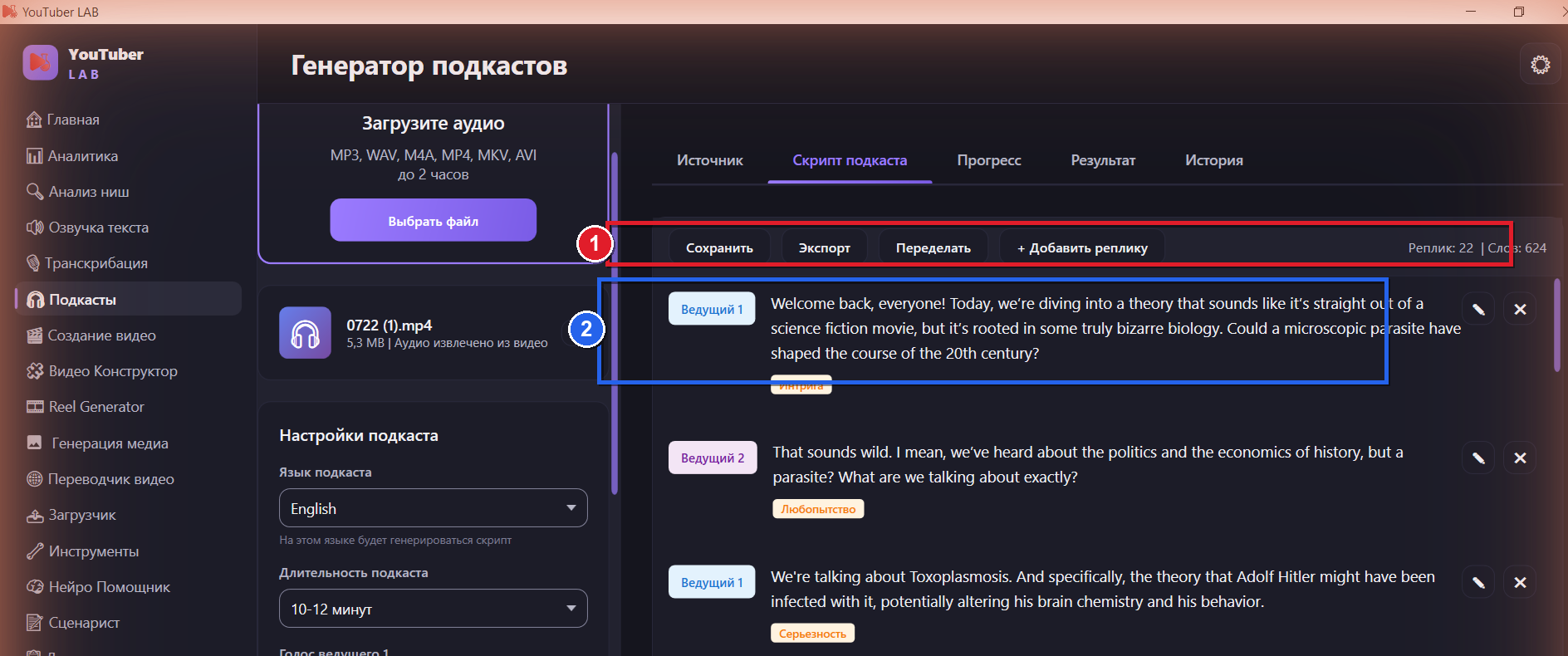
2. Скрипт подкаста #
Сгенерированный диалог: реплики с бейджем ведущего (Ведущий 1 / Ведущий 2) и пометкой эмоции (Интрига, Любопытство, Серьёзность…).
3. Прогресс #
Четыре шага генерации со статусом и временем:
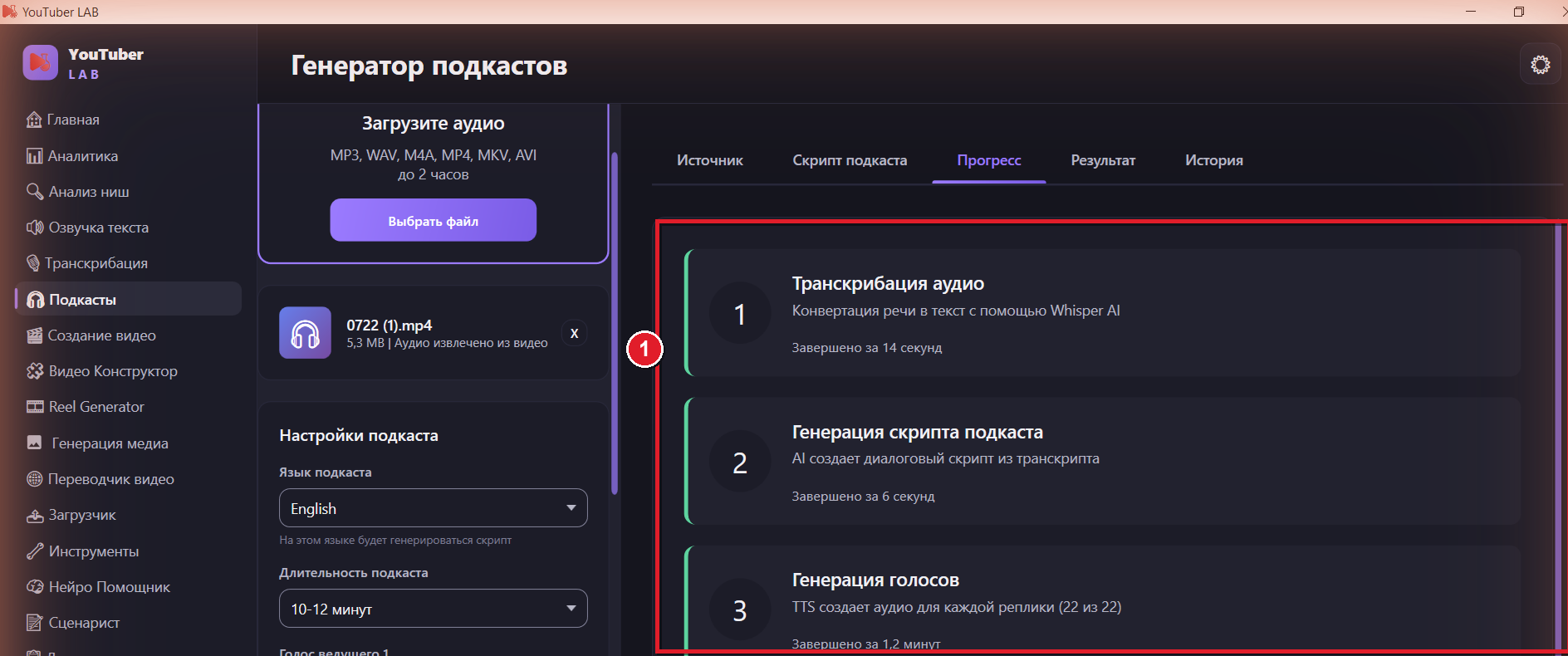
4. Результат #
Когда подкаст готов — большой значок OK и «Подкаст готов!», встроенный плеер (воспроизведение, полоса времени, открыть папку).
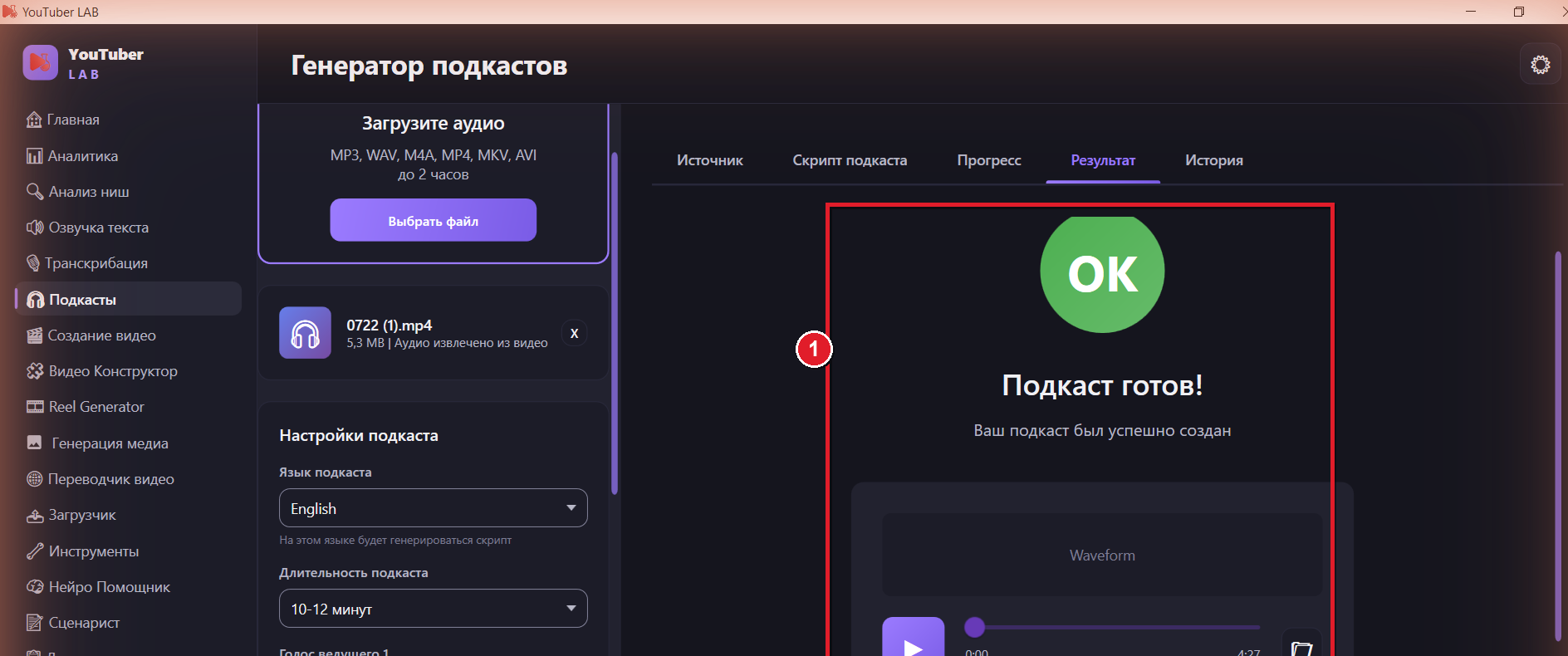
5. История #
Все ранее созданные подкасты карточками: название, длительность, статус («Готово»), дата создания. Клик по карточке открывает проект, крестик — удаляет из истории.